シフト管理画面の開き方
予約表右上の歯車設定内の「シフト管理」をクリックすることで、シフト管理画面が開きます。
予約表に戻るには、シフト管理画面左上のロゴまたは右上の「予約表に戻る」をクリックします。
シフト管理について
診療チェックで利用する担当者のシフト状況を登録します。
シフト状況の登録は、スタッフ管理の「メンバー情報設定」で「シフト管理を使用する」をオンにしているスタッフのみ使用できます。スタッフ管理についてはこちらをご覧ください。ここでは、例としてシフト管理の対象に10名を指定しています。
登録した時間に合わせて各種の診療チェックを行います。診療可能とする時間を設定して下さい(診療を行わない事務作業などの時間は含めません)。診療チェックについてはこちらをご覧ください。
設定方法は3種類あります。
(1) 医院設定
全員に反映される全体的な診療時間の設定です。医院設定についての詳細はこちらをご覧ください。
(2) 基本設定
各担当者での時間ルールがある場合に設定します。基本設定についての詳細はこちらをご覧ください。
(3) シフト登録
指定日時での特別設定がある場合に設定します。シフト登録についての詳細はこちらをご覧ください。
医院設定
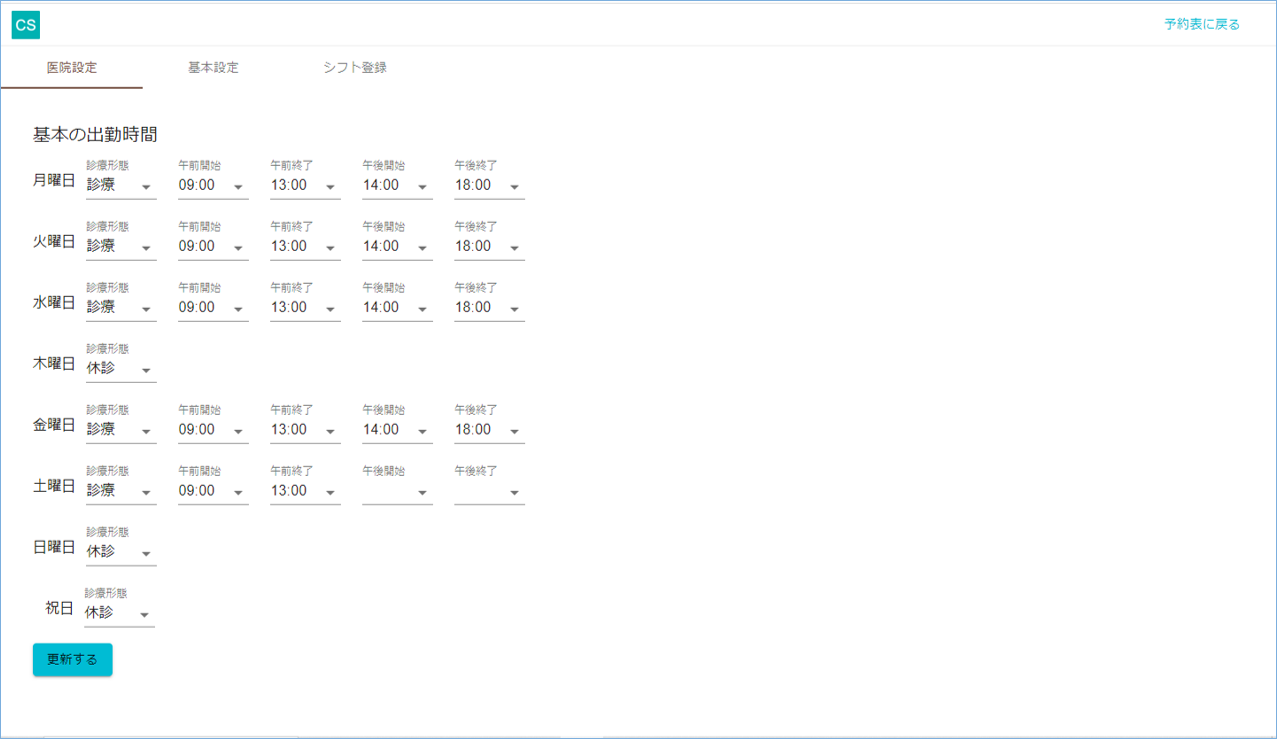
医院全体の担当者に対する基本診療時間の設定となります。医院設定タブを選択することで医院設定の画面が開きます。
月曜日から日曜日・祝日の基本となる診療時間を設定します。

「診療形態」「午前開始」「午前終了」「午後開始」「午後終了」をそれぞれ設定します。

「診療形態」は「診療」「休診」から選択できます。

「午前開始」「午前終了」「午後開始」「午後終了」は、それぞれ以下の時間を設定します。
- 午前開始・・・午前の診療開始時間を設定します。
- 午前終了・・・午前の診療終了時間を設定します。
- 午後開始・・・午後の診療開始時間を設定します。
- 午後終了・・・午後の診療終了時間を設定します。
診療形態を「休診」に設定した場合は、「午前開始」「午前終了」「午後開始」「午後終了」は表示されません。「午前開始」「午前終了」「午後開始」「午後終了」はそれぞれ「8:00」から「22:30」まで30分刻みの時間に加え、空白が選択できます。
基本設定
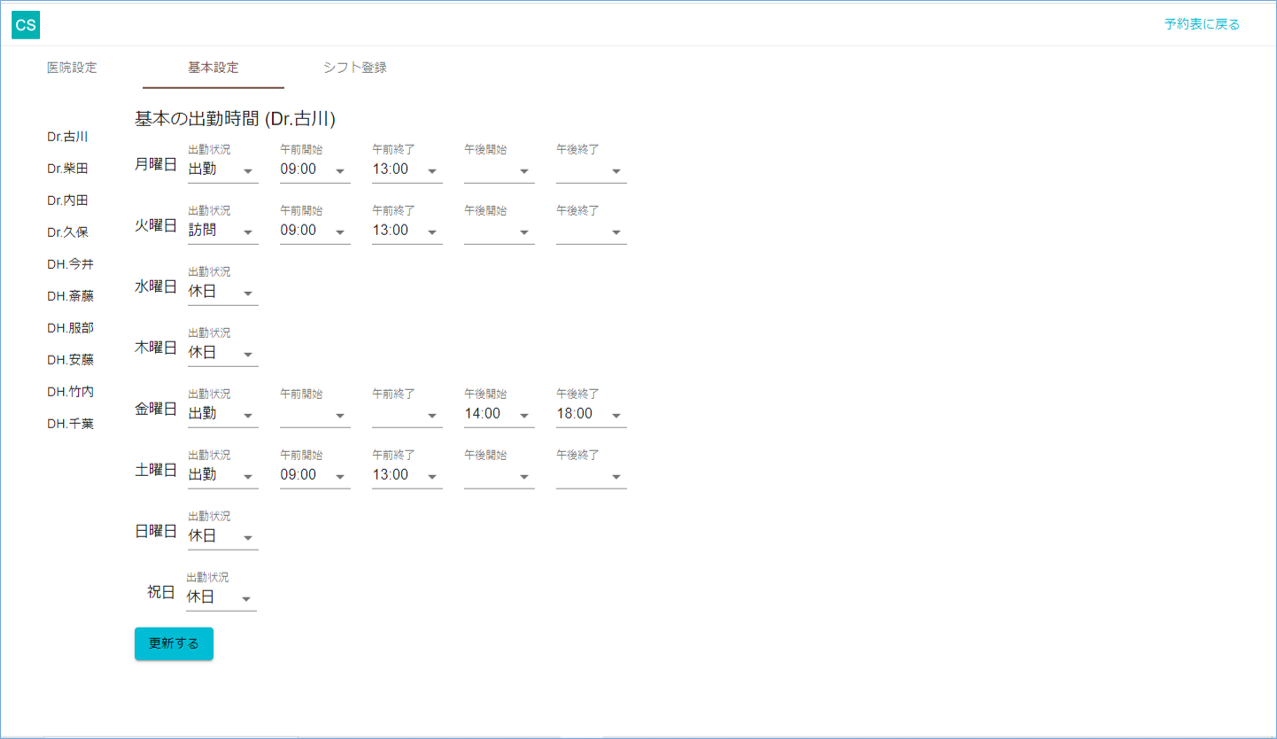
担当者ごとの基本的な勤務時間設定を行います。
医院設定で設定した時間と同じ場合は設定不要です。
必要な担当者のみ設定を行ってください。
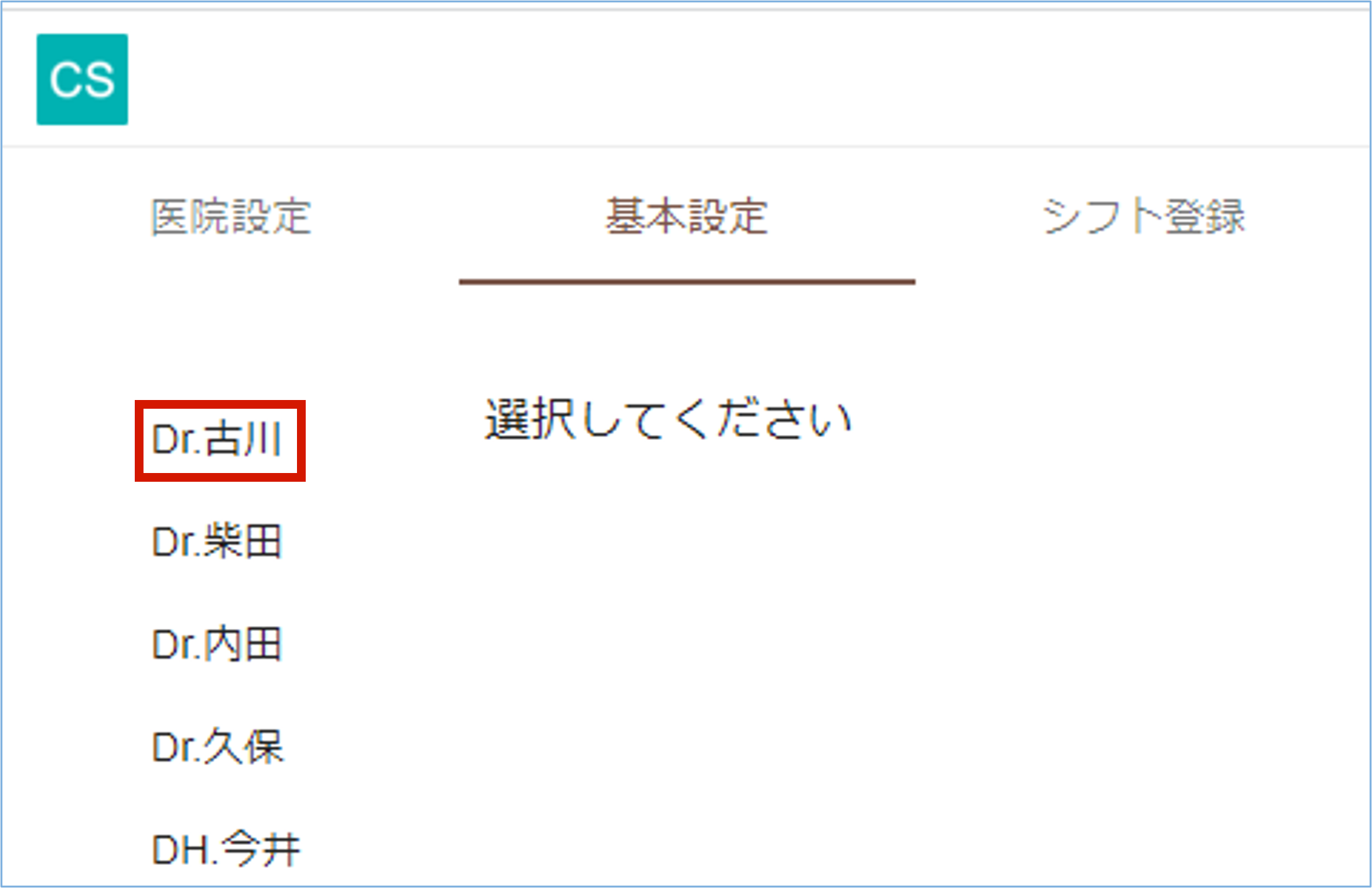
設定したい担当者をクリックします。
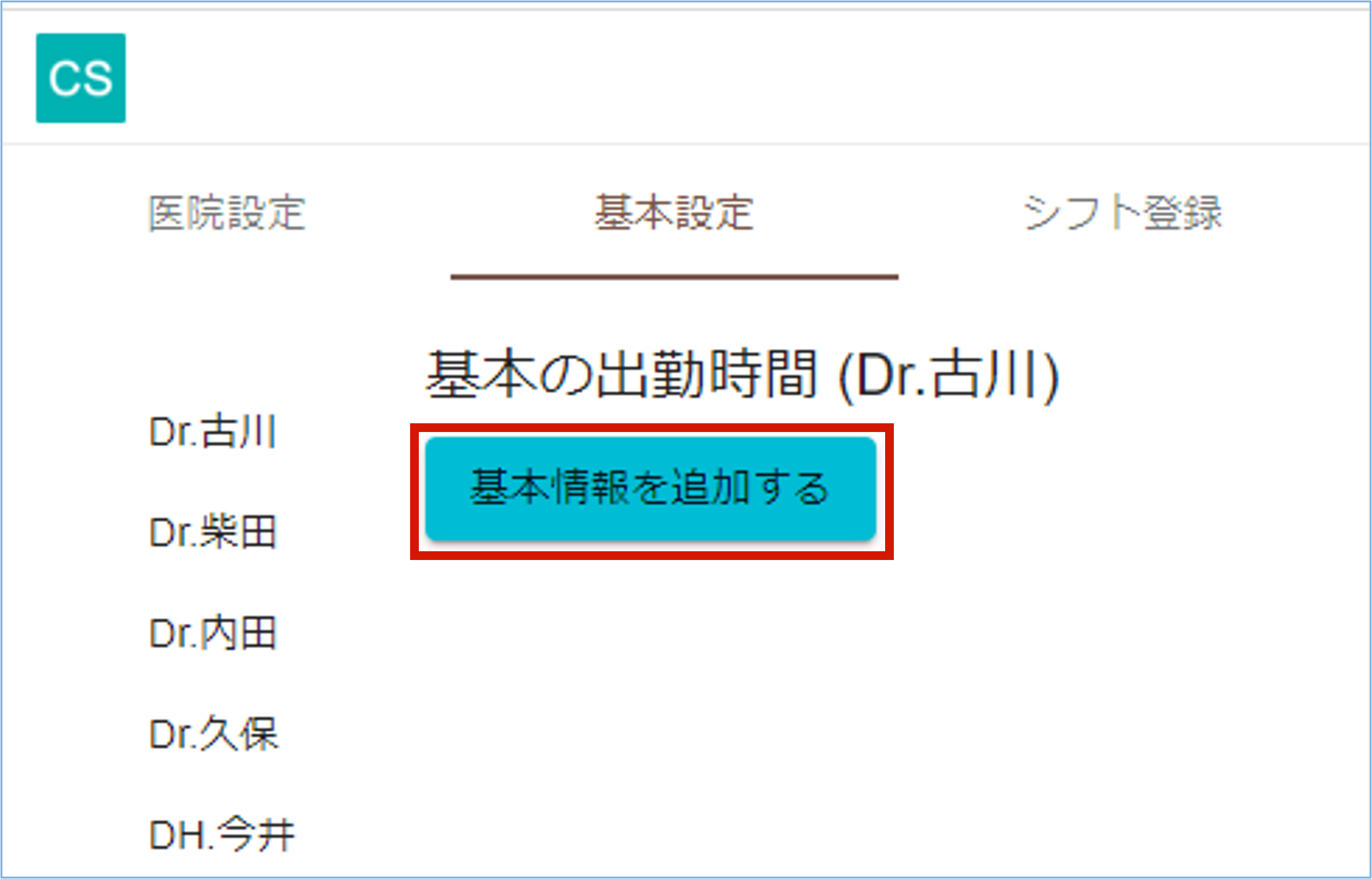
「基本情報を追加する」をクリックします。

「出勤状況」「午前開始」「午前終了」「午後開始」「午後終了」をそれぞれ設定します。

「出勤状況」は「出勤」「休日」「訪問」から選択できます。
- 出勤:通常勤務です。
- 休日:院内に不在とみなします。
- 訪問:訪問診療などの場合に使用します。院内に不在とみなします。

「午前開始」「午前終了」「午後開始」「午後終了」は、それぞれ以下の時間を設定します。
- 午前開始・・・午前の勤務開始時間を設定します。
- 午前終了・・・午前の勤務終了時間を設定します。
- 午後開始・・・午後の勤務開始時間を設定します。
- 午後終了・・・午後の勤務終了時間を設定します。
出勤状況を「休日」に設定した場合は、「午前開始」「午前終了」「午後開始」「午後終了」は表示されません。「午前開始」「午前終了」「午後開始」「午後終了」はそれぞれ「8:00」から「22:30」まで30分刻みの時間に加え、空白が選択できます。

午前のみ出勤とする場合は、「午後開始」「午後終了」に空白を選択します。
シフト登録
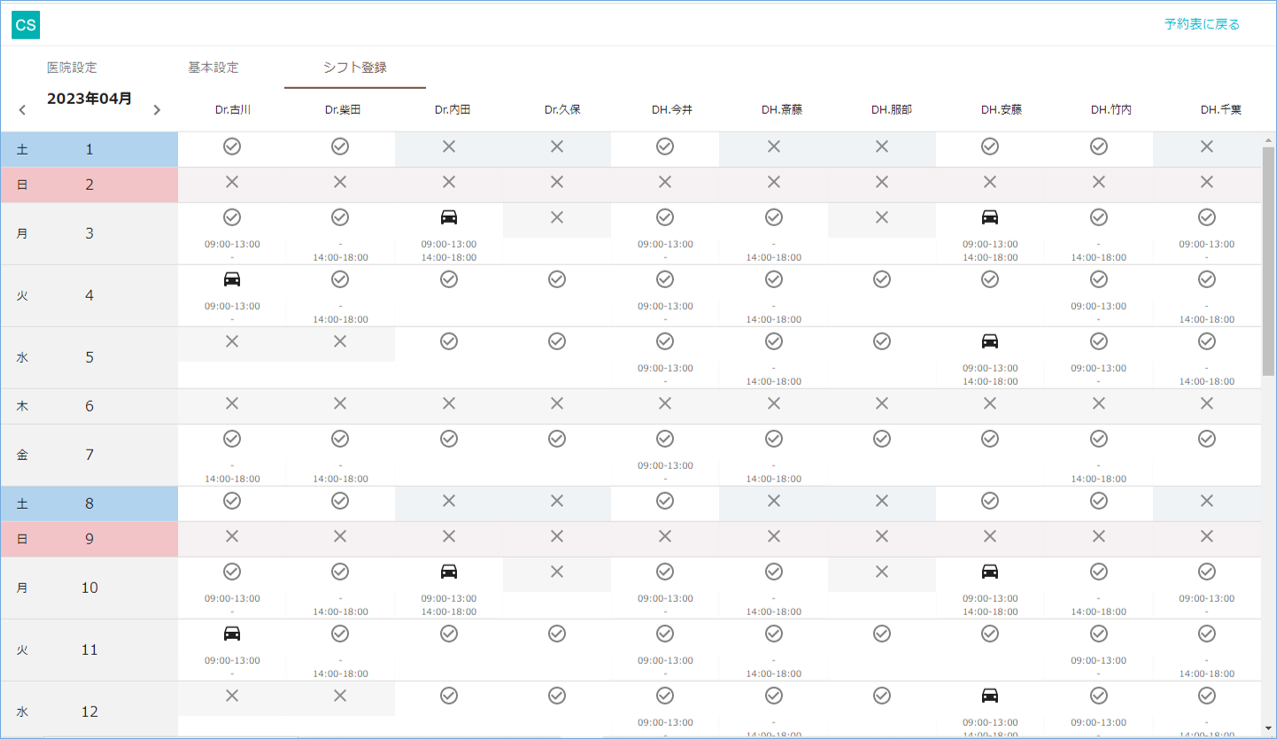
月間のシフト状況確認と設定が可能です。指定日時の特別な設定がある場合に利用します。
出勤状況や、訪問不在が一覧表示可能です。
- 通常勤務はチェックマーク表示
- 休診日や休日は✕マーク表示
- 訪問不在の日は車マークが表示
① 特別設定を行う
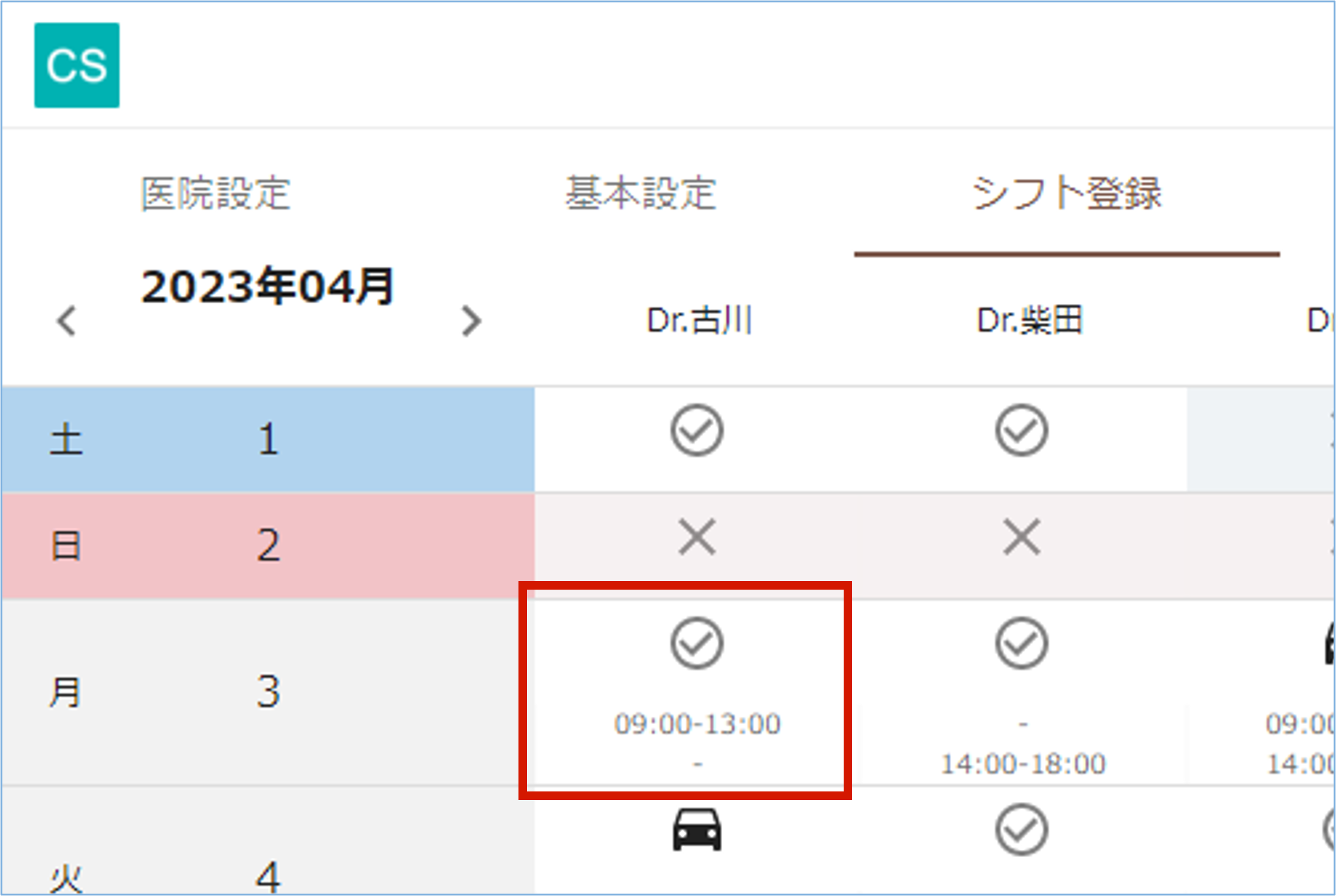
Dr.古川が4月3日は午後のみの診療だった場合の設定を行います。
3日のチェック部分をクリックします。
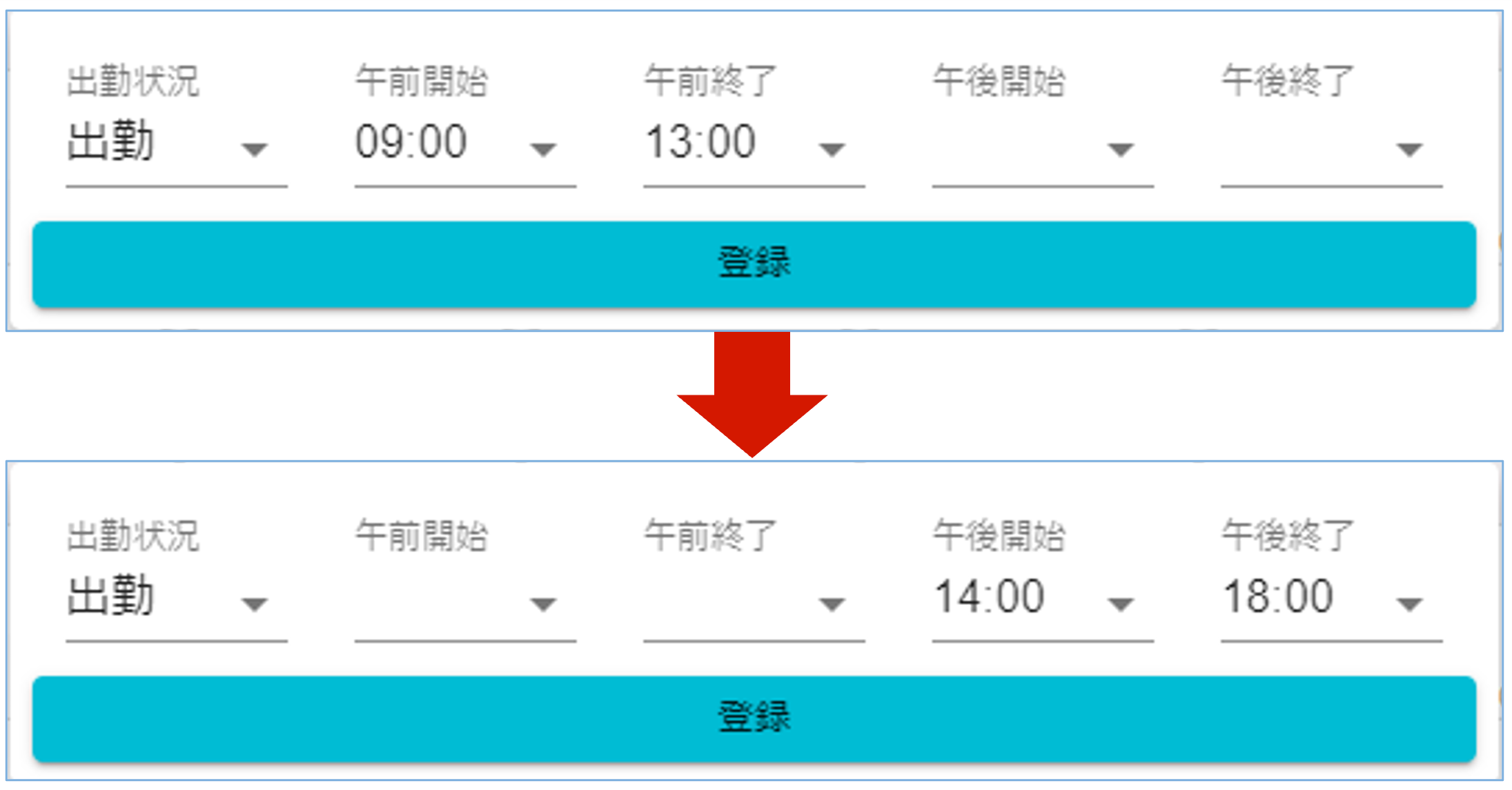
午後診療の設定を行います。
出勤状況、午前・午後の時間を設定します。
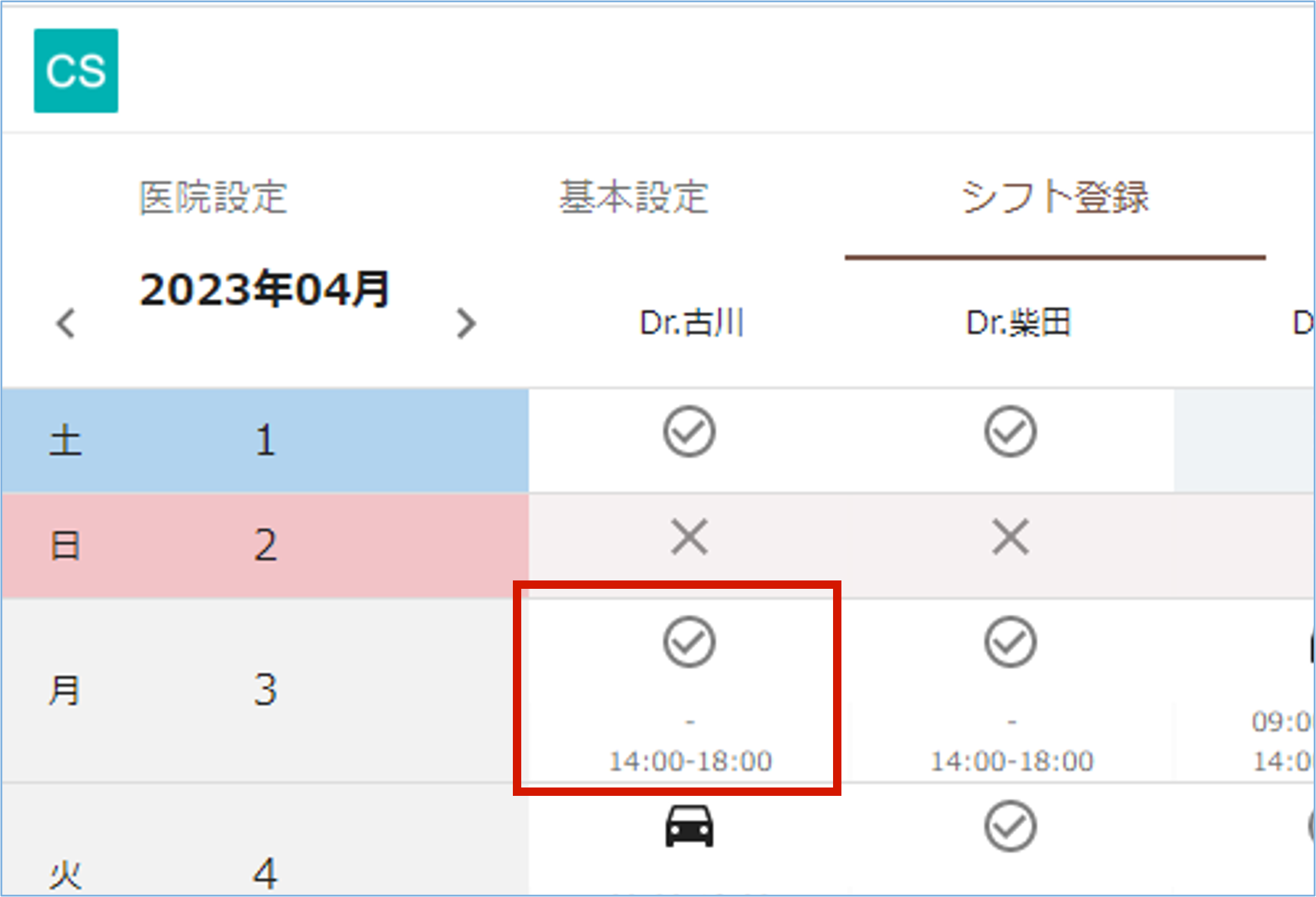
設定を行うと、このような画面になります。