ログイン画面
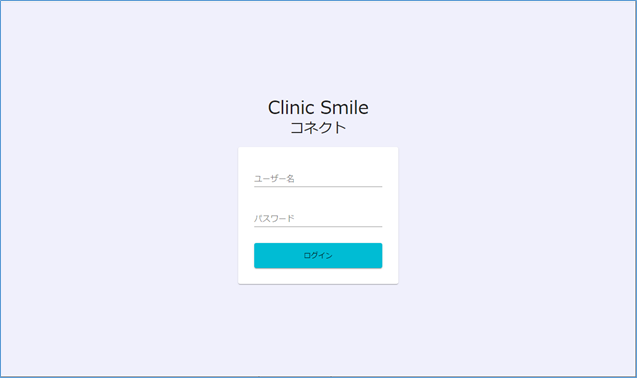
医院さまのユーザ名、パスワードを入力してログインすることで、「Clinic Smile コネクト」(以下「CSコネクト」)の予約表を開くことができます。
全体図(予約表)
.png)
予約枠・メモ枠
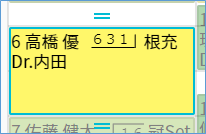
予約枠には、「患者・予約表示詳細設定」で設定した内容が表示されます。患者・予約表示詳細設定についてはこちらをご覧ください。
メモ枠には、予約メモ・スタッフ名・タグ名が表示されます。
予約枠・メモ枠の背景色及び枠線色には、予約のステータス、スタッフ、タグの色等を表示できます。
予約枠・メモ枠の色設定についてはこちらをご覧ください。
カレンダー
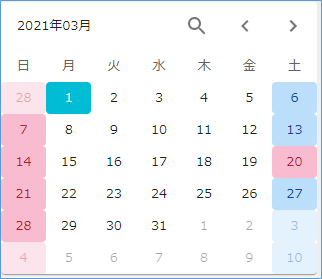
カレンダー上で日付をクリックすると、選択した日付の予約表が開きます。
右上の「<」をクリックすることで前の月、右上の「>」をクリックすることで次の月を表示します。
左上の「○○○○年○○月」をクリックすると、今日の予約表に戻ります。
患者検索・空き予約検索欄
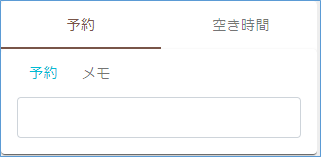
検索欄に患者情報を入力することで、入力した条件に合う患者を検索できます。
検索に使用できる患者情報は、「カルテ№」「患者氏名」「フリガナ」「電話番号」です。
また、空き時間タブをクリックすることで、予約枠の空き時間検索を行うことができます。
空き時間検索についてはこちらをご覧ください。
メニューバー

メニューバーです。メニューバーには以下の項目があります。
ロゴ

ロゴをクリックすることで、ブラウザの更新ボタンを押したときと同じように、データが更新されます。また、作業日当日の予約表に戻ります。
当日日付

テーブル表示

テーブルが3つ以下の場合は、各テーブル名が表示されます。
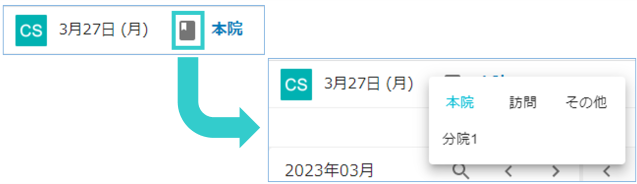
テーブルが4つ以上の場合は、現在のテーブル名が青色で表示され、テーブル名の左にテーブルマークが表示されます。テーブルマークをクリックすることで、各テーブル名が表示されます。
現在表示中のテーブルのテーブル名が水色で表示されます。テーブル名をクリックすることで予約表に表示するテーブルを切り替えることができます。
テーブルの設定方法についてはこちらをご覧ください。
ヘルプボタン
画面ロックボタン

画面ロックボタンは、タブレットを利用している場合に限り表示されます。
画面ロックボタンを押して画面ロックをすることで、予約表の以下の部分がロックされます。
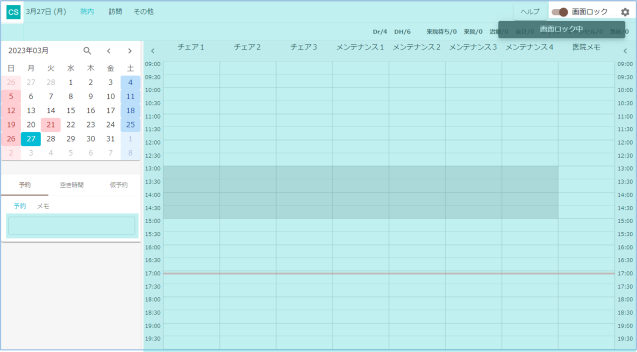
画面ロックがされているときは、画面ロックボタンの下に「画面ロック中」と表示されます。画面ロック中に画面ロックボタンを再度押すことで、画面ロックが解除されます。
歯車マーク
歯車マークをクリックすることで、歯車設定が開きます。歯車設定についてはこちらをご覧ください。
日付移動ボタン
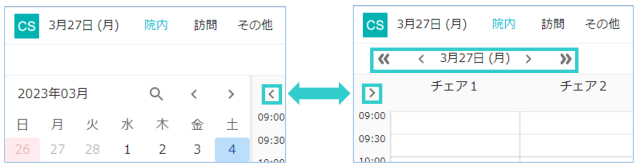
カレンダーの横の「<」ボタンをクリックすることで、カレンダーを非表示にできます。再度表示するには、「>」ボタンをクリックします。
カレンダーを非表示にすると、日付を移動させるボタンが表示されます。
「<<」ボタン ・・・ 前週に移動します。
「<」ボタン ・・・ 前日に移動します。
選択日付 ・・・ 現在選択している日付が表示されます。
「>」ボタン ・・・ 翌日に移動します。
「>>」ボタン ・・・ 翌週に移動します。
ステータス別人数一覧


予約表の右上には、ステータス別人数一覧が表示されています。
ステータス別人数一覧には、予約表内の予約ごとのステータス別人数が表示されます。
各ステータスをクリックすることで、選択したステータスに該当する患者一覧を確認することができます。
予約のステータスについてはこちらをご覧ください。
また、設定でステータス別人数一覧を予約表に表示しないこともできます。
ステータス別人数一覧の表示/非表示の設定についてはこちらをご覧ください。
シフト状況表示
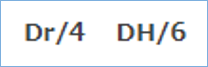
予約表の右上には、シフト状況が表示されています。
シフト状況には、シフト管理で設定した院長・医師と衛生士の人数が表示されます。
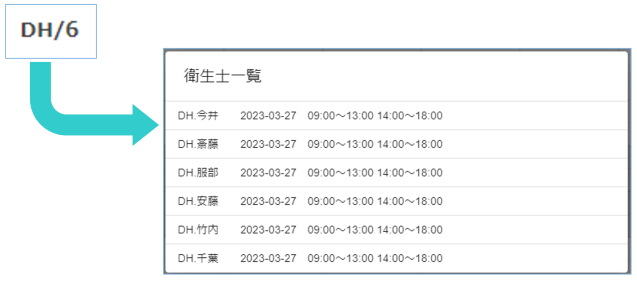
DrまたはDHをクリックすることで、作業日当日に勤務している院長・医師または衛生士一覧を確認することができます。
シフトの登録や設定についてはこちらをご覧ください。
また、設定でシフト状況を予約表に表示しないこともできます。
シフト状況の表示/非表示の設定についてはこちらをご覧ください。
日別集計
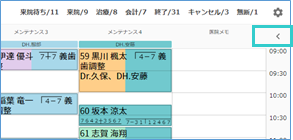
予約表右上にある「<」をクリックすることで、予約表内の予約人数の集計内容が表示されます。
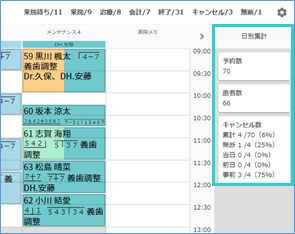
集計内容の詳細については以下の通りです。
予約数 ・・・キャンセルを含む総予約数
患者数 ・・・キャンセルを除く患者数(実人数)
訪問数 ・・・ライン種別が「訪問」のチェアに登録されている予約数
※現在表示しているテーブルに、ライン種別が「訪問」のチェアがない場合は、訪問数は表示されません。ライン種別の設定についてはこちらをご覧ください。
~キャンセル数~
累計 ・・・総キャンセル数 / キャンセルを含む総予約数
無断 ・・・キャンセル(無断)数 / 総キャンセル数
当日 ・・・当日キャンセル数 / 総キャンセル数
前日 ・・・前日キャンセル数 / 総キャンセル数
事前 ・・・前々日以前のキャンセル数 / 総キャンセル数
8日間表示(週表示)
1.png)
2.png)
カレンダー内の、「現在予約表を開いている日付」をクリックすることで、クリックした日付を起点日として8日間表示(週表示)が表示されます。
3.png)
4.png)
8日間の内、予約を取りたい日付の予約枠内をクリックすると、クリックした日付の予約表(日別表示)が表示されます。
5.png)
6.png)
8日間表示中にカレンダー内の8日間の起点日以外の日付をクリックすると、クリックした日を起点日として、8日間表示する期間が変更されます。
7.png)
8.png)
カレンダー内の8日間の起点日をクリックすると、クリックした日付の予約表(日別表示)が表示されます。
自動リセット
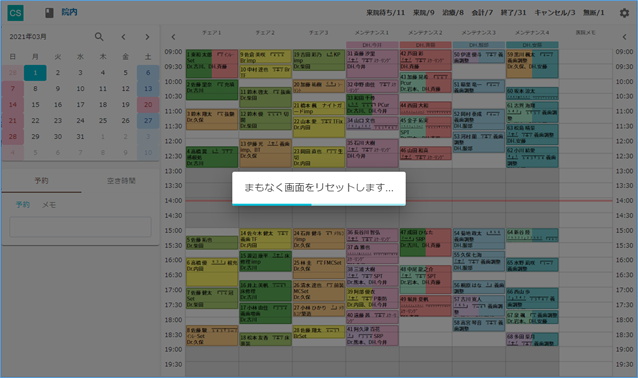
予約表を開いた状態で5分間操作をしなかった場合、自動的に画面がリセットされます。
リセットされると、患者を選択している状態が解除され、何も選択されていない予約表に戻ります。