患者情報の見方について
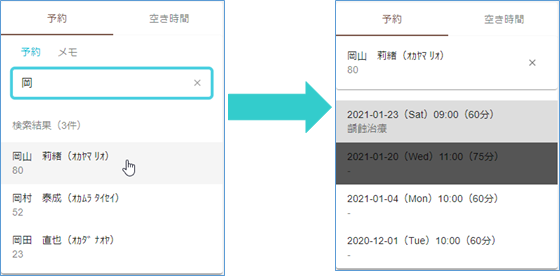
予約表左側にある患者検索欄に患者情報を入力して、患者情報を確認する患者を検索します。
検索に使用できる患者情報は、「カルテ№」「患者氏名」「フリガナ」「電話番号」です。
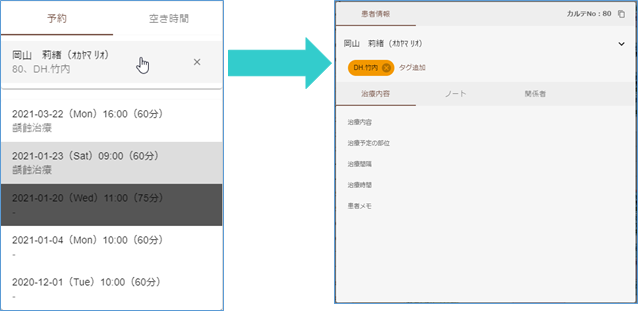
検索した患者名をクリックすると、選択した患者の患者情報が開きます。
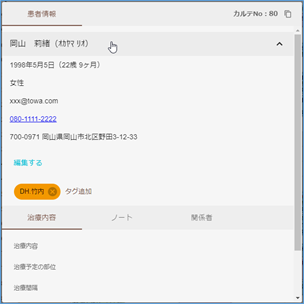
患者情報の氏名をクリックすると、詳細な情報が表示されます。
患者情報では、以下の患者内容の登録、確認が行えます。
基本情報 ・・・カルテ№、氏名、フリガナ、生年月日、性別、メールアドレス、電話番号、住所が確認できます。
スタッフ ・・・患者の担当スタッフです。
タグ ・・・治療内容や患者についての簡単なメモのことです。
予約枠にタグの色を付けたり、予約枠を点滅させることができるため、予約表での管理がしやすくなります。
ノート ・・・スタッフ間で共有しておきたいメモのことです。
患者ごとに自由に入力できます。
また、患者情報は予約情報の右側にも表示されます。
予約情報についてはこちらをご覧ください。
※治療内容内の「治療内容」「治療予定の部位」「治療間隔」「治療時間」「患者メモ」は、
電子カルテ統合システム「Hi Dental Spirit XR-10i」と連携している場合にのみ使用します。
患者情報の変更
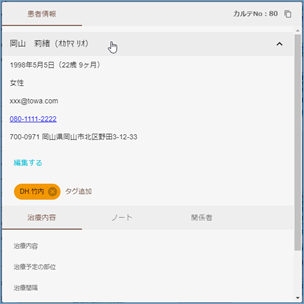
患者情報の氏名をクリックして、詳細な情報を表示します。
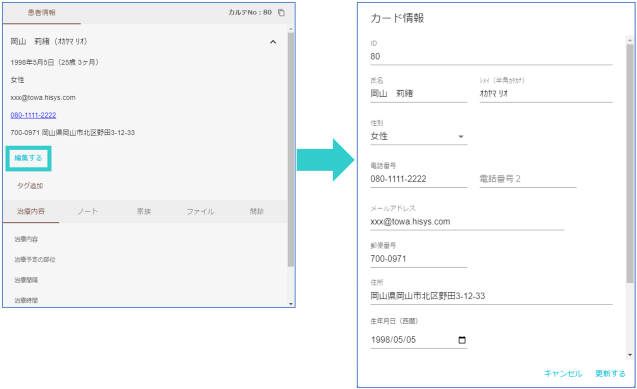
「編集する」をクリックすると、カード情報が表示されます。
患者情報を入力した後に、「更新する」をクリックすると、患者の基本情報が変更されます。
スタッフ・タグの割り付け
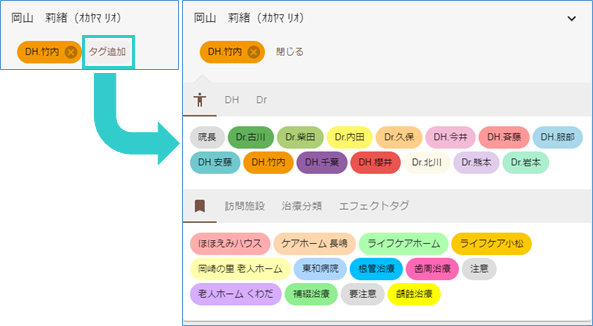
患者氏名下の「タグ追加」をクリックすることで、スタッフ・タグ一覧が開きます。
「ヒト」のマークの下にあるのがスタッフ、「しおり」のマークの下にあるのがタグになります。
一覧内のスタッフ・タグをクリックすると、選択したスタッフ・タグが患者に割り付きます。
割り付けたスタッフ・タグを外す場合は、患者氏名下のスタッフ・タグの「×」をクリックしてください。
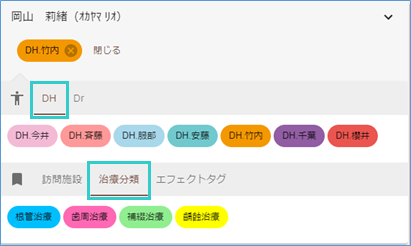
スタッフ・タグをグループ分けしている場合は、マーク横にグループ名が表示されます。
グループ名をクリックすることで、対象グループのスタッフ・タグのみを一覧表示することができます。
スタッフのグループ分けについてはこちら、タグのグループ分けについてはこちらをご覧ください。
患者ノートの登録・削除
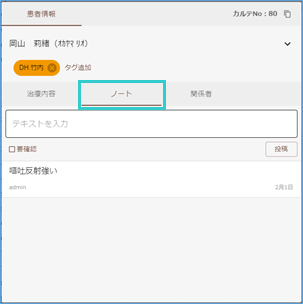
患者情報の「ノート」をクリックすると、患者ノートの入力欄と過去の履歴が表示されます。
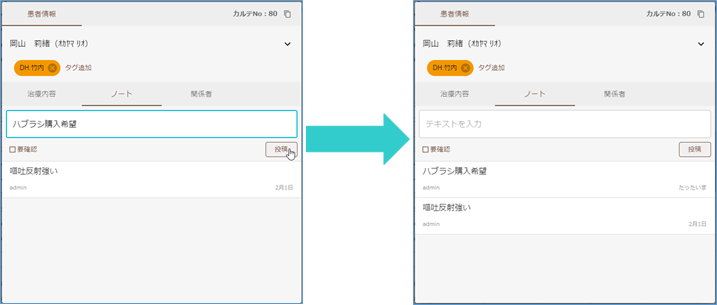
患者ノートの入力欄に登録する文章を入力して、「投稿」をクリックすることで、患者ノートが登録されます。
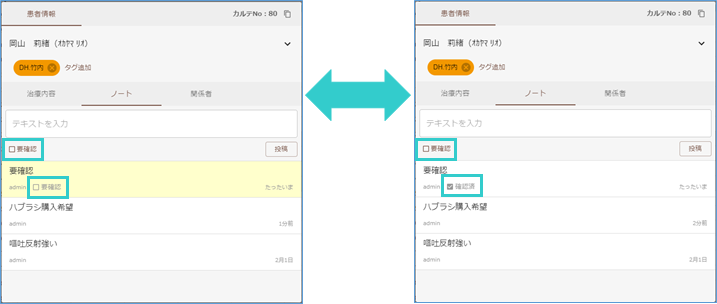
また、要確認にチェックを入れた状態で患者ノートを登録すると、要確認チェックが付いた患者ノートを
登録できます。
患者ノートの要確認チェックは、クリックすると確認済チェックに変更されるので、医院さまの情報共有に活用できます。
確認済チェックをクリックして、要確認チェックに戻すこともできます。
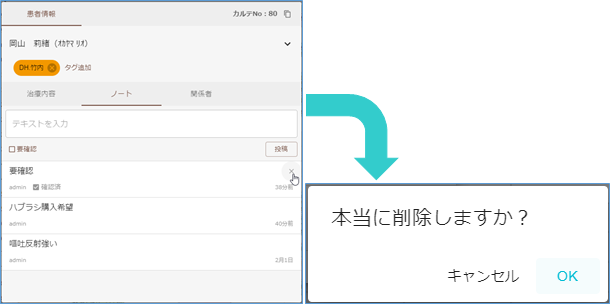
患者ノートを削除する場合は、削除する患者ノートの上にカーソルを移動させ、患者ノートに「×」を表示させます。
「×」をクリックして、削除確認でOKをクリックすると、患者ノートが削除できます。
※一度削除した患者ノートは元に戻りませんので、患者ノートを削除するときは注意してください。