連携項目について
電子カルテ統合システム「Hi Dental Spirit XR-10i」(以下「HDS」)とCSコネクトは以下のデータ連携を行います。
相互連携
・・・患者(新患のみ)、予約内容
HDS→CSコネクトの連携(一方通行)
・・・患者(再来患者)、スタッフ、治療分類(タグ)、チェア、次回治療内容マスタ
メール・SMS送信
・・・DM・リコール・キャンセルフォローのメールまたはSMSを、HDSからCSコネクトを通して送信することができます。
HDSからCSコネクトを開く
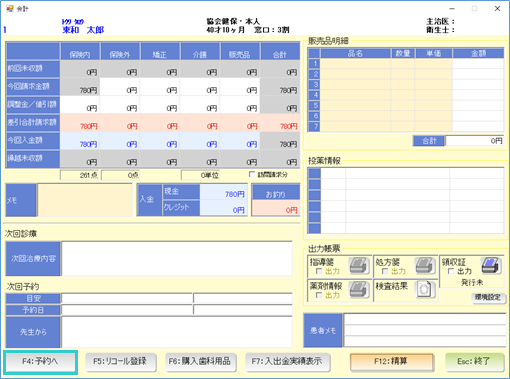
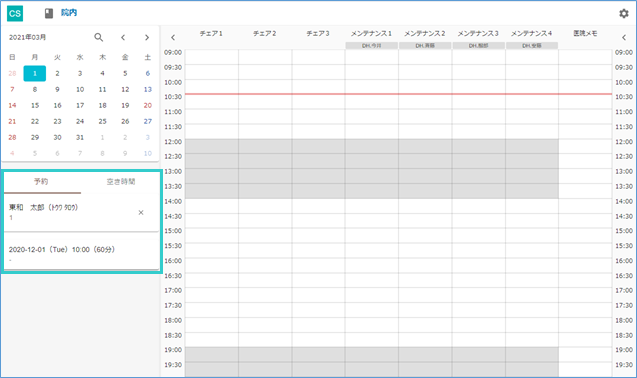
HDSで予約ボタンをクリックする等の予約画面を開く操作を行うと、自動でCSコネクトが表示されます。
また、HDSで患者を指定した状態でCSコネクトを開くと、HDSで指定した患者が選択されて表示されます。
【予約画面を開くことができるHDSの画面】
受付院内管理画面(LAN形態のみ)、患者選択画面(ST形態のみ)、会計画面、来院情報、患者検索画面、リコール一覧、キャンセルフォロー、予約一覧、CTIの電話受付画面(オプション製品)
患者連携
CSコネクトで登録した新患の連携
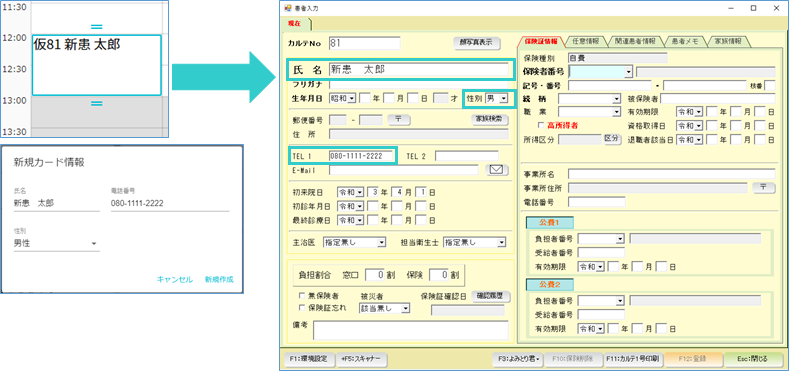
CSコネクトで新患の予約枠を登録した場合、HDSに新患の患者情報と予約内容が連携されます。
HDSではカルテ№は自動採番されませんが、CSコネクトには仮のカルテ№が自動採番され、「仮1234」のようなカルテ№となります。
HDSでカルテ№を採番しなおすことで、CSコネクトにもHDSと同じカルテ№が連携されます。
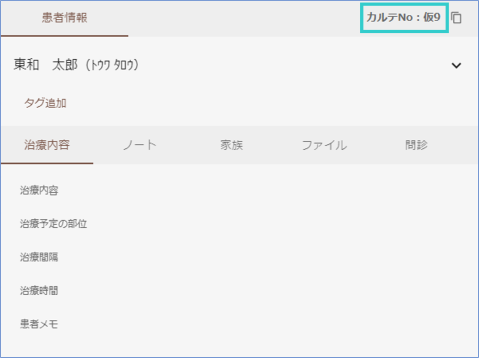
| カルテ№の形式 | 状態 |
|---|---|
| 仮○○ | HDS連携中 |
| 未設定-○○ | HDS未連携・Ver3.6.0以降 |
| 英数字 | HDS未連携・Ver3.5.0以前 |
HDSとの連携ができていない場合には、「未設定-○○」または英数字のカルテ№となります。
連携ができていない場合のカルテNoの詳細についてはこちらをご覧ください。
連携ができていない間に採番されたカルテ№は、連携後に「仮1234」のようなカルテ№となります。
HDSで登録した患者の連携
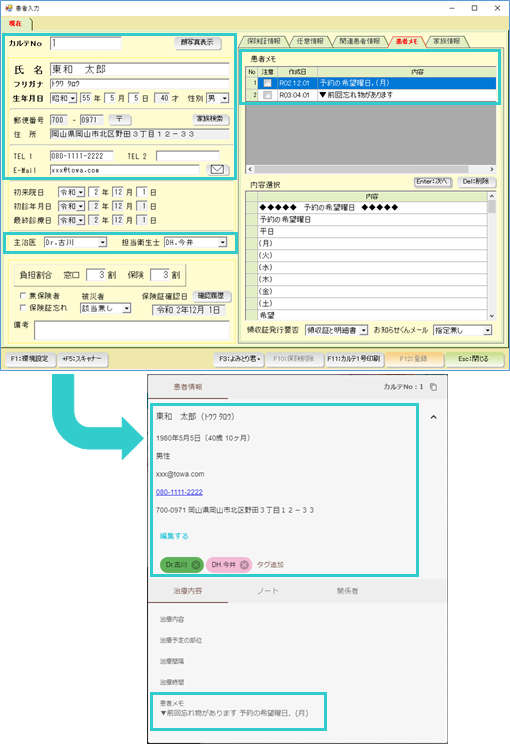
HDSで患者を登録した場合、CSコネクトに患者情報が連携されます。
また、HDSで患者情報を更新するたびに、最新の情報がCSコネクトに連携されます。
【連携される患者情報】
カルテ№、氏名、フリガナ、生年月日、性別、電話番号(TEL1のみ)、メールアドレス、住所、主治医、担当衛生士、患者メモ
HDSで入力した患者メモの連携
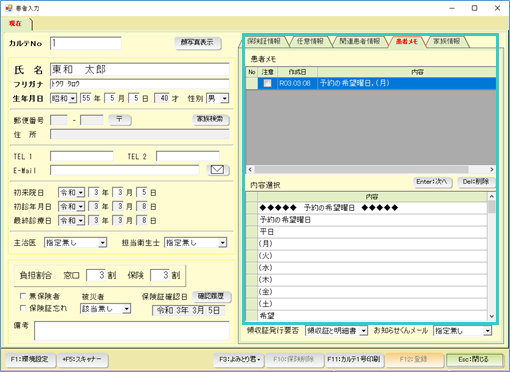
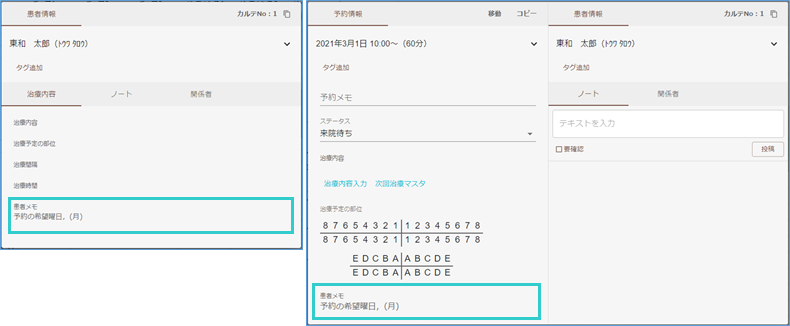
HDSの患者入力画面で患者メモを入力すると、CSコネクトにも患者メモの内容が連携されます。
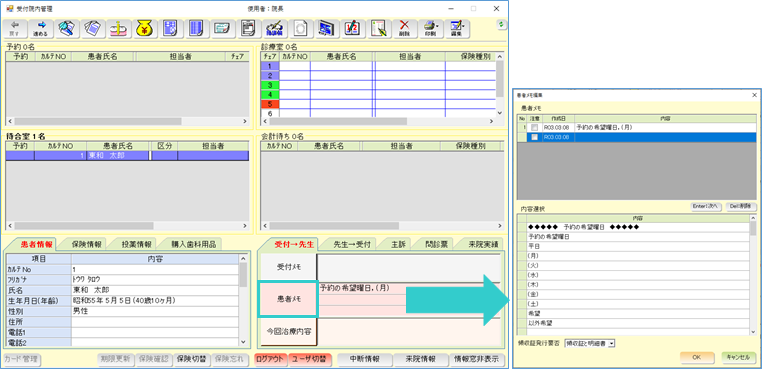
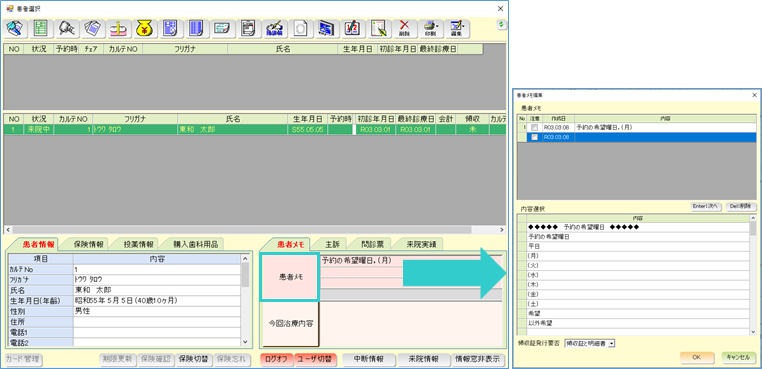
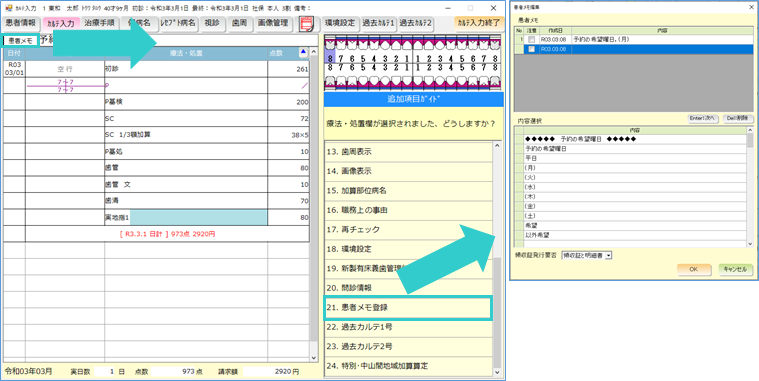
また、患者入力画面以外に以下の画面からでも「患者メモ」の入力を行うことができます。
①受付院内管理画面(LAN形態)
②患者選択画面(ST形態)
③カルテ入力画面
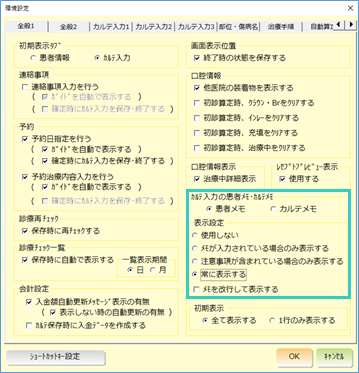
カルテ入力画面の環境設定で「患者メモ」「常に表示する」にチェックを入れて下さい。
予約連携
CSコネクトで登録した予約の連携
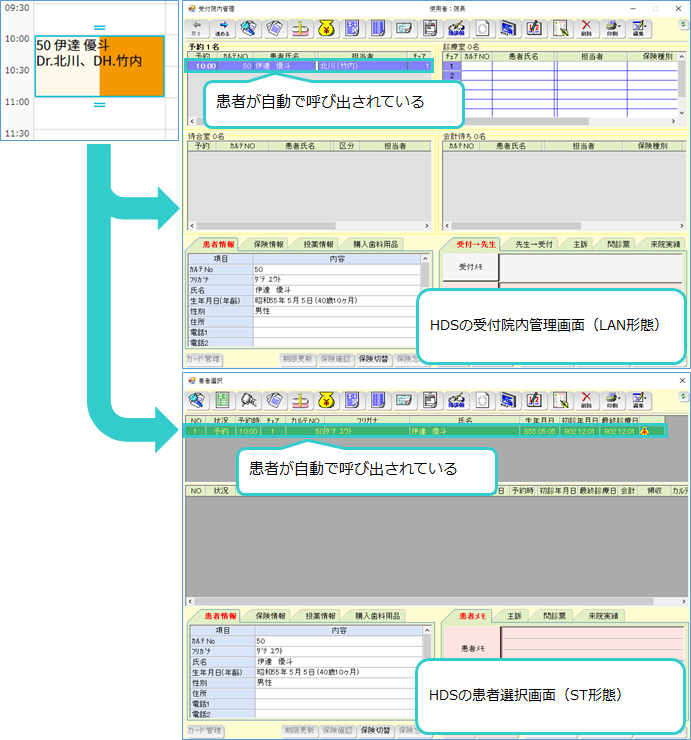
CSコネクトで予約枠を登録した場合、HDSへ登録した予約内容が連携されます。
予約日にHDSの受付画面を開くと、予約患者が自動で呼び出された状態になります。
【連携される予約情報】
予約患者、予約日時、予約チェア、スタッフ、タグ(治療分類のみ)、治療内容、治療予定の部位
※CSコネクトで登録した以下の予約については、HDSと連携されません。
①CSコネクトで新規作成した、HDSと連携していないチェアで予約登録を行った場合
②メモ枠、またはCSコネクトで追加した独自ステータス(予定ステータス)の予約として予約登録を行った場合
予約患者のステータス連携
HDSの予約患者とCSコネクトの予約枠のステータスは同期されるようになっています。
連携される状態は以下の通りです。
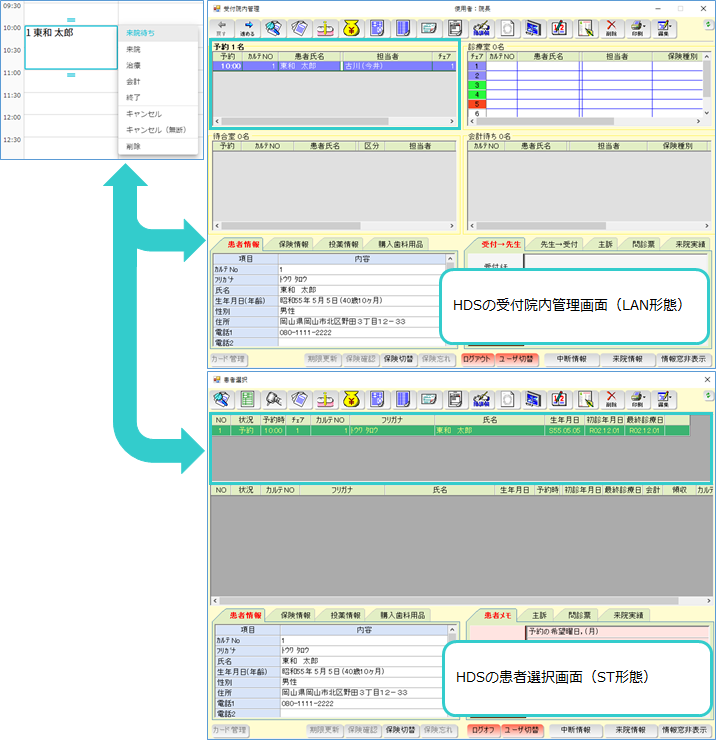
①来院待ち
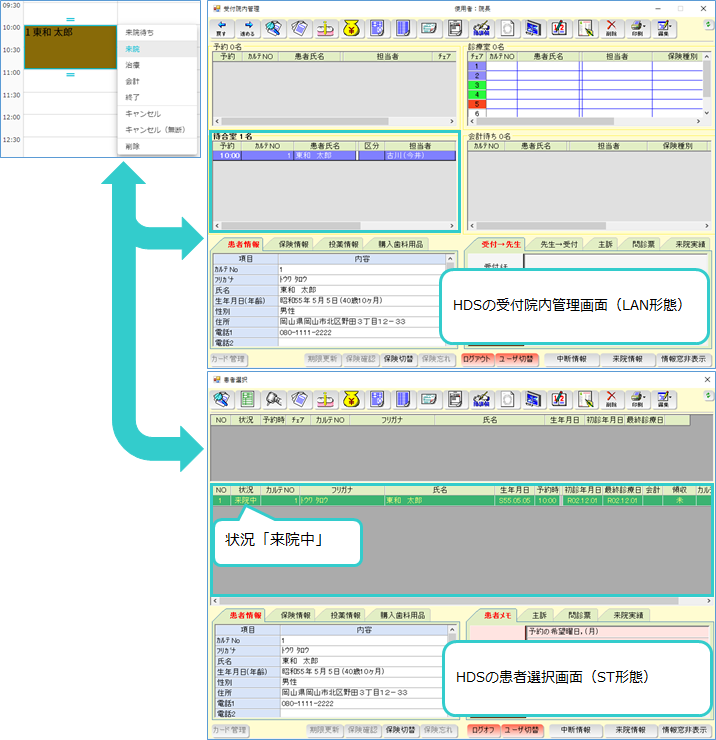
②来院
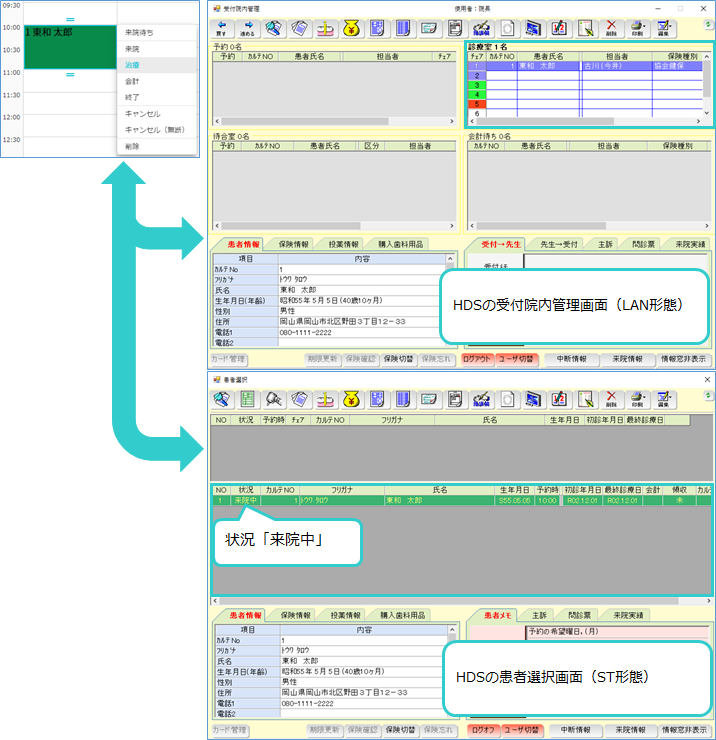
③治療
④会計
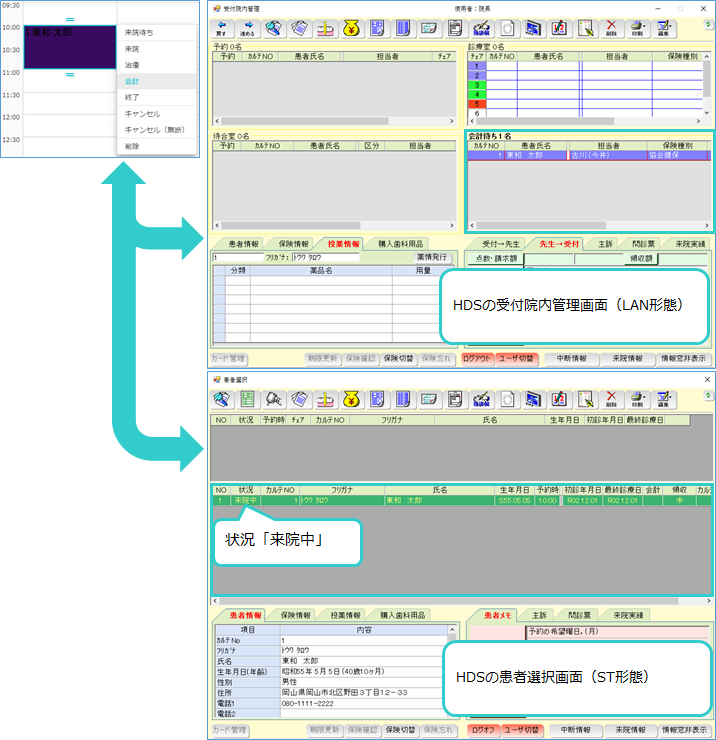
⑤終了
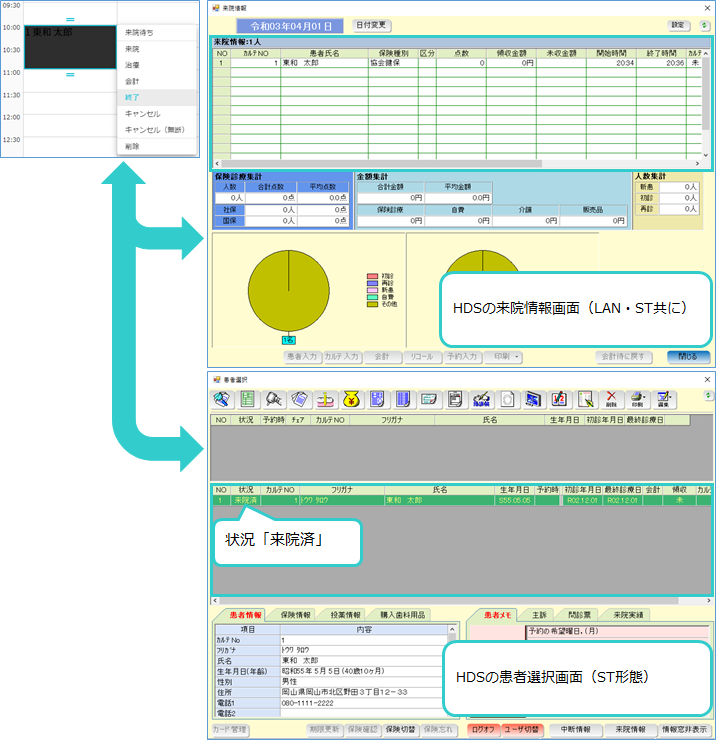
⑥キャンセル
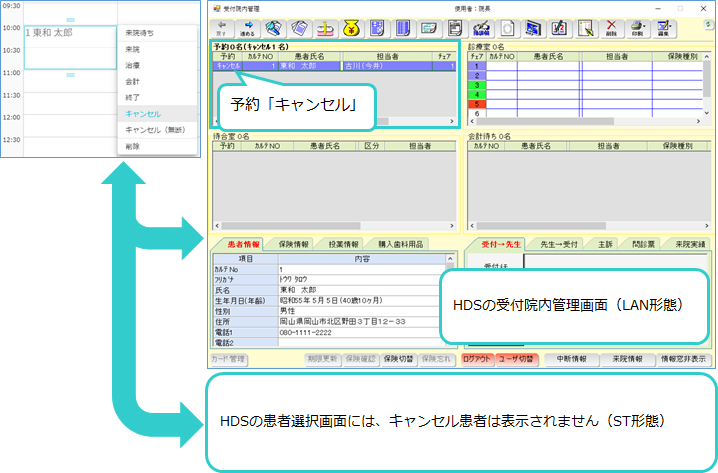
⑦キャンセル(無断)
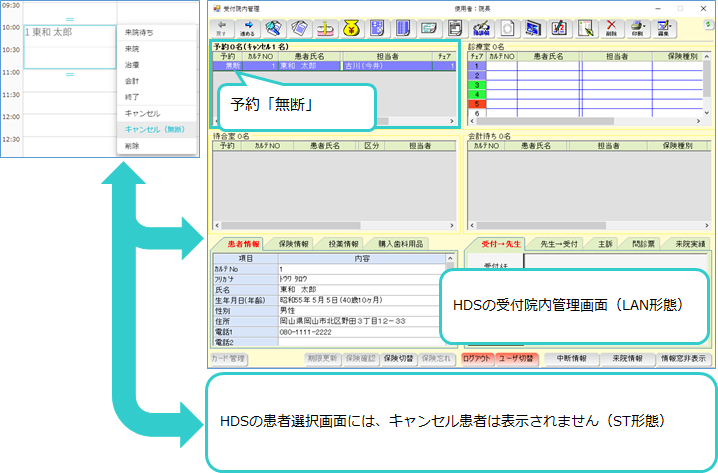
担当医・担当者の自動設定
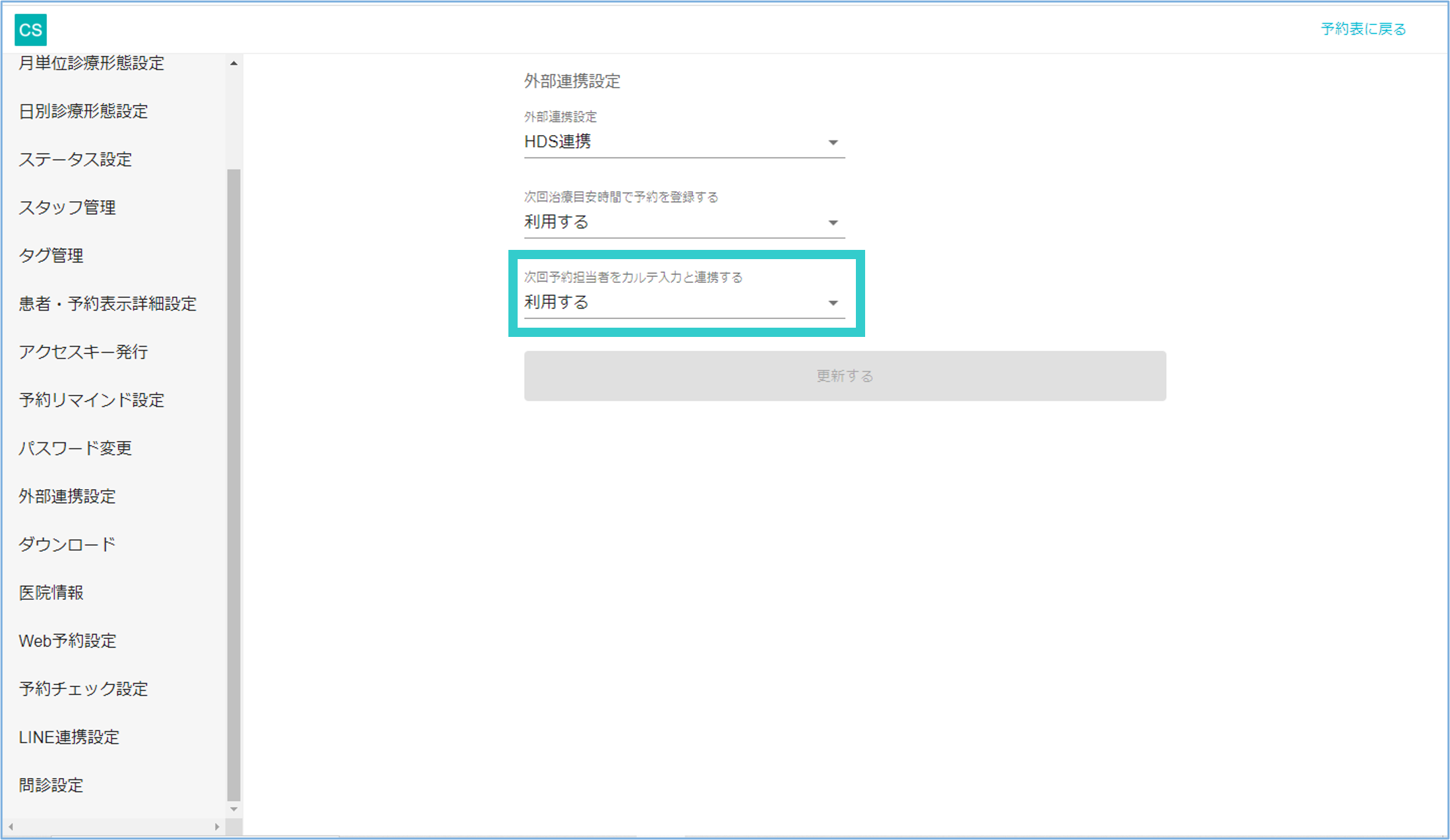
外部連携設定の「次回予約担当者をカルテ入力と連携する」を「利用する」にしている場合、予約を取るときに「担当医」「担当者」タグを自動で設定できます。
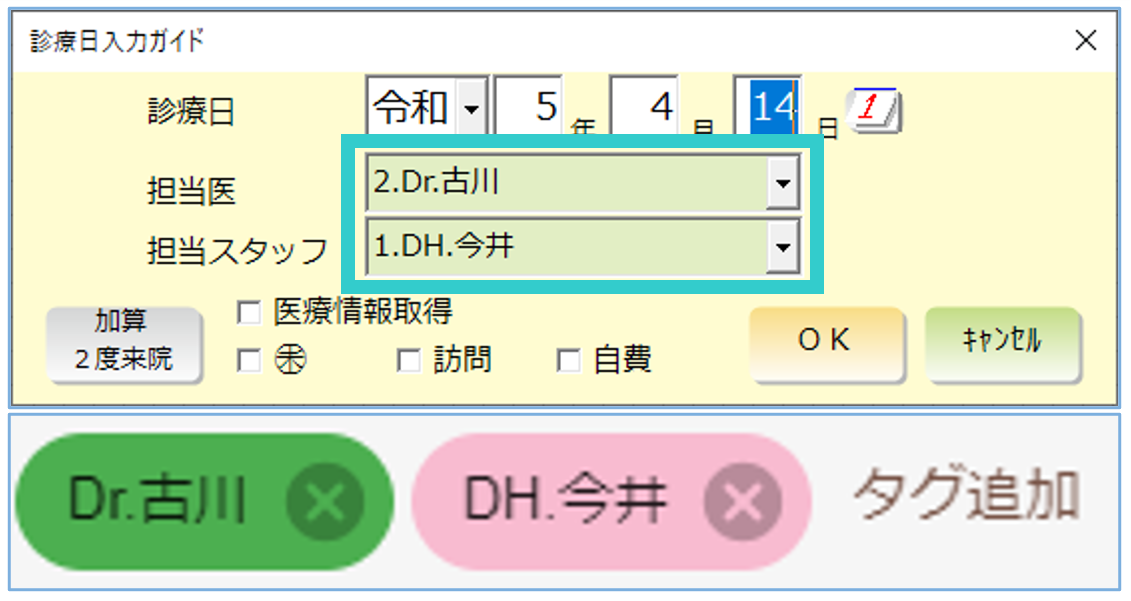
カルテ入力時の「担当医」「担当スタッフ」を選択している場合は、選択した担当医・担当スタッフが次回の予約の「担当医」「担当者」タグに自動的に設定されます。
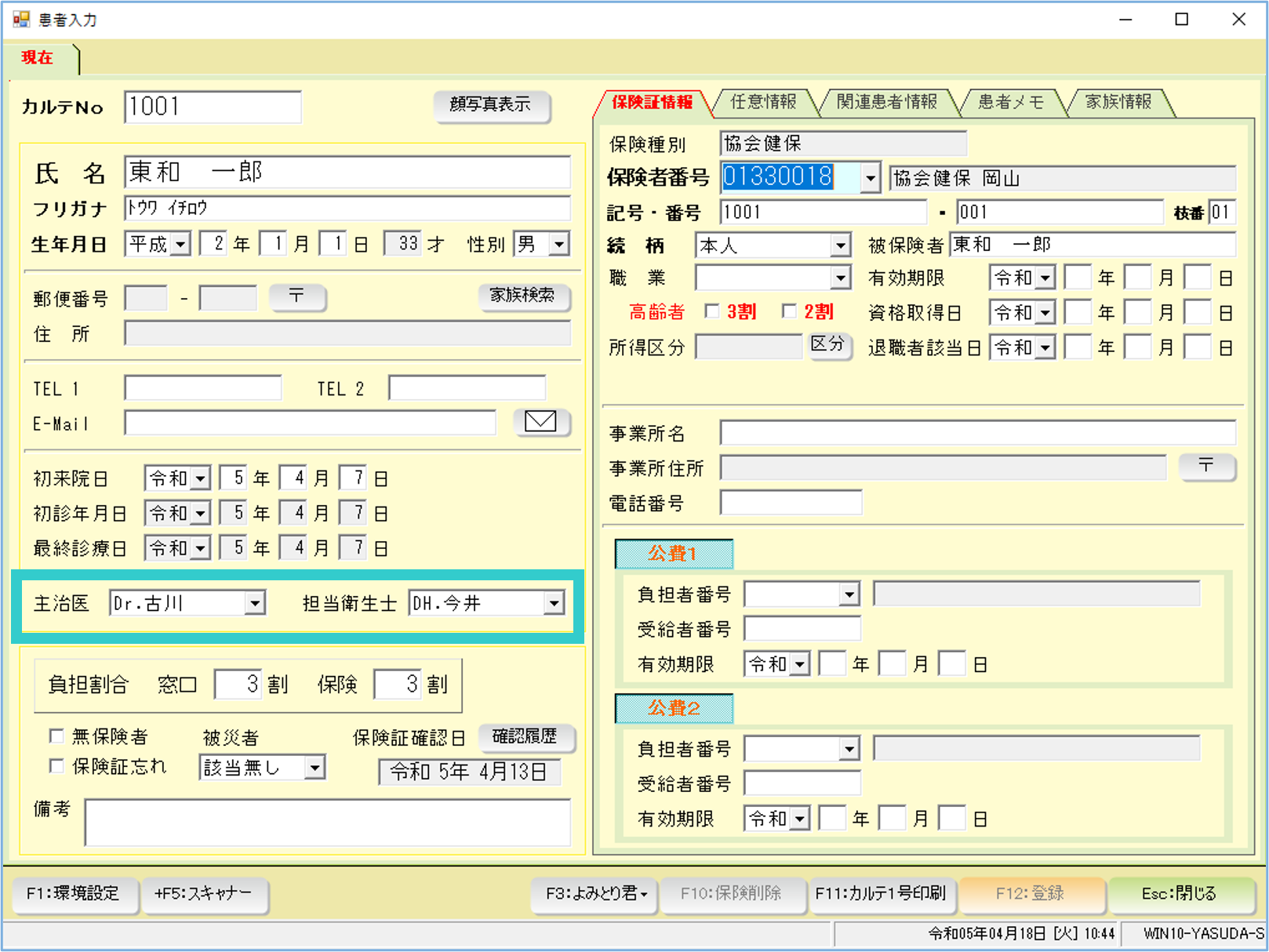
カルテ入力時の「担当医」「担当スタッフ」が選択されていない場合には、患者入力画面の「主治医」「担当衛生士」が設定されます。
次回治療内容連携
HDSで入力した次回治療内容の連携
HDSでカルテ入力後に「次回治療内容」を入力することで、CSコネクトに「次回治療内容」を
連携することができます。手順は以下の2通りの方法があります。
①次回治療内容を手入力する場合

カルテ入力画面の環境設定で「予約治療内容入力を行う」「ガイドを自動で表示する」にチェックを入れて下さい。
※治療手順タブ内の「治療手順を使用する」にチェックが入っている場合は、「予約治療内容入力を行う」にチェックが入りませんので、「治療手順を使用する」のチェックを外してください。
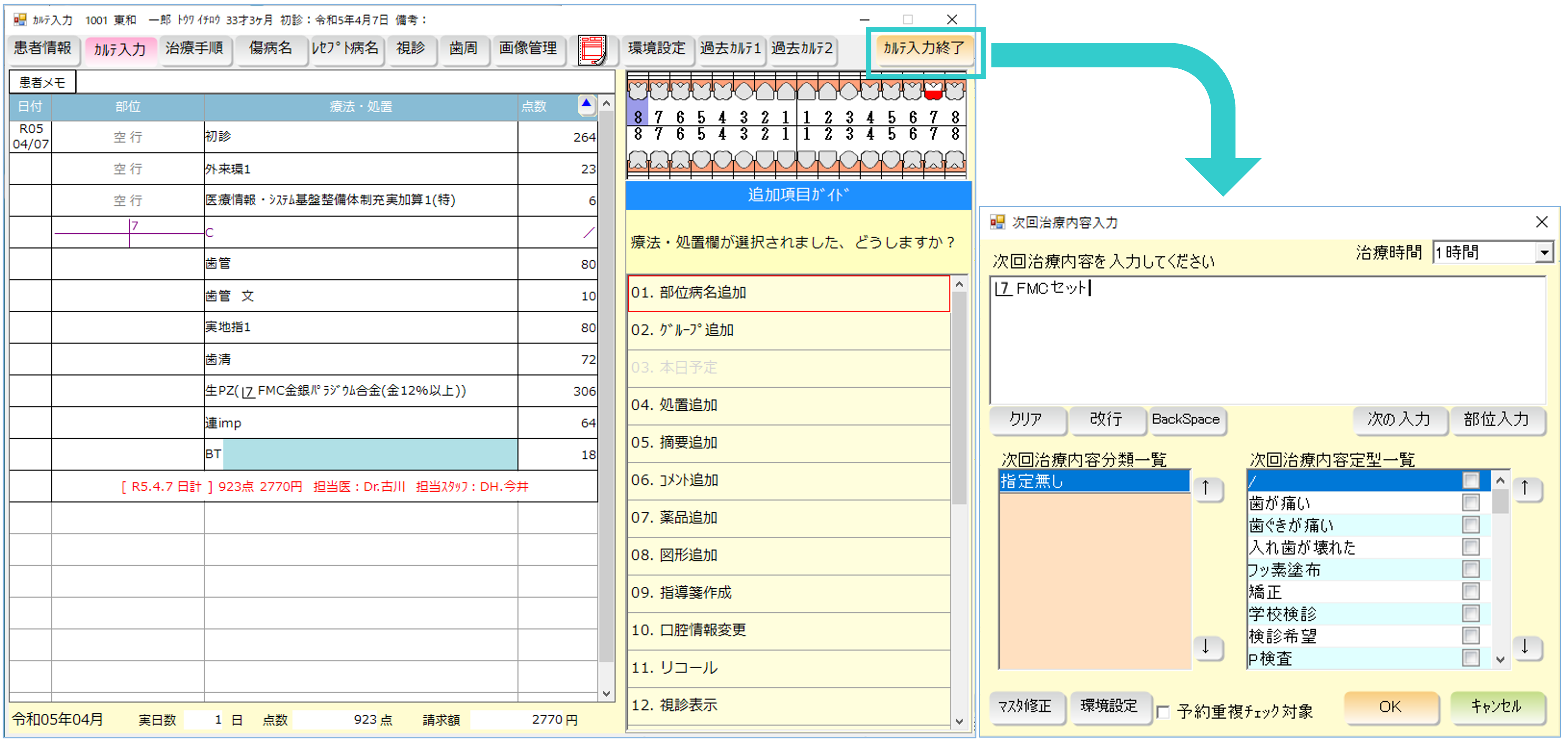
今日のカルテ入力を行い、「カルテ入力終了」ボタンをクリックします。
カルテ入力保存時に表示される「次回治療内容入力」で入力した内容がCSコネクトに連携されます。
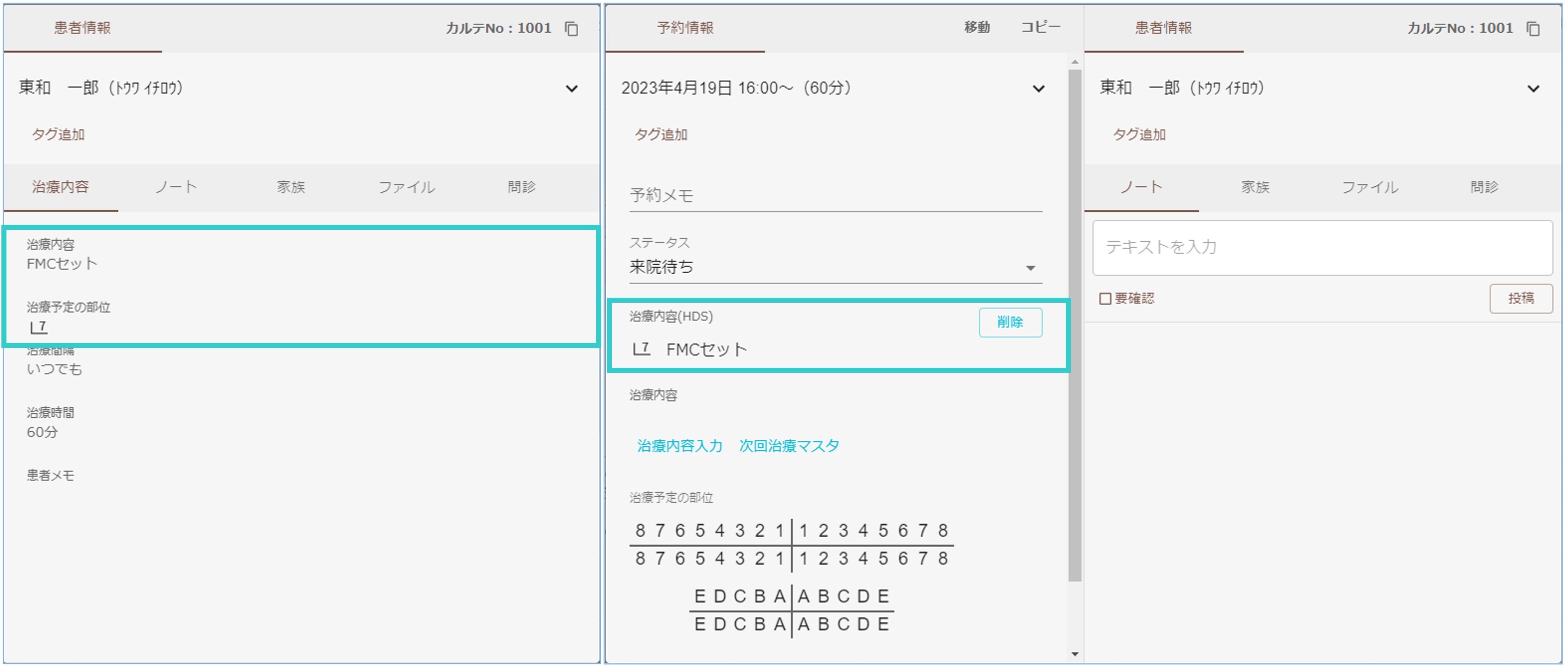
CSコネクトの患者情報と登録した予約に、HDSで入力した「次回治療内容」が反映されます。
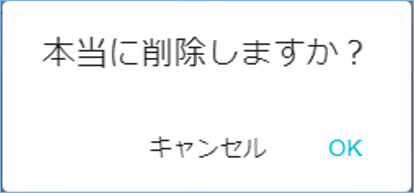
「削除」ボタンをクリックすることで、削除の確認画面が表示されます。「OK」をクリックすることで、治療内容(HDS)を削除することができます。
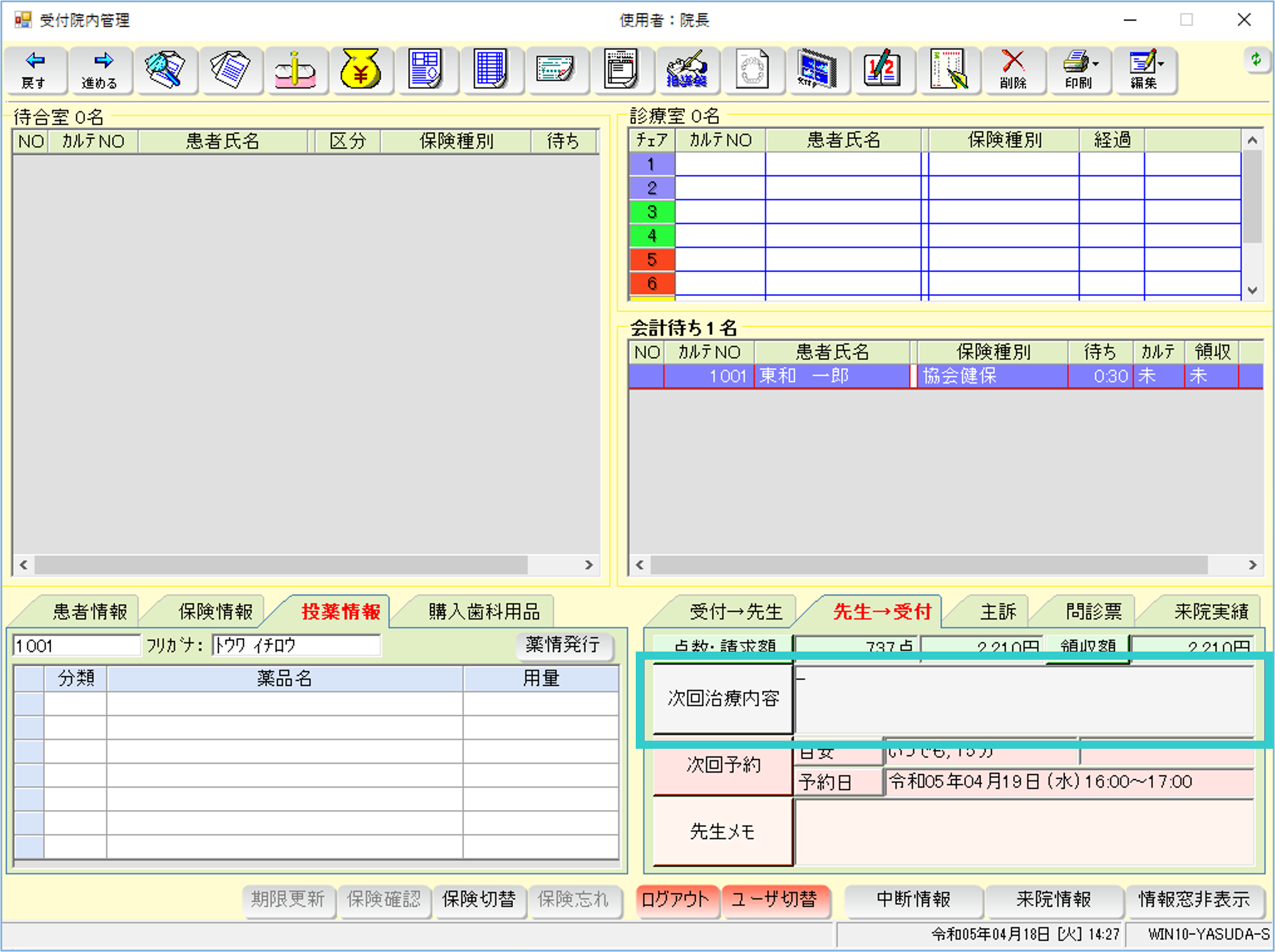
治療内容(HDS)を削除すると、HDSの「予約表印刷」や「受付院内管理」画面の「次回治療内容」では「-」と表示されます。
また、カルテ保存時以外に受付院内管理画面(LAN形態)からでも「次回治療内容入力」を行うことができます。

②次回治療内容に治療手順(処置グループ名)を表示する場合

カルテ入力画面の環境設定で治療手順タブ内の「治療手順を使用する」にチェックを入れて下さい。
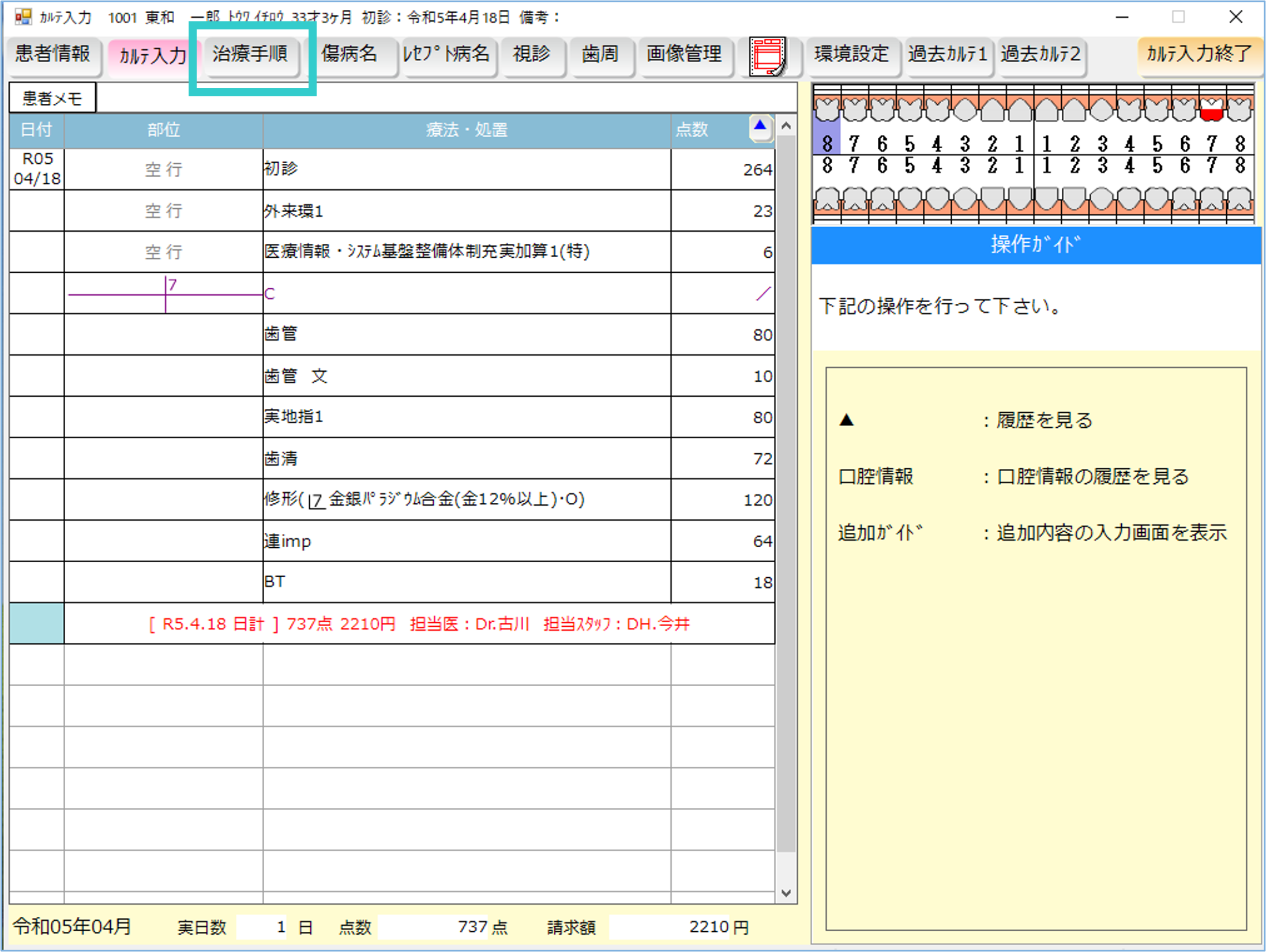
今日のカルテ入力を行い、「治療手順」ボタンをクリックします。

カルテ入力画面の治療手順の「次回」に登録した「処置グループ名」、登録した処置グループの「治療時間目安」がCSコネクトに連携されます。
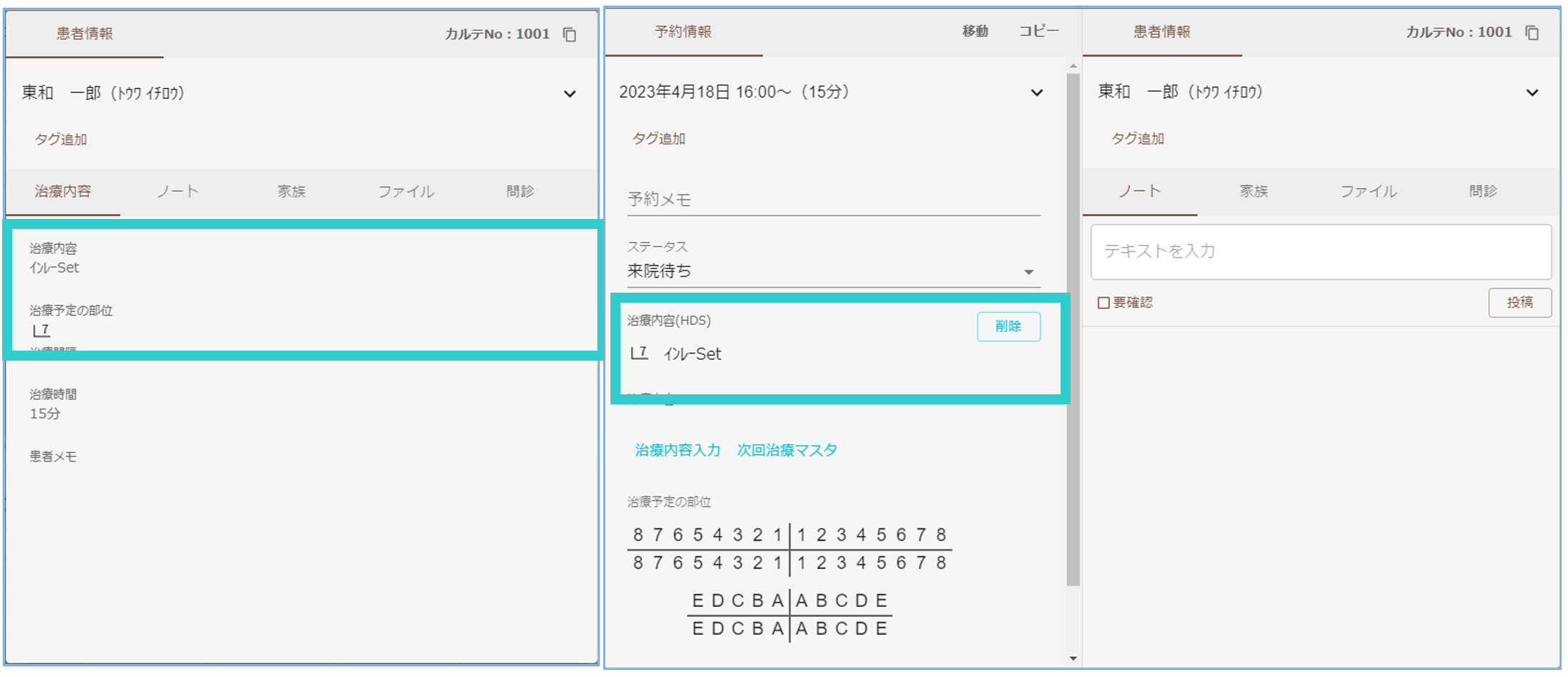
CSコネクトの患者情報と登録した予約に、HDSで入力した「次回治療内容」が反映されます。
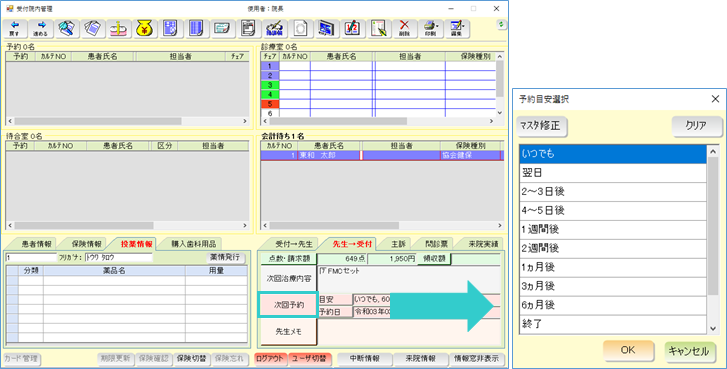
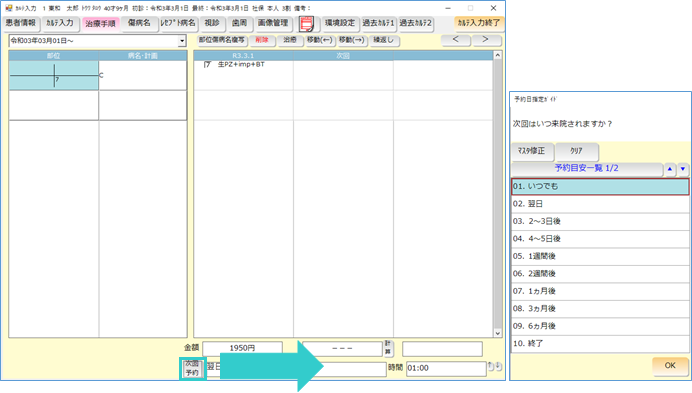
HDSで入力した次回予約日目安の連携
HDSでカルテ入力後に「次回予約目安」を入力することで、CSコネクトに「次回予約目安」を連携することができます。
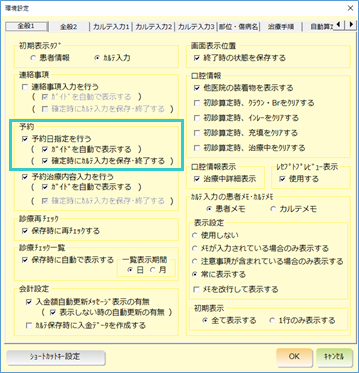
カルテ入力画面の環境設定で「予約日指定を行う」「ガイドを自動で表示する」にチェックを入れて下さい。
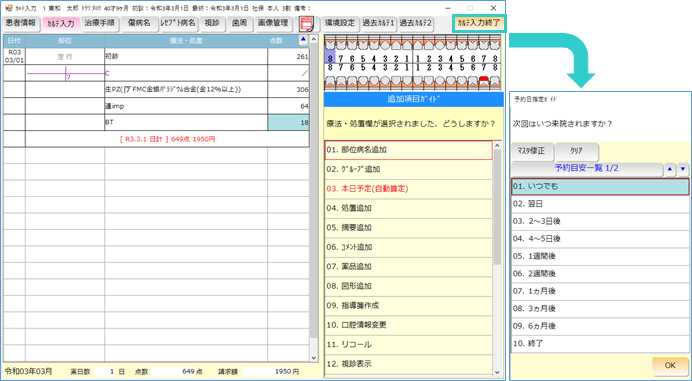
今日のカルテ入力を行い、「カルテ入力終了」ボタンをクリックします。
カルテ入力保存時に表示される「予約日指定ガイド」で入力した内容がCSコネクトに連携されます。
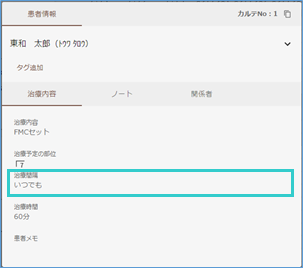
CSコネクトの患者情報と登録した予約に、HDSで入力した「次回予約目安」が反映されます。
また、カルテ保存時以外に以下の画面からでも「次回予約目安」を行うことができます。
①受付院内管理画面(LAN形態)
②カルテ入力画面の治療手順
HDSで入力した治療時間の連携
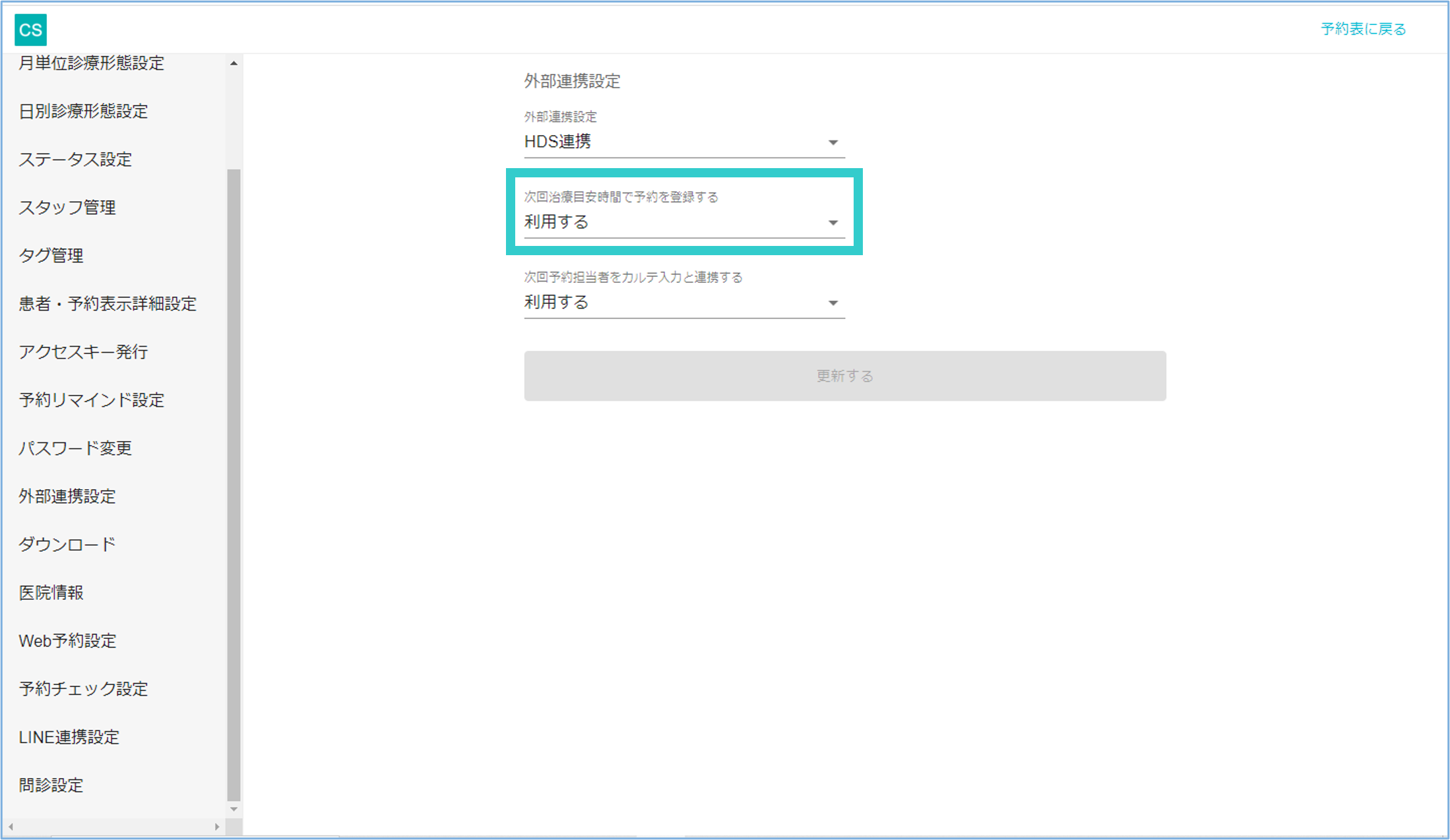

外部連携設定の「次回治療目安時間で予約を登録する」を「利用する」にすることで、HDSの次回治療内容 / 治療手順で治療予定時間が入力されている場合、CSコネクトから予約を登録するときにドラッグした量に関係なく、治療予定時間で予約が登録されます。また、スマホ予約で予約するときにも治療予定時間で予約が登録されます。
治療予定時間と異なる時間で登録したい場合は、登録後に変更してください。
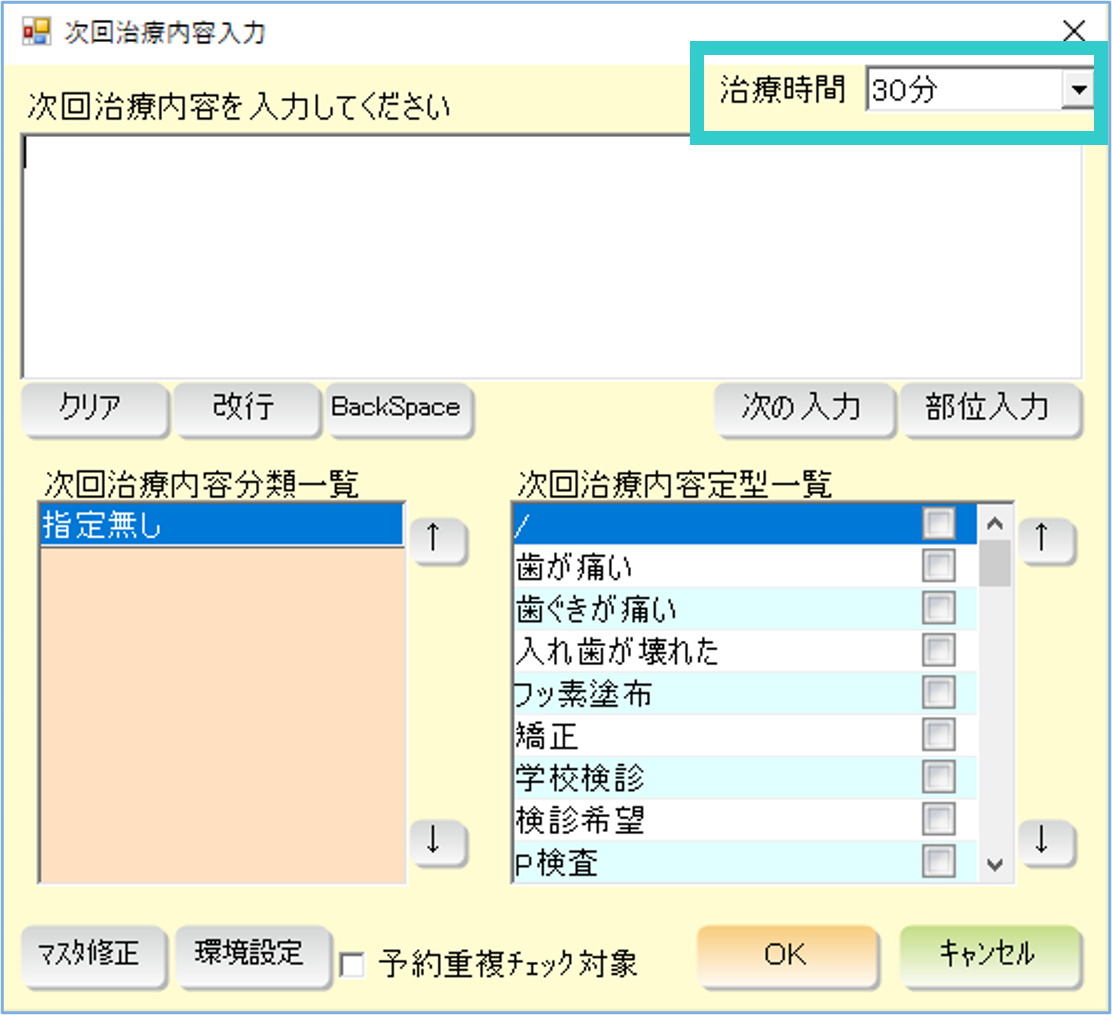
「次回治療内容入力」で設定する治療時間の「単位診療時間」と「初期表示診療時間」が設定できます。
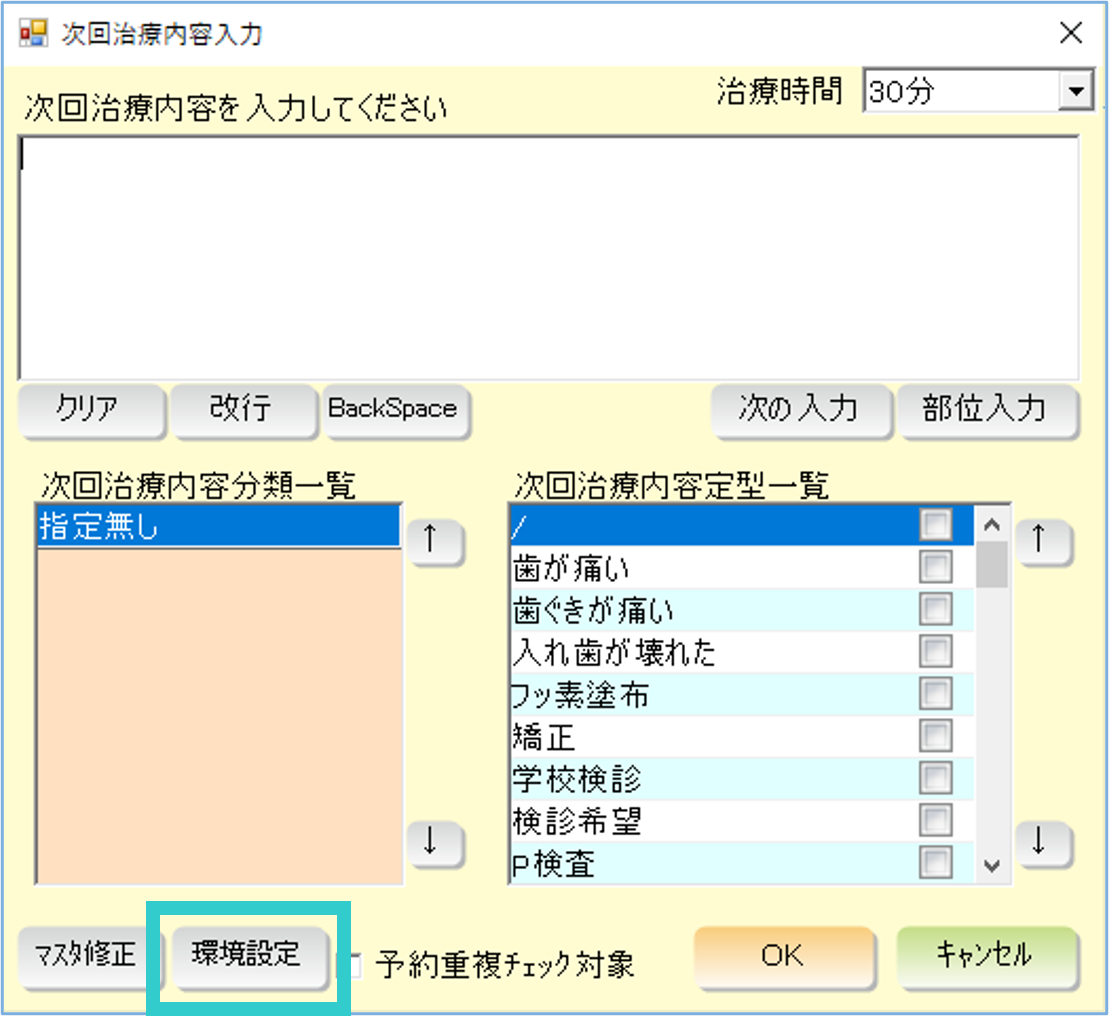
「次回治療内容入力」画面の「環境設定」ボタンをクリックします。
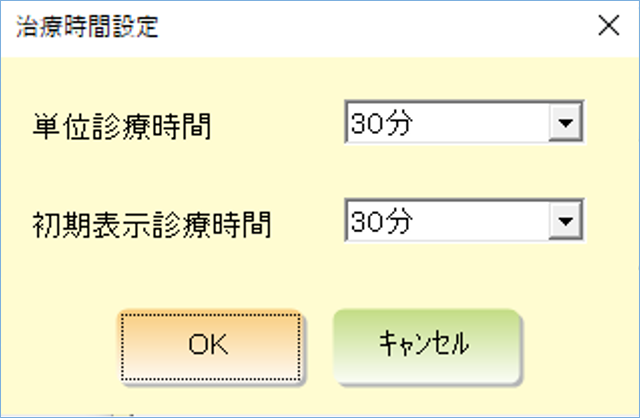
「単位診療時間」「初期表示診療時間」をそれぞれコンボボックスから選択して設定します。
単位診療時間・・・診療時間の刻みを設定します。
初期表示診療時間・・・「次回治療内容入力」画面を表示した時の最初に選択される治療時間を設定します。
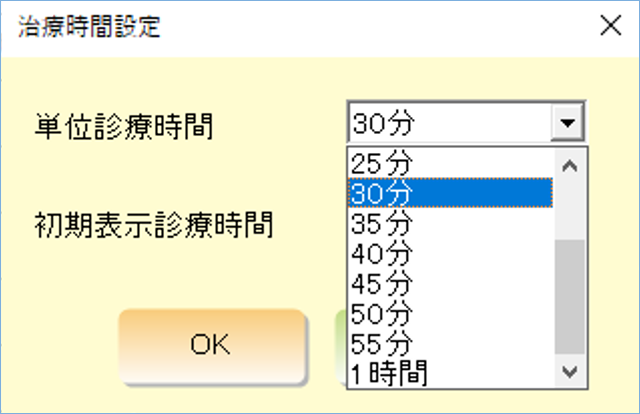
「単位診療時間」は、5分刻みで設定できます。
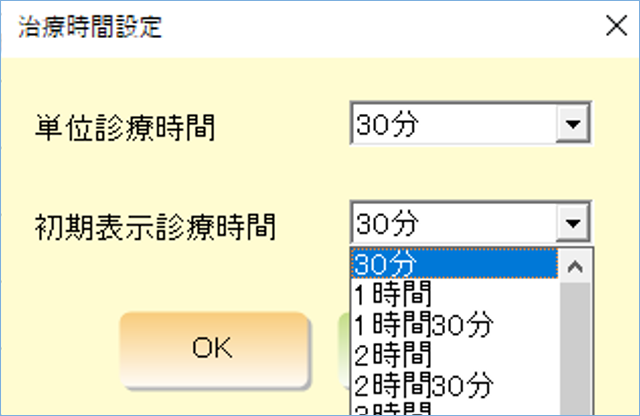
「初期表示診療時間」は、「単位診療時間」で設定した値の倍数で設定できます。
CSコネクトで入力した次回治療内容の連携
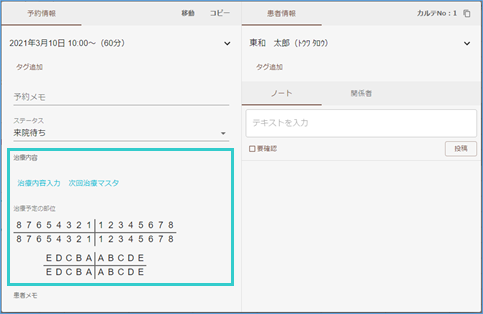
CSコネクトで登録した予約に「治療内容」「治療予定の部位」を入力することで、HDSに次回治療内容を
連携することができます。
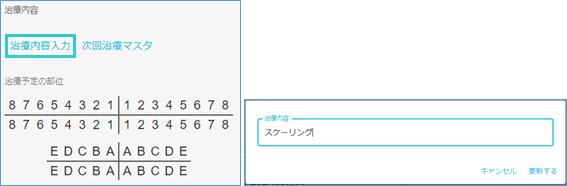
次回治療内容を手入力するには、「治療内容入力」をクリックして治療内容の入力欄を表示した後、治療内容を手入力して「更新する」をクリックしてください。
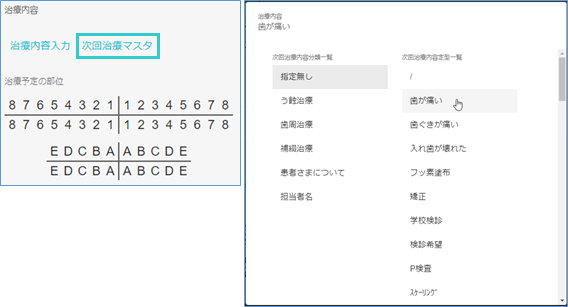
予約情報の「次回治療マスタ」から予め登録している治療内容をクリックして入力することができます。
表示される治療内容は、HDSの次回治療マスタと連携しています。
HDSでの「次回治療マスタ」登録方法についてはこちらをご覧ください。
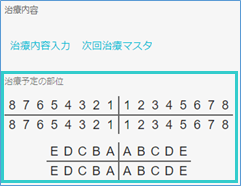
予約情報の「治療予定の部位」の英数字をクリックすると治療部位の入力ができます。
但し、治療内容ごとに部位を分けることはできないため、全体の歯式のみ入力できます。
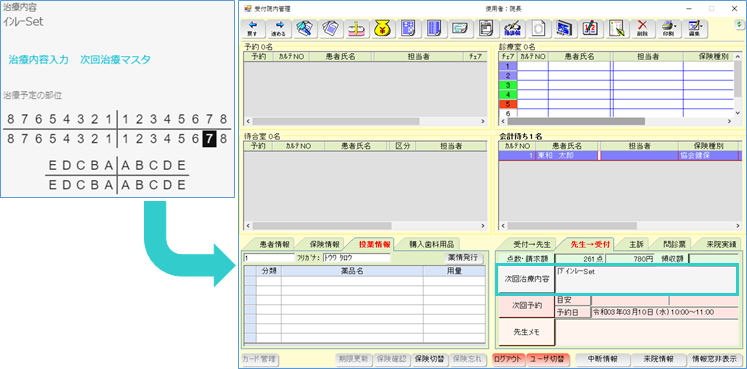
CSコネクトで入力した治療内容は、HDSの次回治療内容が表示される画面に反映されます。
HDSとCSコネクトの両方で治療内容を入力している場合は、その両方が表示されます。
【次回治療内容が表示されるHDSの画面】
受付院内管理画面(LAN形態のみ)、患者選択画面(ST形態のみ)、会計画面、患者検索画面、カルテ裏書印刷、キャンセルフォロー、予約一覧画面、予約一覧表、CTIの電話受付画面(オプション製品)、i-DSアシスタントPro(オプション製品)
次回治療内容マスタの連携
①「治療内容入力」を表示する
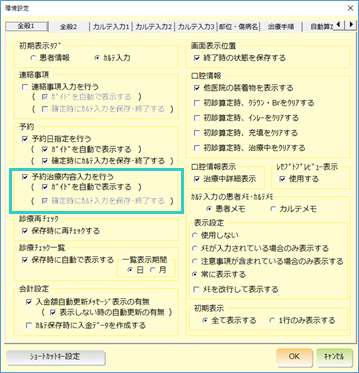
カルテ入力画面の環境設定で「予約治療内容入力を行う」「ガイドを自動で表示する」にチェックを入れて下さい。
※治療手順タブ内の「治療手順を使用する」にチェックが入っている場合は、「予約治療内容入力を行う」にチェックが入りませんので、「治療手順を使用する」のチェックを外してください。
カルテの環境設定を変更した場合は、次回治療内容マスタの登録後に設定を元に戻すようにしてください。
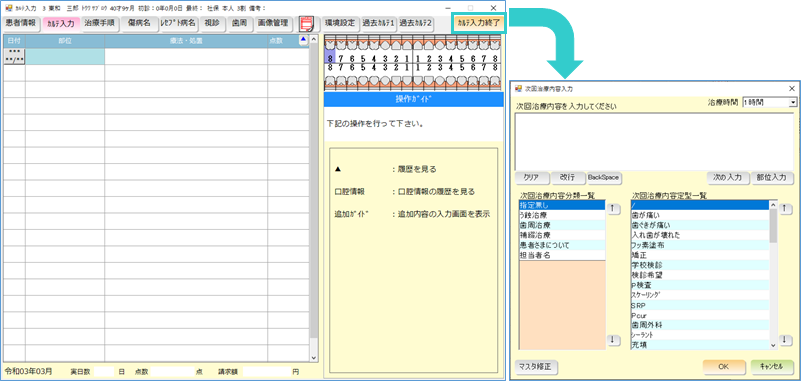
カルテ入力画面に何も入力しないで「カルテ入力終了」ボタンをクリックすると、「次回治療内容入力」が表示されます。
②治療内容を登録する
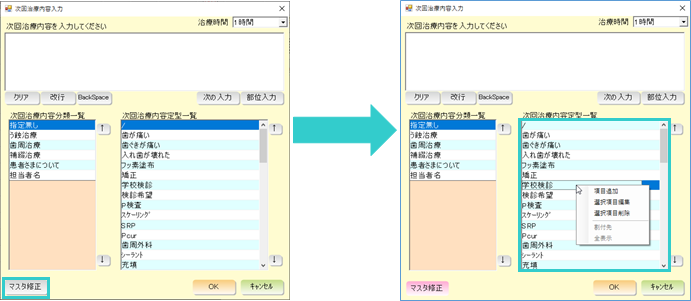
「治療内容入力」左下のマスタ修正を押した後、治療内容定型覧内にマウスカーソルを移動させて、右クリックします。
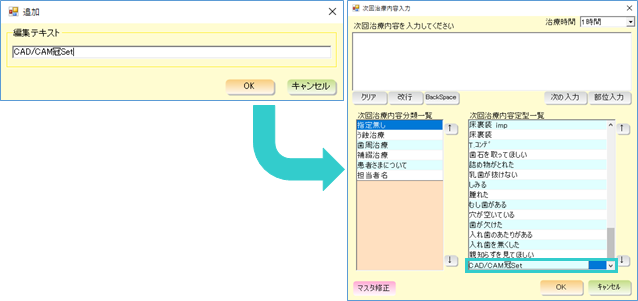
「項目追加」をクリックすると表示される追加画面で、登録したい内容を入力して「OK」ボタンをクリックします。
これで、治療内容の登録完了です。
③治療分類を登録する
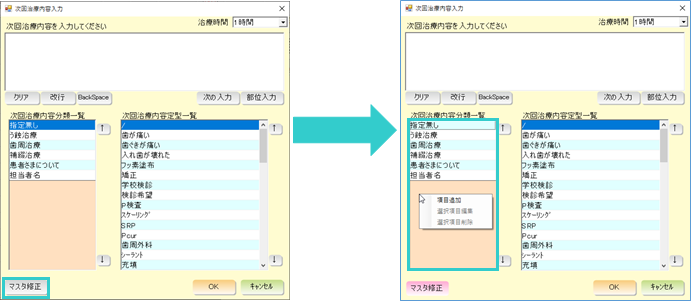
「治療内容入力」左下のマスタ修正を押した後、治療内容分類一覧内にマウスカーソルを移動させて、右クリックします。
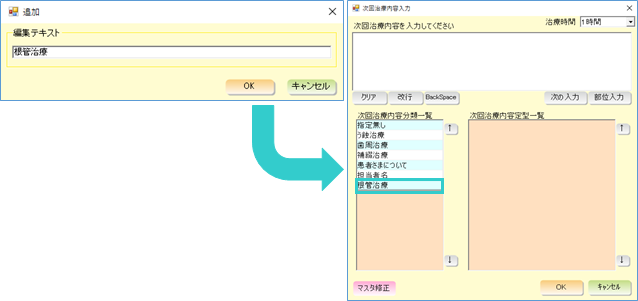
「項目追加」をクリックすると表示される追加画面で、登録したい内容を入力して「OK」ボタンをクリックします。
これで、治療分類の登録完了です。
④治療分類に治療内容を割り付ける
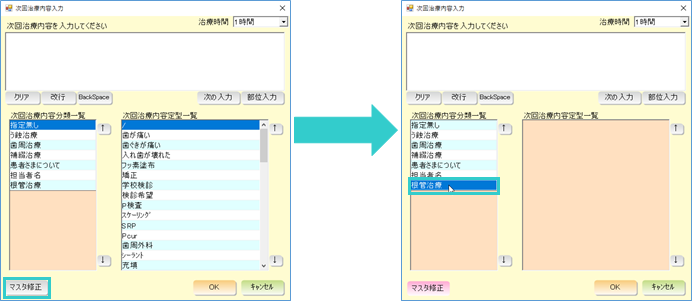
「治療内容入力」左下のマスタ修正を押した後、治療内容を割り付けたい治療分類をクリックします。
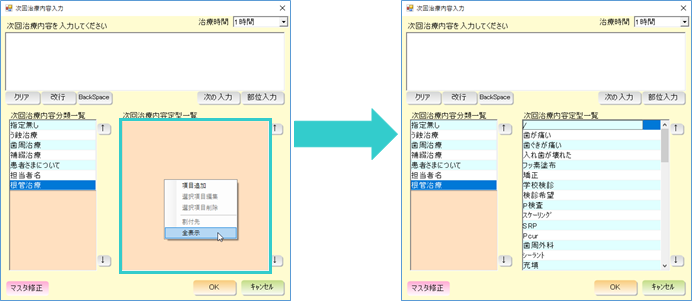
治療内容定型一覧内にマウスカーソルを移動させて右クリックした後、「全表示」をクリックすると、HDSに登録のある治療内容がすべて表示されます。
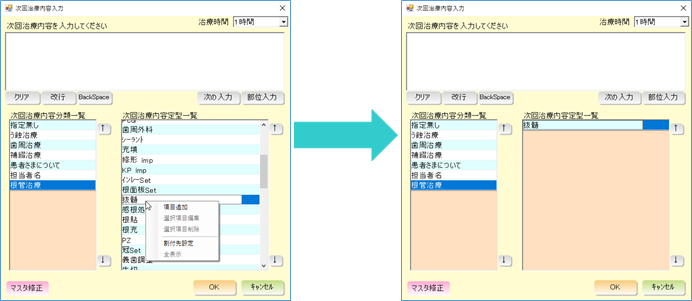
治療分類に割り付けたい治療内容の上で右クリックして、「割付先設定」をクリックします。
これで、治療分類に治療内容の割付完了です。
スタッフ・チェア・治療分類連携
スタッフの連携
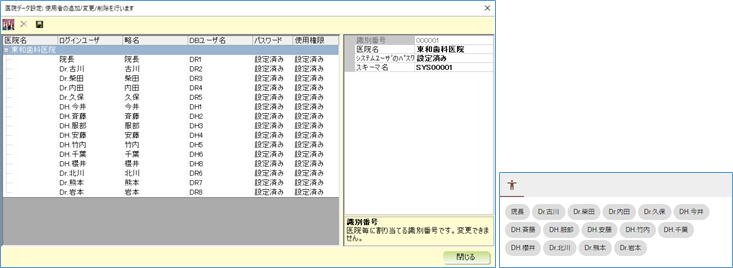
HDSの使用者マスタメンテで登録したスタッフ情報が、CSコネクトに連携されます。
但し、役職が「未設定」「保守」のスタッフは連携されません。
※スタッフの登録については、担当サポートまで問い合わせください。
チェアの連携
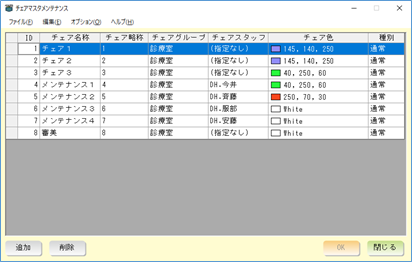
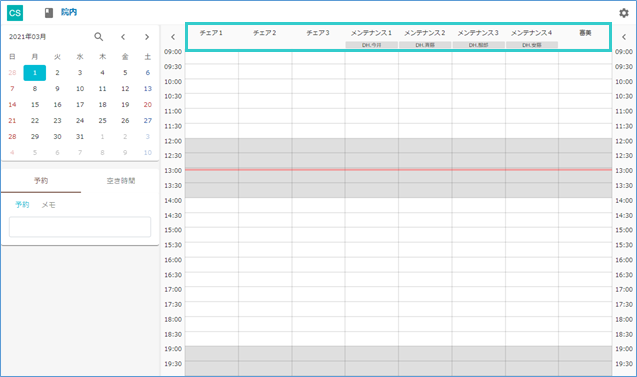
HDSのチェアマスタメンテで登録したチェア情報が、CSコネクトに連携されます。
ただし、チェアの色設定は連携されません。
※連携したチェアを予約表に表示するには、テーブルにチェアを割り付ける必要があります。
詳しくはこちらをご覧ください。
治療分類の連携
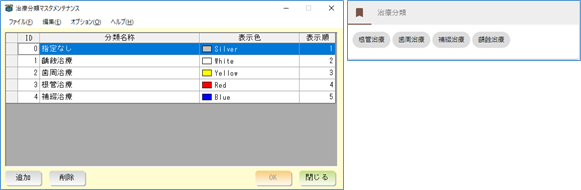
HDSの治療分類マスタメンテで登録した治療分類情報が、CSコネクトの「治療分類」グループのタグとして連携されます。
ただし、治療分類の色設定、表示順は連携されません。
メール・SMS送信連携
メール送信機能とは
HDSからCSコネクトを通して、リコール、キャンセルフォロー、DMのメール・SMSを送信できます。
メール・SMSテンプレートについて
メール・SMSのテンプレートは、受付画面の編集ボタンにある「メール送信マスタメンテ」から設定できます。
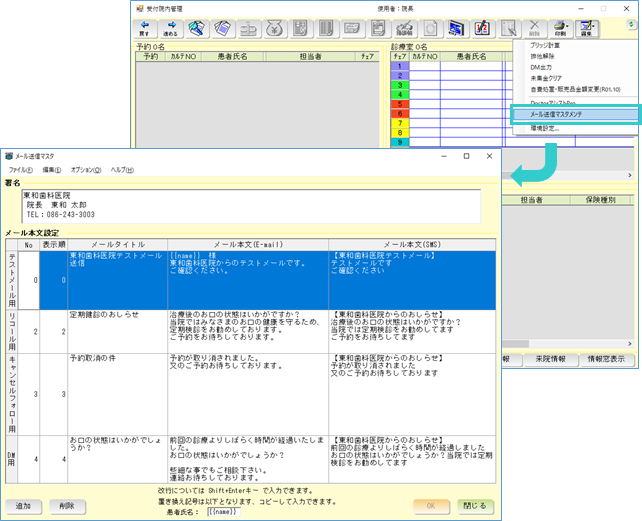
テンプレートに以下の項目を設定することで、患者さまのお名前と予約日時を送信することができます。
{{name}}
・・・患者さまのお名前(例:東和 太郎)
{{date}}
・・・予約日時(例:2021-01-01(金)09:00)
SMSは、1通あたり全角70文字までとなっています。全角70文字を超えて送信する場合、2通扱いで送信されてしまいます。
{{name}}、{{date}}を使用する場合、変換後の実際に送信される文字数で計算されるので、注意してください。
患者の送信設定について
患者ごとのメール送信設定は、患者入力画面から設定できます。設定した内容はCSコネクトに連携されます。
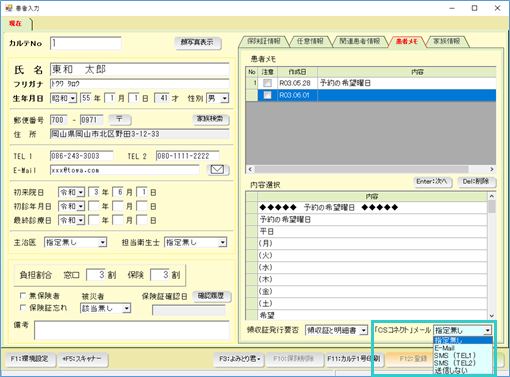
テンプレートに以下の項目を設定することで、患者さまのお名前と予約日時を送信することができます。
指定無し
・・・予約リマインド設定の「配信ルール」に沿ってメール・SMSが送信されます。
「配信ルール」についてはこちらをご覧ください。
E-Mail
・・・メールが送信されます。
E-Mailの登録がない場合、送信しません。
SMS(TEL1)
・・・「TEL1」宛てにSMSが送信されます。
携帯電話番号が登録されていない場合、送信しません。
SMS(TEL2)
・・・「TEL2」宛てにSMSが送信されます。
携帯電話番号が登録されていない場合、送信しません。
送信しない
・・・メール・SMSを送信しません。
メール・SMSの送信について
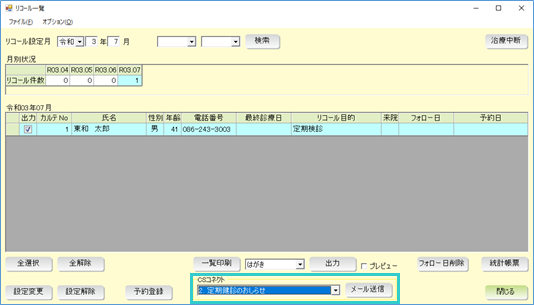
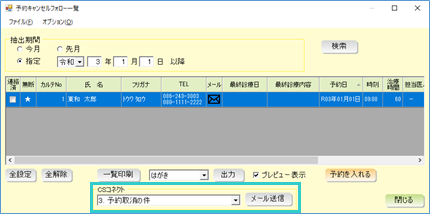
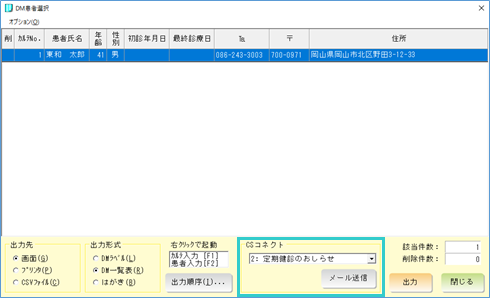
HDSのリコール一覧、予約キャンセルフォロー一覧、DM患者選択から、メール・SMSを送信することができます。
送信するテンプレートを選択した後、「メール送信」ボタンをクリックすることでメール・SMSが送信されます。
予約チェック
目安間隔チェック
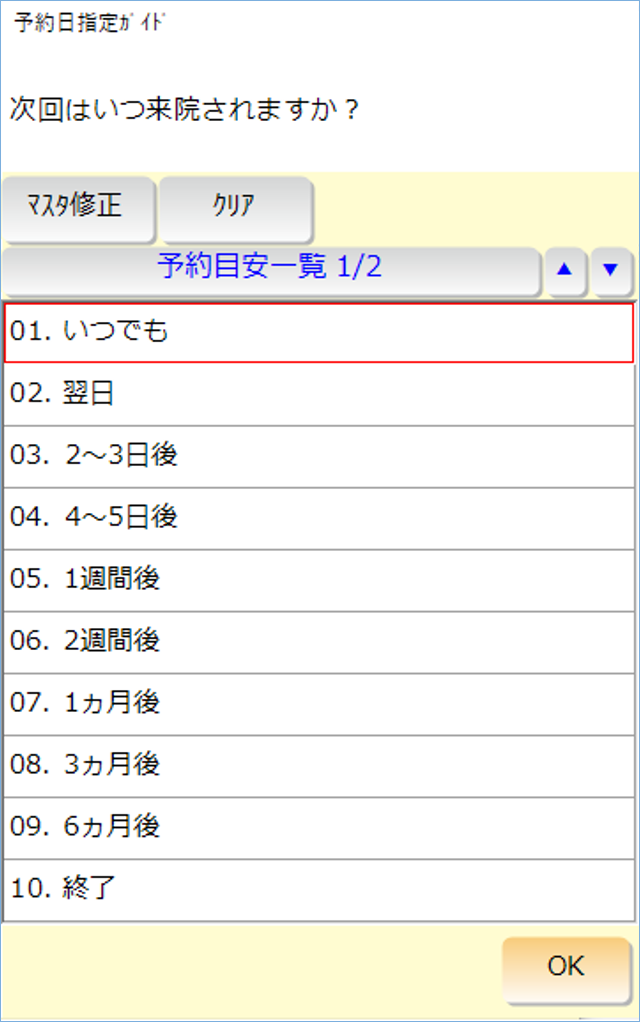
カルテ入力を行ったときに入力する「予約日指定ガイド」で選択した日数に応じて、予約を登録するときにチェックを行います。
チェックの詳細についてはこちらをご覧ください。

カルテ入力を行ったときに入力する「予約日指定ガイド」の「マスタ修正」をクリックします。予約を登録するときに日数のチェックを行いたい予約目安をクリックし、「修正」をクリックします。予約日目安変更画面の「CSコネクト治療目安間隔チェック用日数」に、次回の予約までに何日空けるかの設定をしたい日数を入力し、「OK」をクリックします。
これにより、予約日目安を選択したときに設定した日数でチェックを行います。
予約重複チェック
治療内容に応じて、スタッフ人数チェックの診療重複チェックの設定を行います。スタッフ人数チェックについてはこちらをご覧ください。
次回治療内容での設定
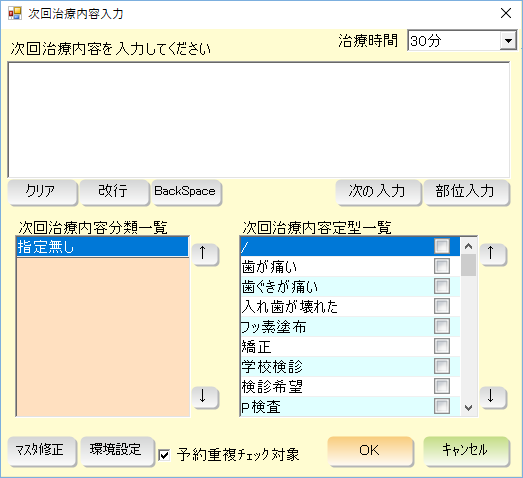
カルテ入力を行ったときに入力する「次回治療内容入力」の「予約重複チェック対象」にチェックを入れることで、チェックを行います。
治療手順での設定
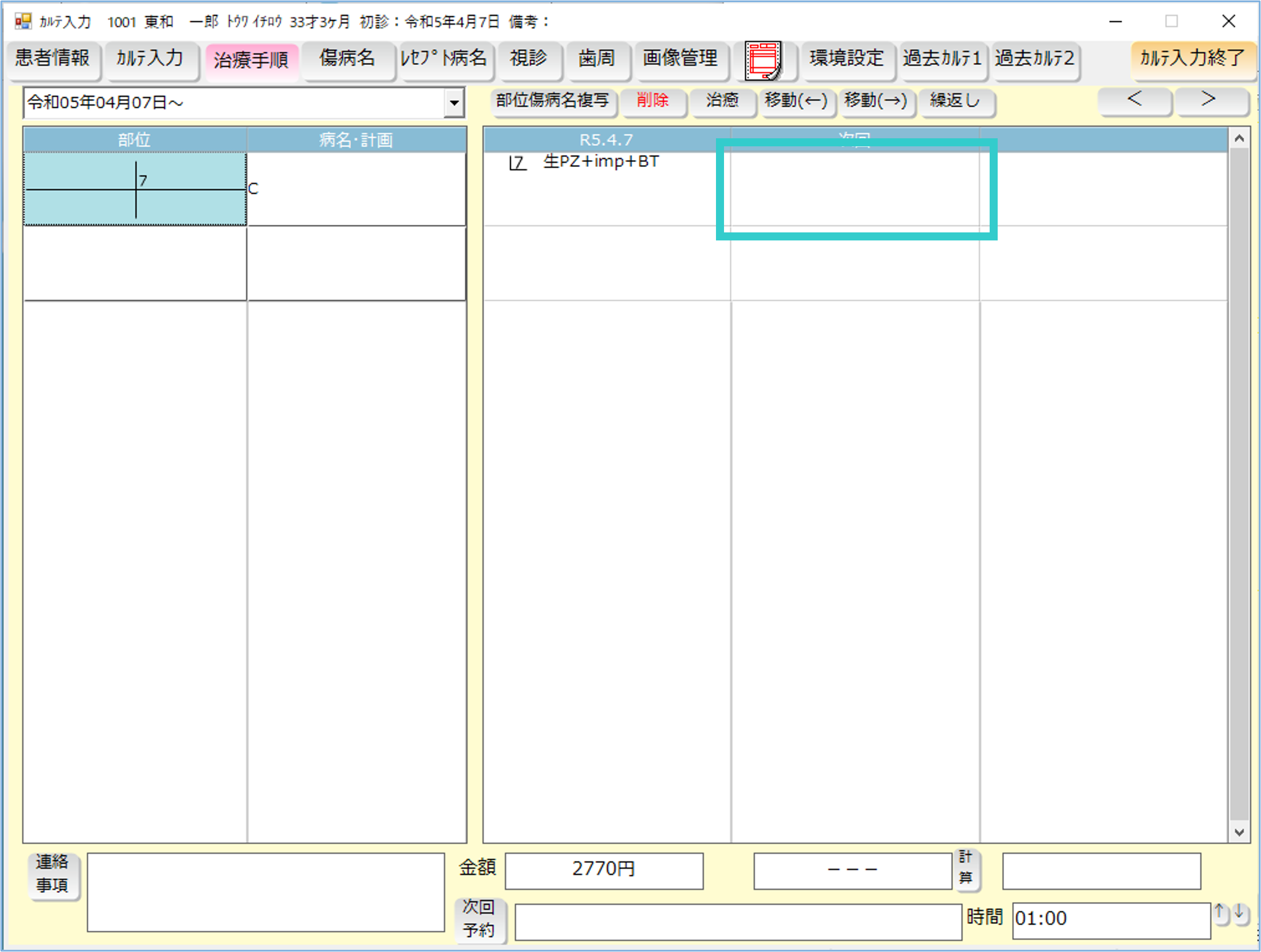
カルテ入力を行ったときに入力する「治療手順」の画面で、次回の治療内容を入力します。
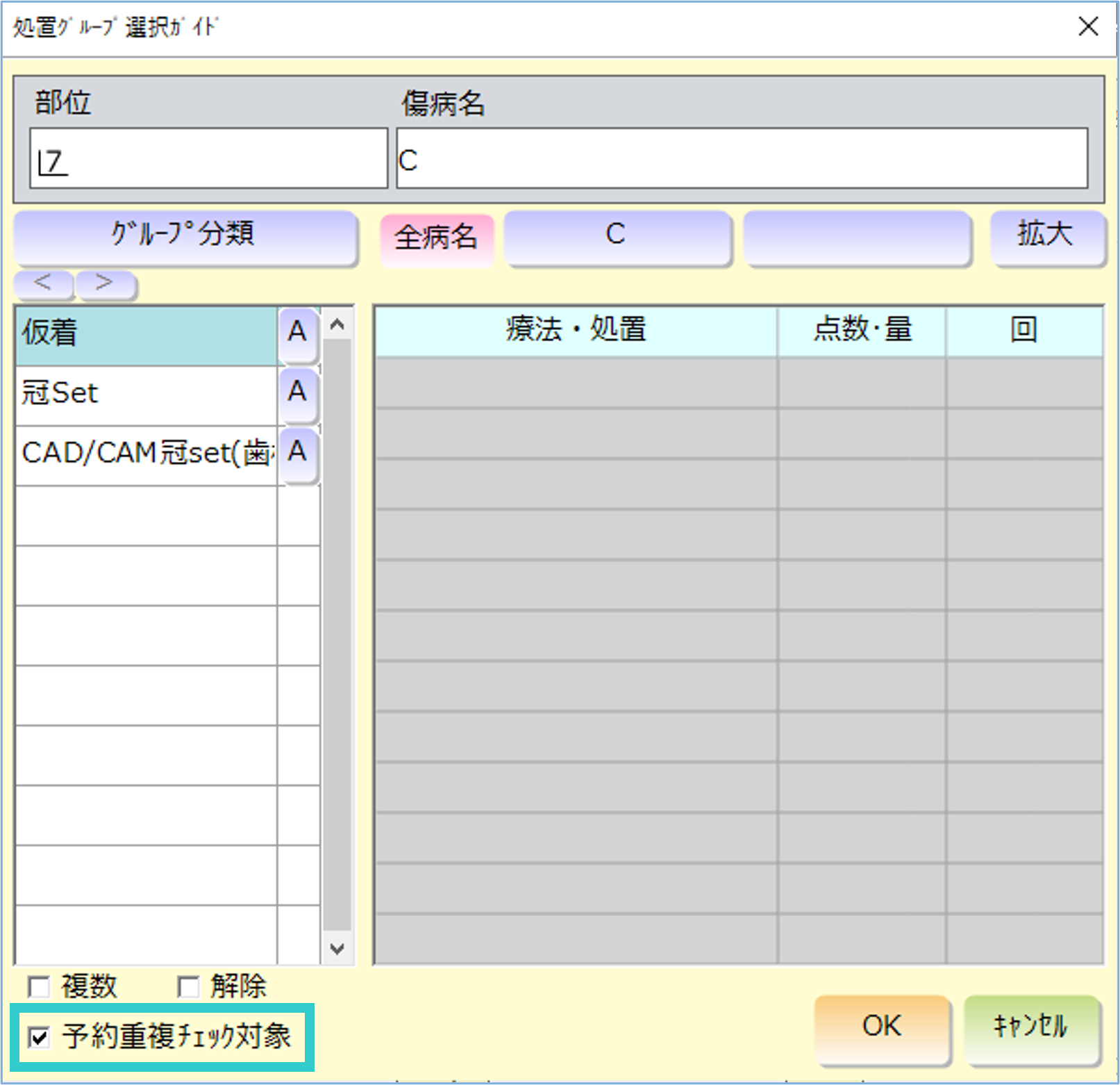
「処置グループ選択ガイド」の「予約重複チェック対象」にチェックを入れることで、チェックを行います。
次回治療内容マスタでの設定

カルテ入力を行ったときに入力する「次回治療内容入力」の「マスタ修正」をクリックします。予約チェックを行いたい「次回治療内容定型」を右クリックし、「選択項目編集」をクリックします。編集画面で「予約時重複チェック」にチェックを入れます。
処置グループマスタメンテでの設定
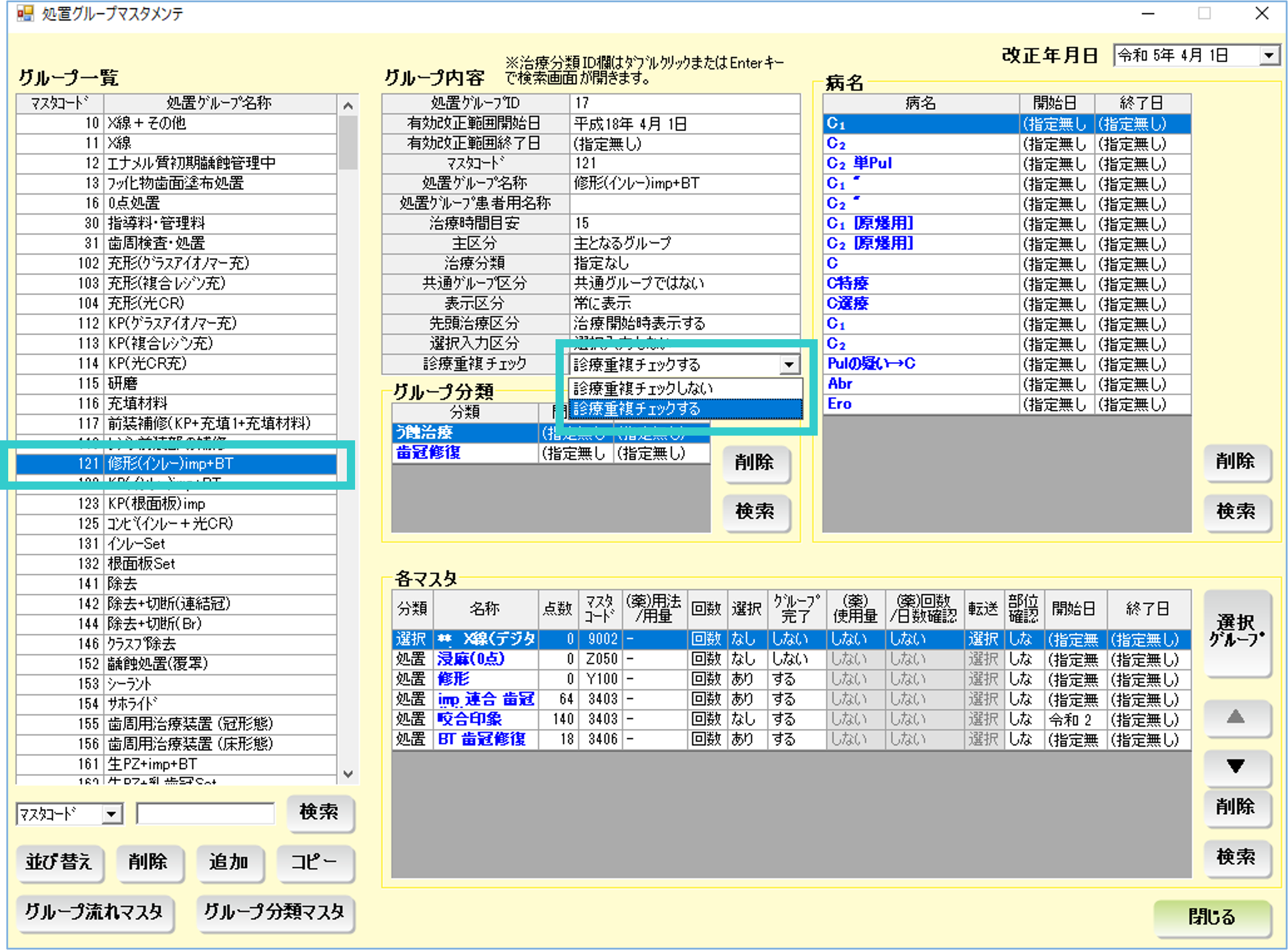
グループマスタメンテナンスで、「次回治療内容」で入力する治療内容に応じて、自動的に「予約重複チェック対象」にチェックを入れることができます。
「グループ一覧」でチェックを入れたい処置グループをクリックし、「予約重複チェック」を「診療重複チェックする」に変更します。
接続エラーが発生した場合
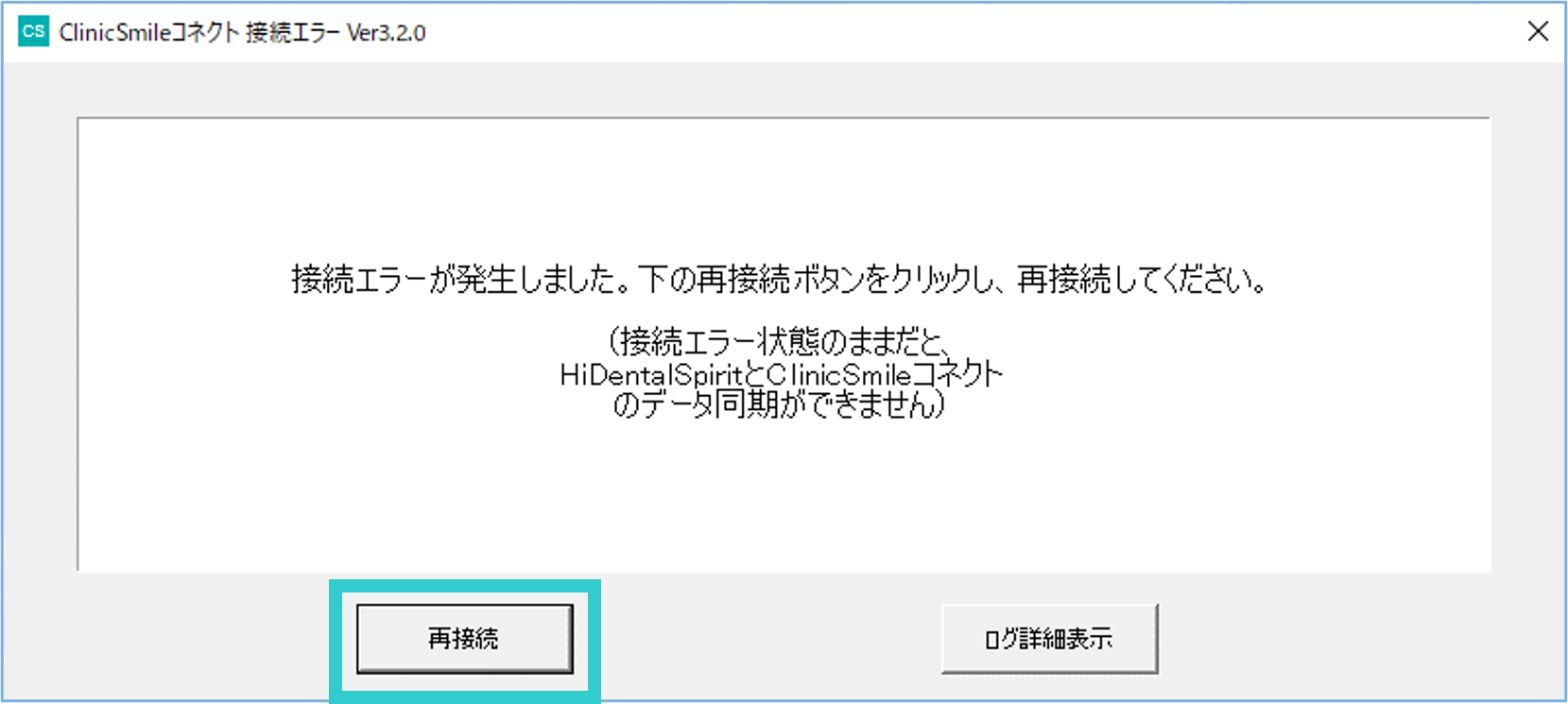
院内LAN環境の不正やインターネット接続の遅延など何らかの原因で通信が出来なかった場合などに、CSコネクトとの接続エラーが発生することがあります。CSコネクトとの接続エラーが発生した場合、「接続エラーが発生しました。下の再接続ボタンをクリックし、再接続してください。」と書かれた画面が表示されます。「再接続」をクリックすることで、再度連携ができるようになります。
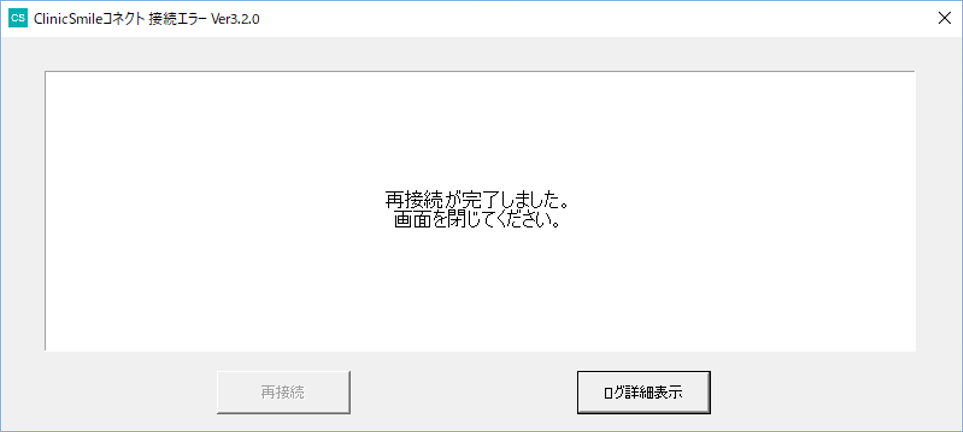
「再接続が完了しました。画面を閉じてください。」と書かれた画面が表示されたら連携が完了しています。
家族の登録
家族の登録を行うことで、家族管理を使用することができます。家族管理についてはこちらをご覧ください。
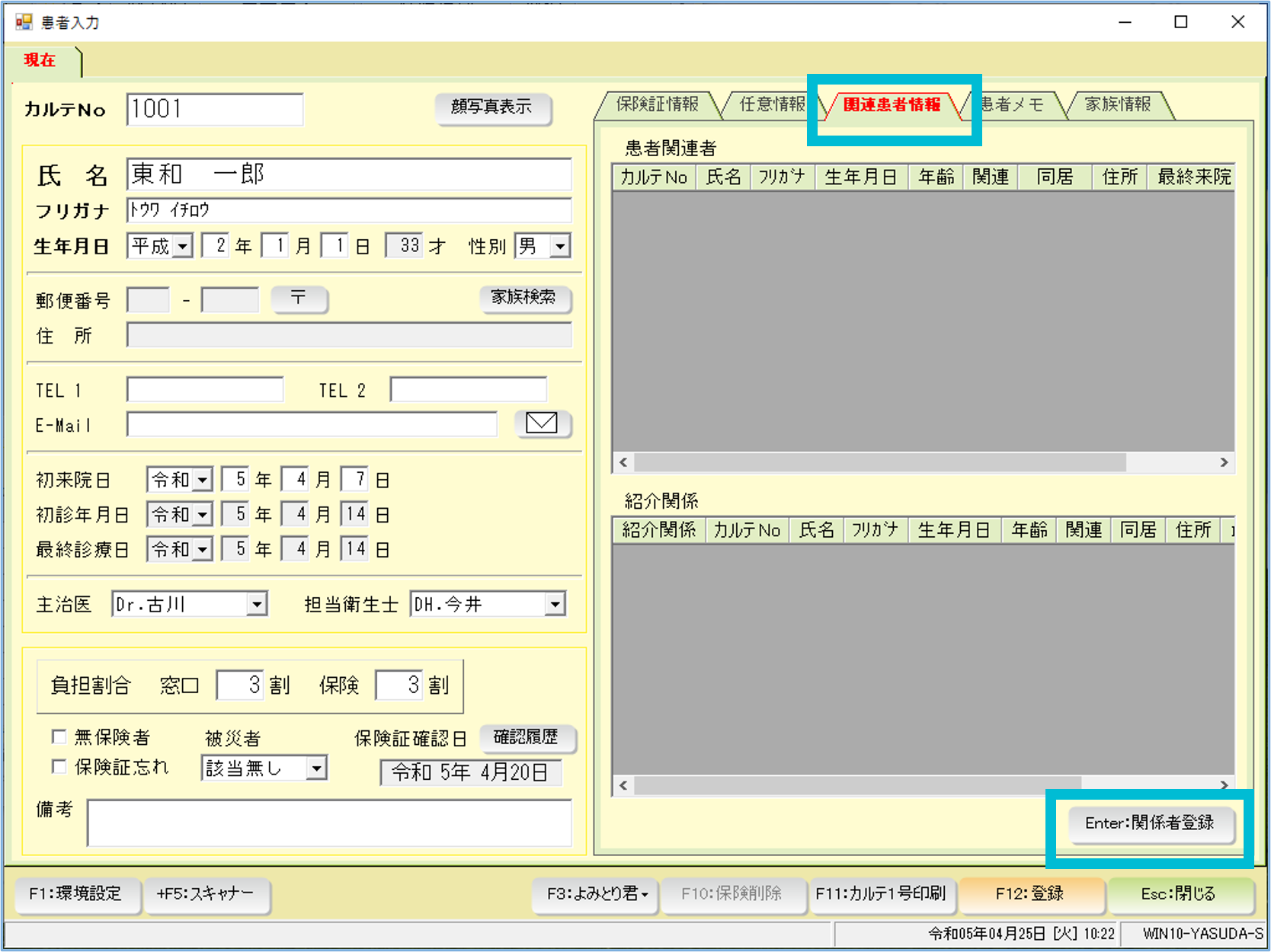
患者入力画面の「関連患者情報」タブを開き、「関係者登録」ボタンをクリックします。

家族として登録したい患者を検索し、「↓家族」ボタンをクリックし、「家族・知人リスト」に追加します。
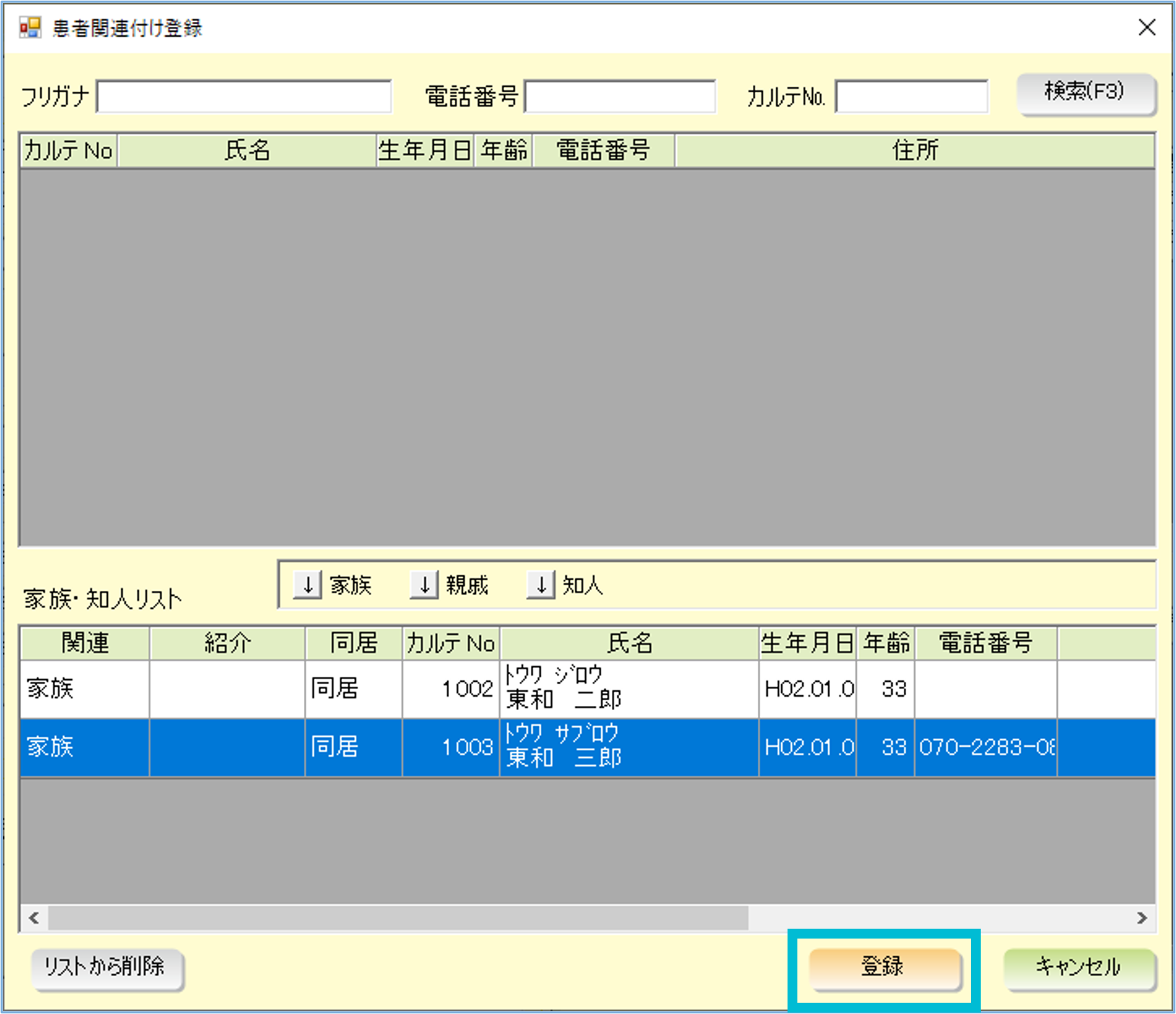
最後に「登録」ボタンをクリックします。
これにより、家族として登録することが可能です。
家族から削除する場合は、以下の手順を行います。
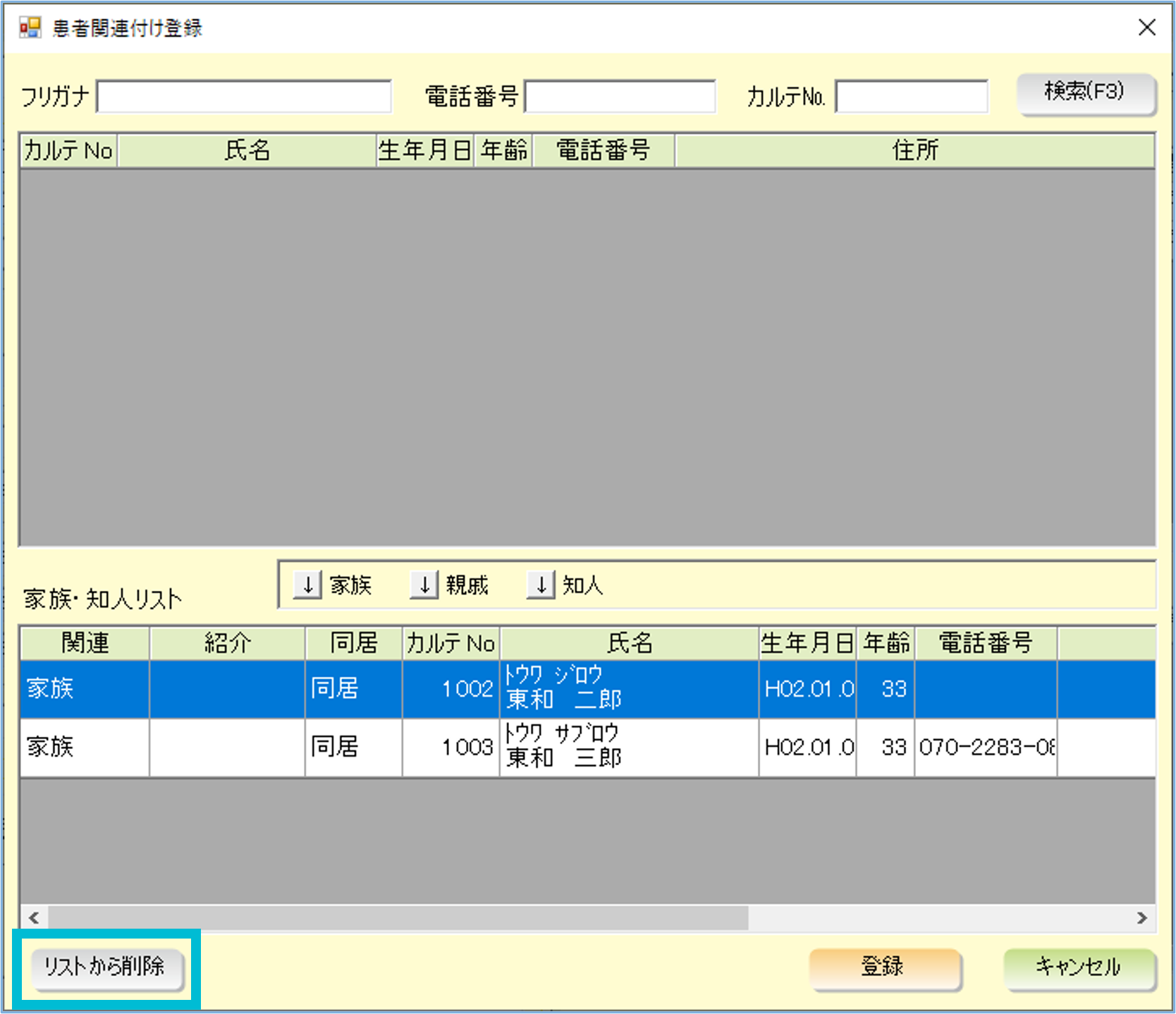
患者入力画面の「関連患者情報」タブを開き、「関係者登録」ボタンをクリックします。
家族から削除する患者をクリックして「リストから削除」ボタンをクリックします。
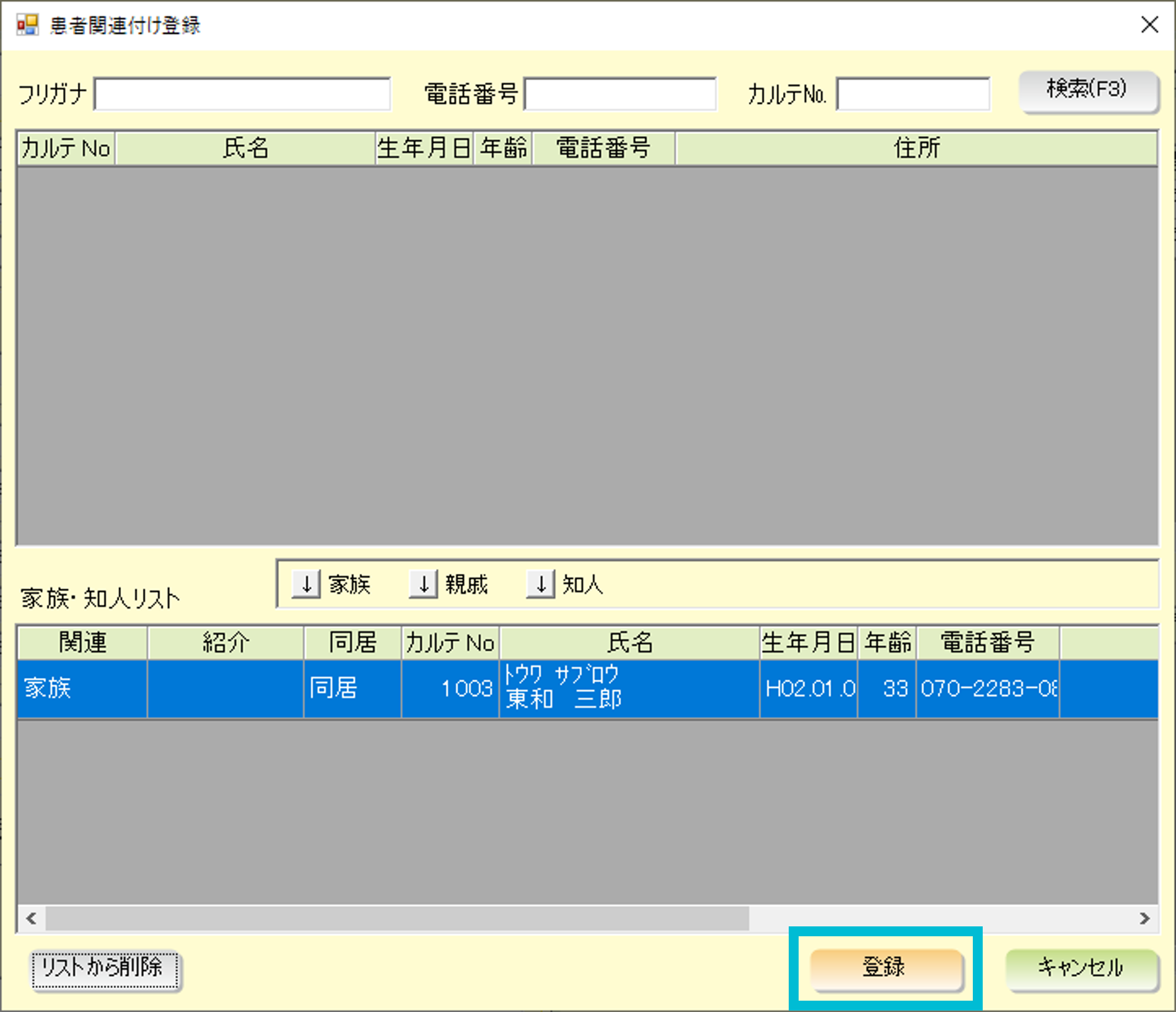
最後に「登録」ボタンをクリックすることで、家族から削除されます。
スマホ診察券機能について【オプション機能】
受付方法について
スマホ診察券機能には、「カメラを起動して受付」と「精算機で受付」の2種類の受付方法があります。
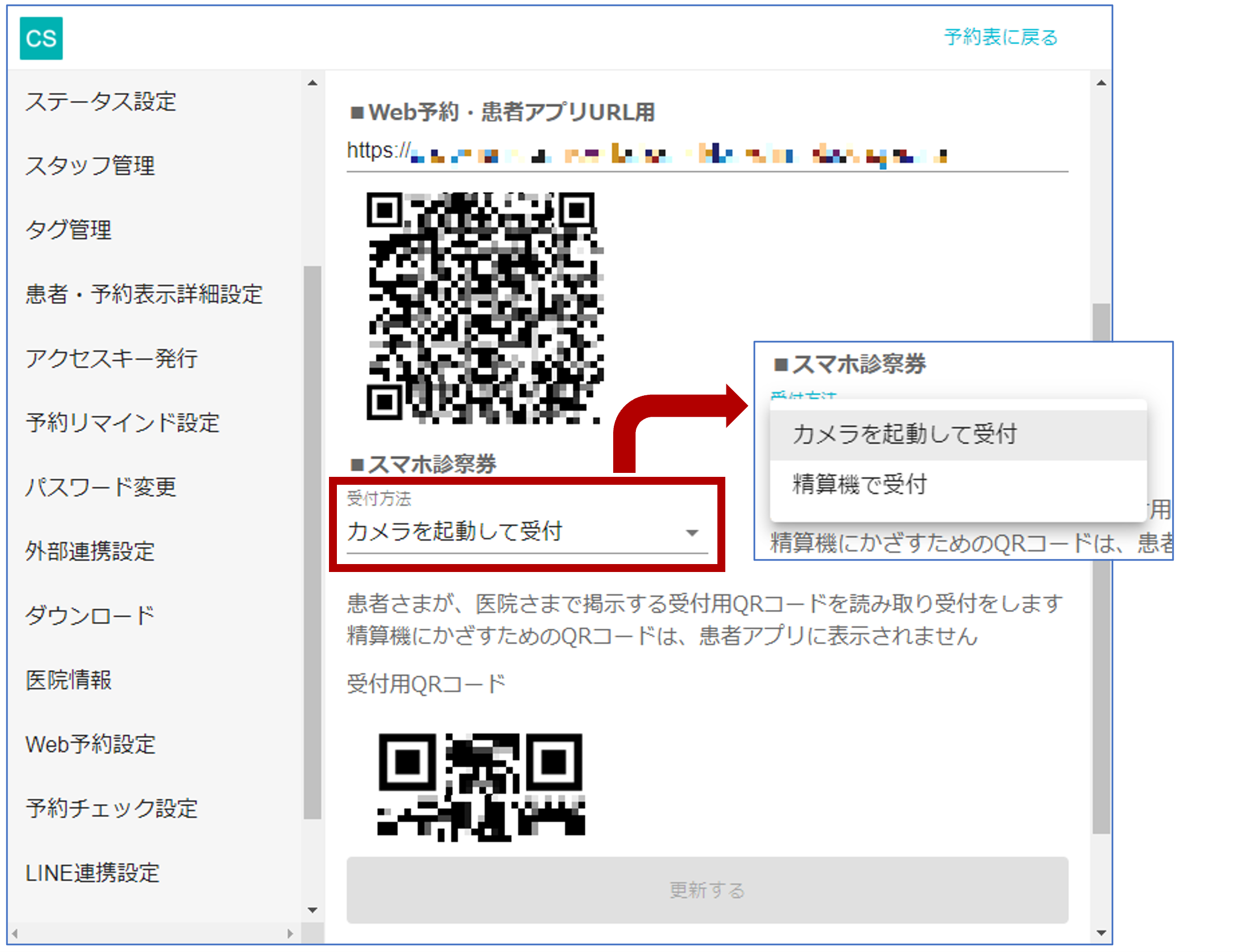
「カメラを起動して受付」の受付方法についてはこちらをご覧ください。
精算機での受付について
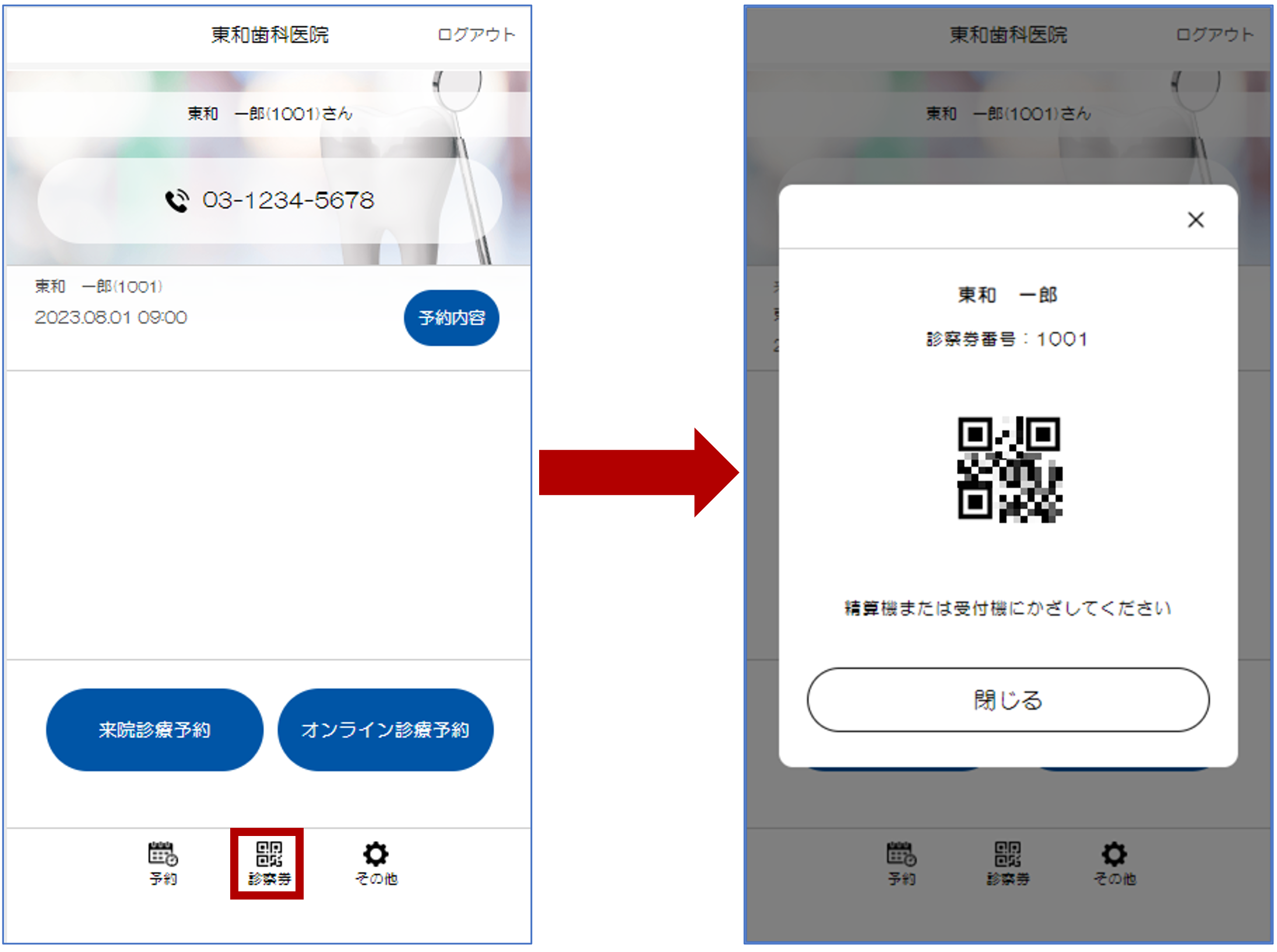
診察券アプリに表示される精算機用のQRコードを、精算機または受付機にかざすことで受付・精算を行うことができる機能です。
※この機能は、HDSと精算機が連携している場合に使用することが可能です。
※家族管理機能を利用している場合は受付方法が異なります。家族管理機能を利用している場合の受付方法についてはこちらをご覧ください。
精算機用のQRコードは、患者さまごとに異なります。
精算機用のQRコードは、診察券アプリの「診察券」ボタンを押すことで表示されます。