基本設定画面の開き方

予約表右上の歯車設定内の「設定」をクリックすることで、基本設定画面が開きます。
予約表に戻るには、基本設定画面左上の「CSマーク」または右上の「予約表に戻る」をクリックします。
テーブル(予約表)設定
について1.png)
基本設定のテーブル設定では、テーブル(予約表)について以下の設定を行うことができます。
テーブル名 ・・・テーブルの名称です。
開院時間/閉院時間 ・・・予約表の表示時間です。
5分単位で指定できます。
指定しない場合、開院時間は「09:00」、閉院時間は「20:00」の扱いとなります。
時間間隔 ・・・予約表の罫線の時間間隔です。
15分単位で最大60分まで設定できます。
時間刻み ・・・予約枠の時間間隔です。
5分単位で最大60分まで設定できます。
例えば「30分単位」にした場合、そのテーブルでは最小で診療時間が30分の予約枠を登録することができ、30分単位で診療時間を伸長させることができます。
ライン管理 ・・・テーブル(予約表)に表示するチェアの登録を行うことができます。
詳細はこちらをご覧ください。
設定を変更する場合は、登録内容を変更した後に「更新する」ボタンをクリックしてください。
について2.png)
テーブルを追加する場合は、「+テーブルを追加する」をクリックした後、「更新する」ボタンをクリックしてください。
について3.png)
テーブルを削除する場合は、「ゴミ箱」マークをクリックして、削除確認でOKをクリックします。
その後「更新する」ボタンをクリックしてください。
※一度削除したテーブルは元に戻りませんので、テーブルを削除するときは注意してください。
について4.png)
テーブルの順番を並べ替えをするには、「↑」「↓」をクリックした後、「更新する」ボタンをクリックしてください。
テーブルの順番を並べ替えすることで、予約表のテーブルボタンから表示されるテーブル名の順番を変更できます。
テーブル設定内で一番上のテーブルが、CSコネクトを開いたときに最初に表示されるテーブルになります。
WEB予約での治療目的設定(Ver3.10.0追加)
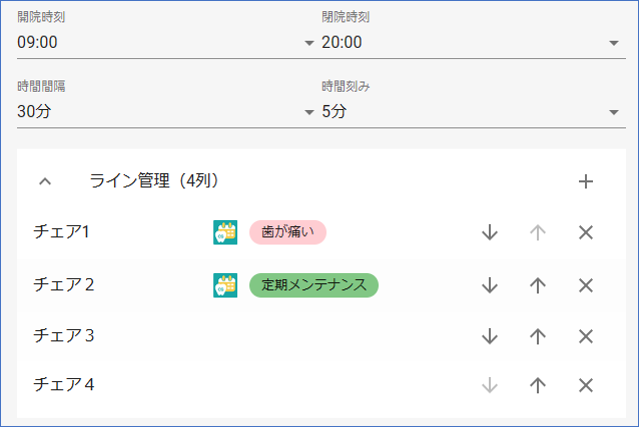
WEB予約の選択された治療目的によって、予約がセットされるラインを設定することができます
- 上記の例ではチェア1とチェア2が「WEB予約の空検索で利用する」設定となっています
- WEB予約で治療目的「歯が痛い」を選択時はチェア1に予約が、「定期メンテナンス」を選択時はチェア2に予約がセットされます
- 「歯が痛い」を選択時は、チェア1のみが空き枠検索の対象となります
- 「歯が痛い」を選択時しチェア1に空きがない場合は、チェア2に空きがあってもWEB予約では空き無しと表示されます
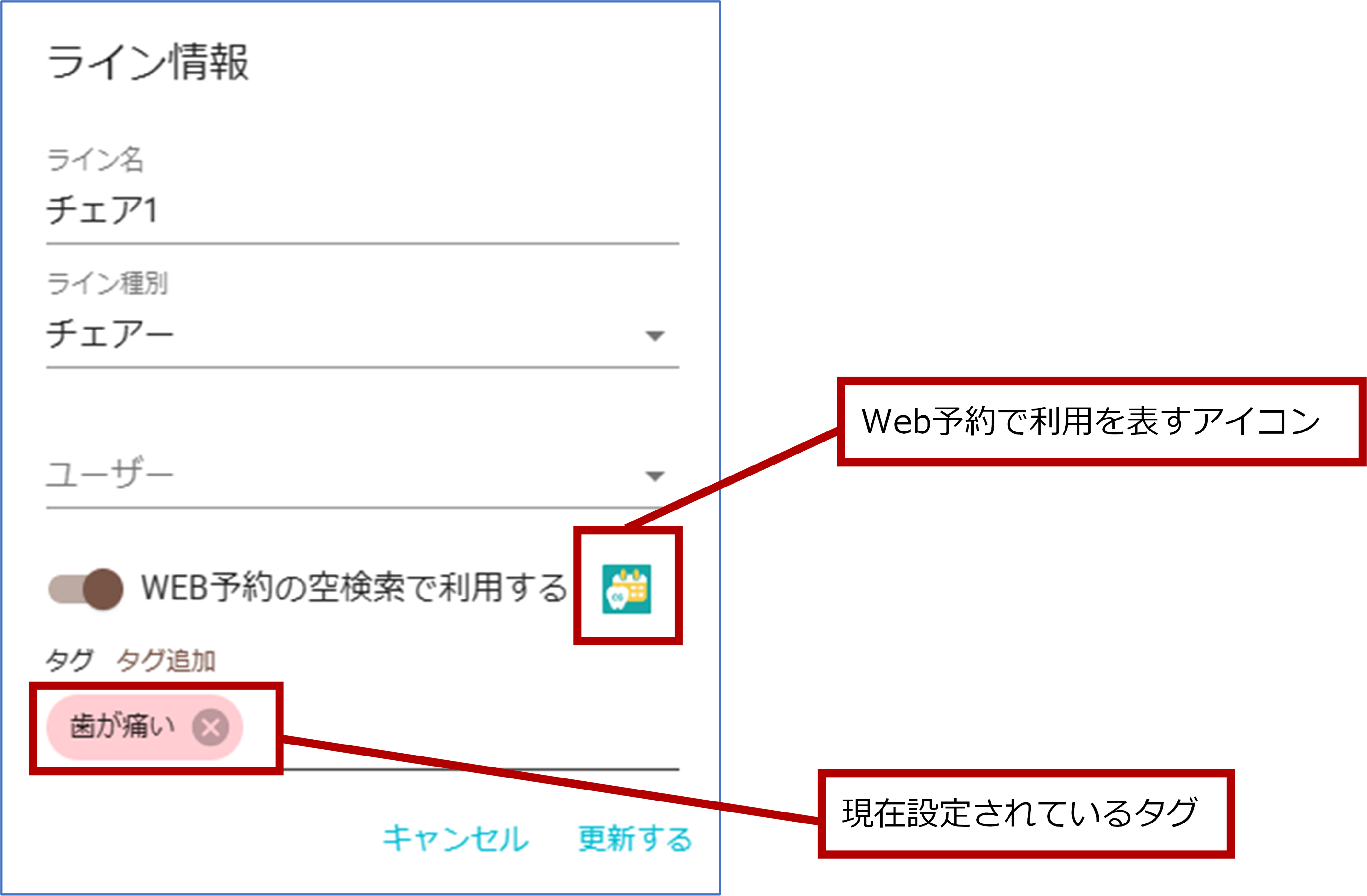
チェア1をクリックすると画面が開きタグの修正が可能となります
チェアの登録
を登録する1.png)
テーブルの「ライン管理」をクリックすると、テーブルに登録のあるチェアが表示されます。
を登録する2.png)
チェアを追加したい場合は、ライン管理の右横の「+」をクリックして、ライン選択画面を表示します。
ライン選択画面には、CSコネクトに登録のあるチェアが一覧表示されます。
を登録する3.png)
CSコネクトに登録のあるチェアをテーブルに設定する場合は、一覧表示されたチェアの中から、登録したいチェアをクリックした後、「更新する」ボタンをクリックします。
を登録する4.png)
を登録する5.png)
新しいチェアをテーブルに設定したい場合は、「新規追加」をクリックして、ライン情報を開きます。
チェアの下記設定を入力して「新規作成」をクリックした後、「更新する」ボタンをクリックします。
ライン名【必須】 ・・・チェアの名称です。
ライン種別 ・・・チェアの種別です。
「その他」「訪問」「チェアー」「ユーザー」から設定できます。
指定しない場合「その他」扱いで登録されます。
ユーザー ・・・チェアの担当スタッフです。
設定することで、予約表のチェア名の下にスタッフ名が表示されます。
~ライン種別の違いについて~
「その他」「ユーザー」 ・・・予約表の休診時間(灰色)は表示されません。
ステータス別人数一覧、日別集計にチェア上の予約は集計されません。
「訪問」 ・・・予約表の休診時間(灰色)は表示されません。
ステータス別人数一覧にチェア上の予約は集計されません。
日別集計の訪問欄にチェア上の予約数が集計されます。
「チェアー」 ・・・予約表の休診時間(灰色)が表示されます。
ステータス別人数一覧、日別集計にチェア上の予約数が集計されます。
※電子カルテ統合システム「Hi Dental Spirit XR-10i」と連携している場合は、ライン種別「ユーザー」は使用しないため、ライン情報に表示されません。
を登録する6.png)
登録したチェアの設定を変更する場合は、ライン管理上のチェア名をクリックして、ライン選択画面を表示します。
設定内容を変更した後、「更新する」ボタンをクリックします。
を登録する7.png)
テーブルからチェアを外す場合は、ライン管理上のチェア名右横の「×」をクリックした後、「更新する」ボタンをクリックします。
を登録する8.png)
チェアの順番を並べ替えするには、ライン管理上のチェア名右横の「↑」「↓」をクリックした後、「更新する」ボタンをクリックします。
予約表では左からチェアの並び順通りに、チェアが表示されます。
診療形態(診療時間)設定
について1.png)
基本設定の診療形態設定では、医院の診療時間の設定を行うことができます。
名称 ・・・診療形態の名称です。
午前診療 ・・・午前診療の開始時間と終了時間です。
5分単位で設定できます。
開始時間と終了時間を指定しない場合、午前診療なしの扱いになります。
午後診療 ・・・午後診療の開始時間と終了時間です。
5分単位で設定できます。
開始時間と終了時間を指定しない場合、午後診療なしの扱いになります。
色設定 ・・・診療形態の色です。
予約表のカレンダーで、診療形態に該当する日付の背景色が設定した色になります。
設定を変更する場合は、登録内容を変更した後に「更新する」ボタンをクリックしてください。
について2.png)
診療形態を追加する場合は、「+診療形態を追加する」をクリックした後、「更新する」ボタンをクリックしてください。
について3.png)
診療形態を削除する場合は、「ゴミ箱」マークをクリックして、削除確認でOKをクリックします。
その後「更新する」ボタンをクリックしてください。
月単位診療形態設定、日別診療形態設定ですでに使用している診療形態設定は削除できません。
※一度削除した診療形態は元に戻りませんので、診療形態を削除するときは注意してください。
について4.png)
色設定のパレットマークをクリックすると、色見本が表示されます。
設定したい色をクリックした後「更新する」ボタンをクリックすると、月単位診療形態設定や日別診療形態設定で診療形態を設定した日の予約表カレンダー上の色が変更されます。
また、16進数のカラーコードを入力することで、色見本にない色を設定することもできます。
月単位診療形態設定
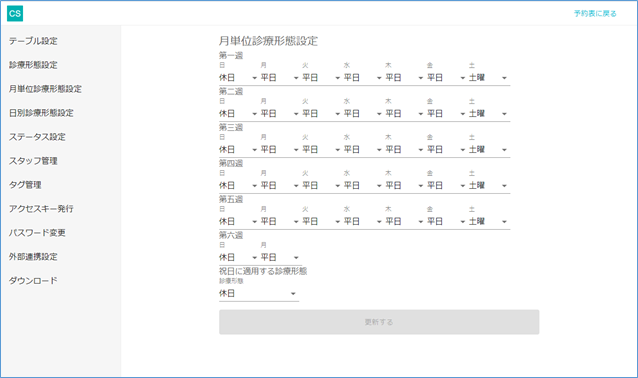
基本設定の月単位診療形態設定では、診療形態設定で登録した診療形態を、曜日ごとに設定することができます。

設定を変更する場合は、登録内容を変更した後に「更新する」ボタンをクリックしてください。
日別診療形態設定
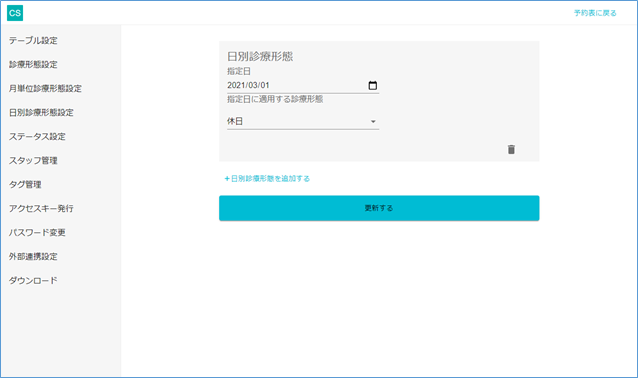
基本設定の日別診療形態設定では、急な休診等の月単位診療形態に沿わない日があった場合のために、
日単位で診療形態を設定することができます。
設定できる日別診療形態は今日以降の日付のみです。
また、過去の日付の日別診療形態は表示されなくなり、設定の変更ができなくなります。
設定を変更する場合は、登録内容を変更した後に「更新する」ボタンをクリックしてください。
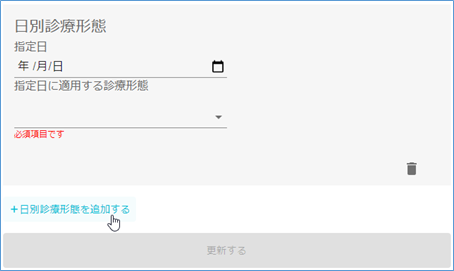
日別診療形態を追加する場合は、「+日別診療形態を追加する」をクリックした後、「更新する」ボタンを
クリックしてください。
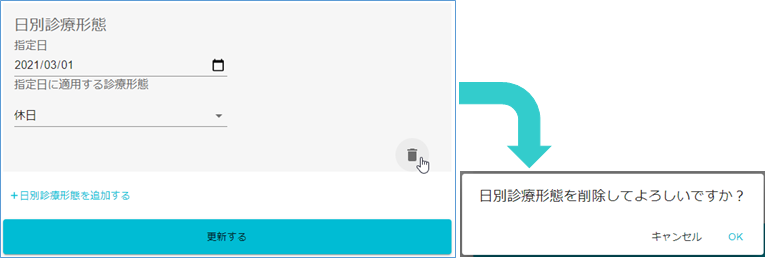
日別診療形態を削除する場合は、「ゴミ箱」マークをクリックして、削除確認でOKをクリックします。
その後「更新する」ボタンをクリックしてください。
※一度削除した日別診療形態は元に戻りませんので、日別診療形態を削除するときは注意してください。
ステータス設定
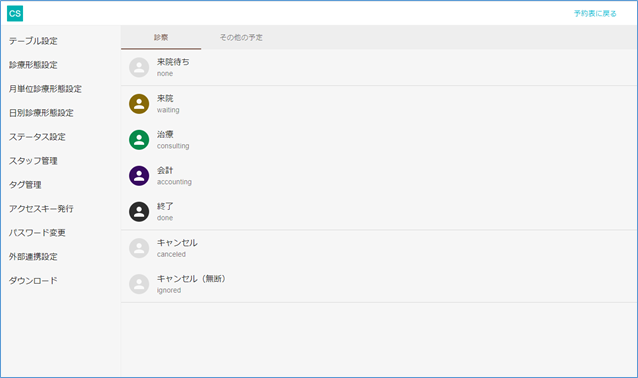
基本設定のステータス設定では、ステータスの色設定と予定ステータスの追加を行うことができます。

ステータスの色設定を変更する場合は、変更するステータスをクリックして、ステータス設定を表示します。
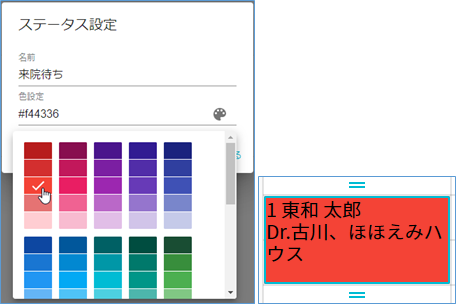
色設定のパレットマークをクリックすると、色見本が表示されます。
設定したい色をクリックした後「更新する」をクリックすると、予約枠にステータスの色を表示する設定の場合、予約枠の背景色が設定した色で表示されます。
また、16進数のカラーコードを入力することで、色見本にない色を設定することもできます。
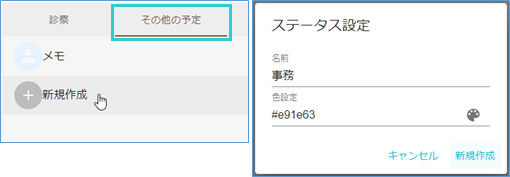
予定ステータスの追加をする場合は、「その他の予定」をクリックして、「⊕新規作成」をクリックします。
ステータスの名前と色設定をした後に、「新規作成」を押してください。
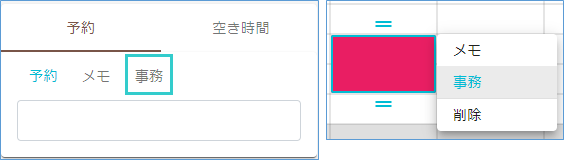
追加した予定ステータスは、予約表左側にある患者検索欄に表示されます。
患者検索欄のステータスを選択して予約登録すると、登録したステータスのメモ枠が登録できます。
スタッフ管理

基本設定のスタッフ管理では、スタッフの登録と設定変更、表示順設定を行うことができます。
スタッフの登録・設定変更
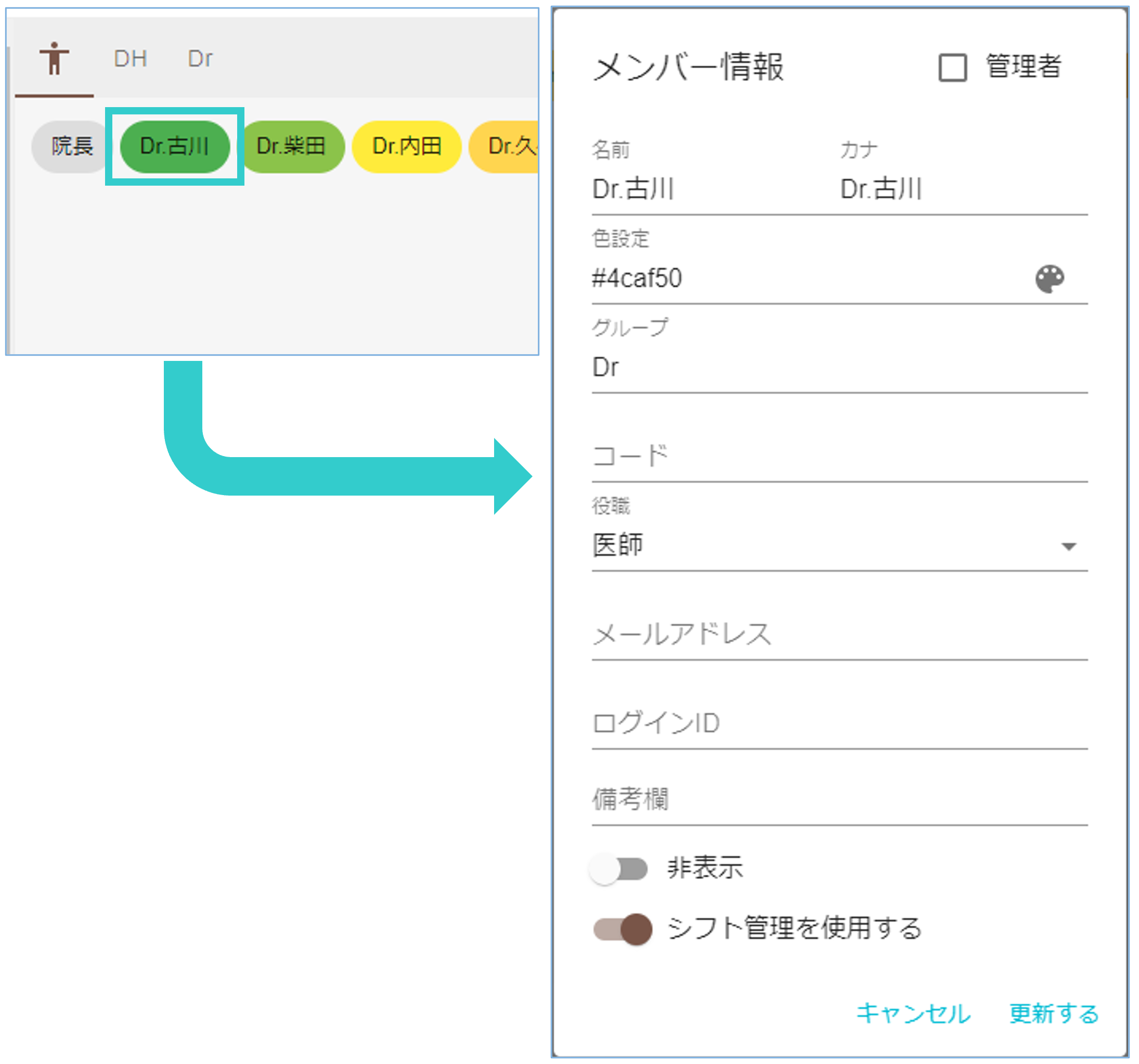
スタッフ設定を変更する場合は、変更するスタッフをクリックして、メンバー情報を表示します。
設定内容を変更した後、「更新する」をクリックします。
名前 ・・・スタッフの名称です。
カナ ・・・スタッフのカナです。
色設定 ・・・スタッフの色設定です。
グループ ・・・スタッフのグループ設定です。
同一グループのスタッフはスタッフの入力欄でまとめて表示されるようになります。
非表示 ・・・スタッフの入力欄に表示しないようにする設定です。
シフト管理を使用する ・・・シフト管理を使用できるようにする設定です。
シフト管理についてはこちらをご覧ください。
上記以外の設定は、CSコネクトの動作に影響しません。ご自由にお使いください。
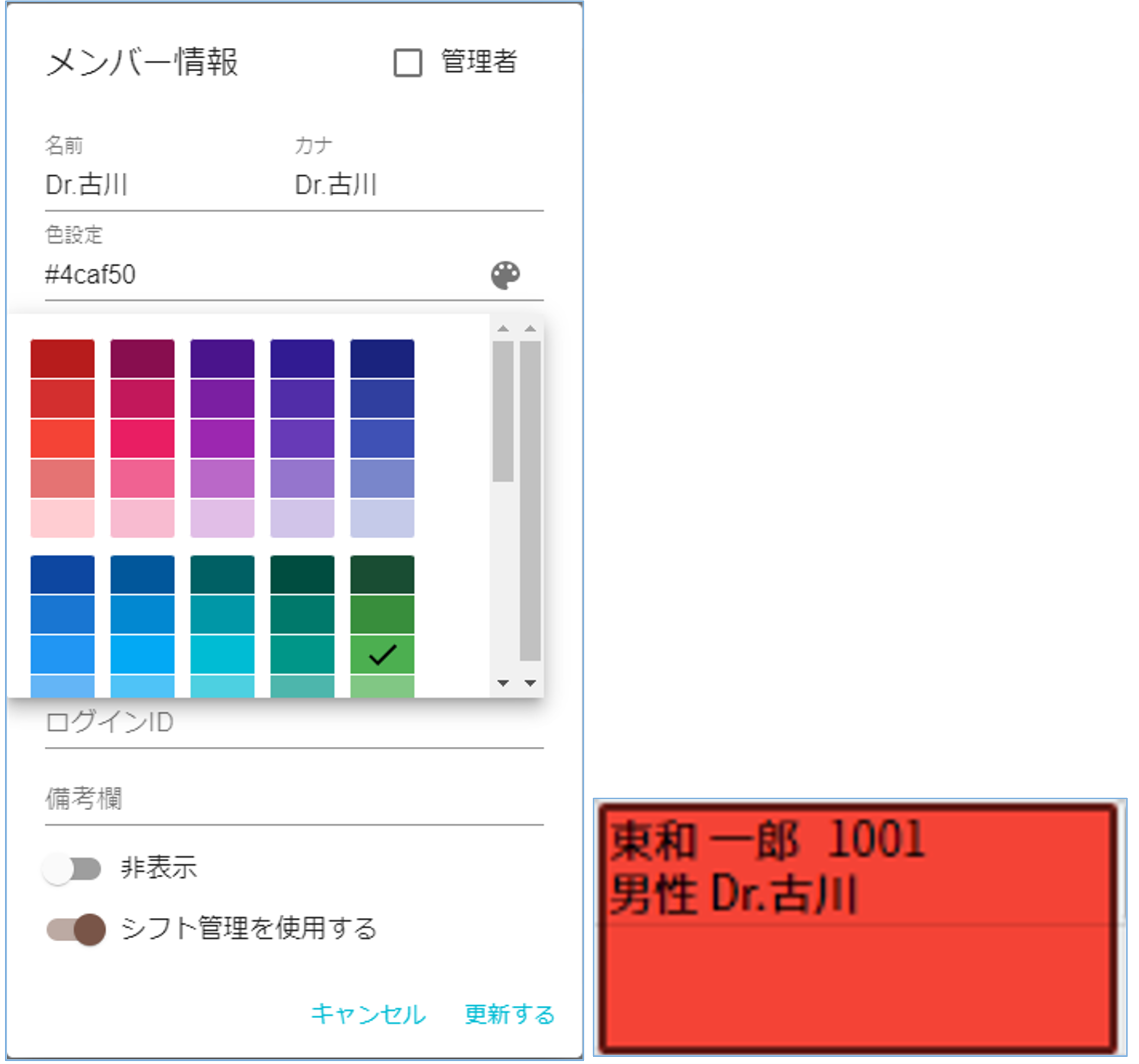
色設定のパレットマークをクリックすると、色見本が表示されます。
設定したい色をクリックした後「更新する」をクリックすると、予約枠にスタッフの色を表示する設定の場合、予約枠の背景色が設定した色で表示されます。
また、16進数のカラーコードを入力することで、色見本にない色を設定することもできます。


スタッフを追加する場合は、画面右下の「+」ボタンをクリックした後、登録内容を入力して「新規作成」をクリックしてください。
表示順設定
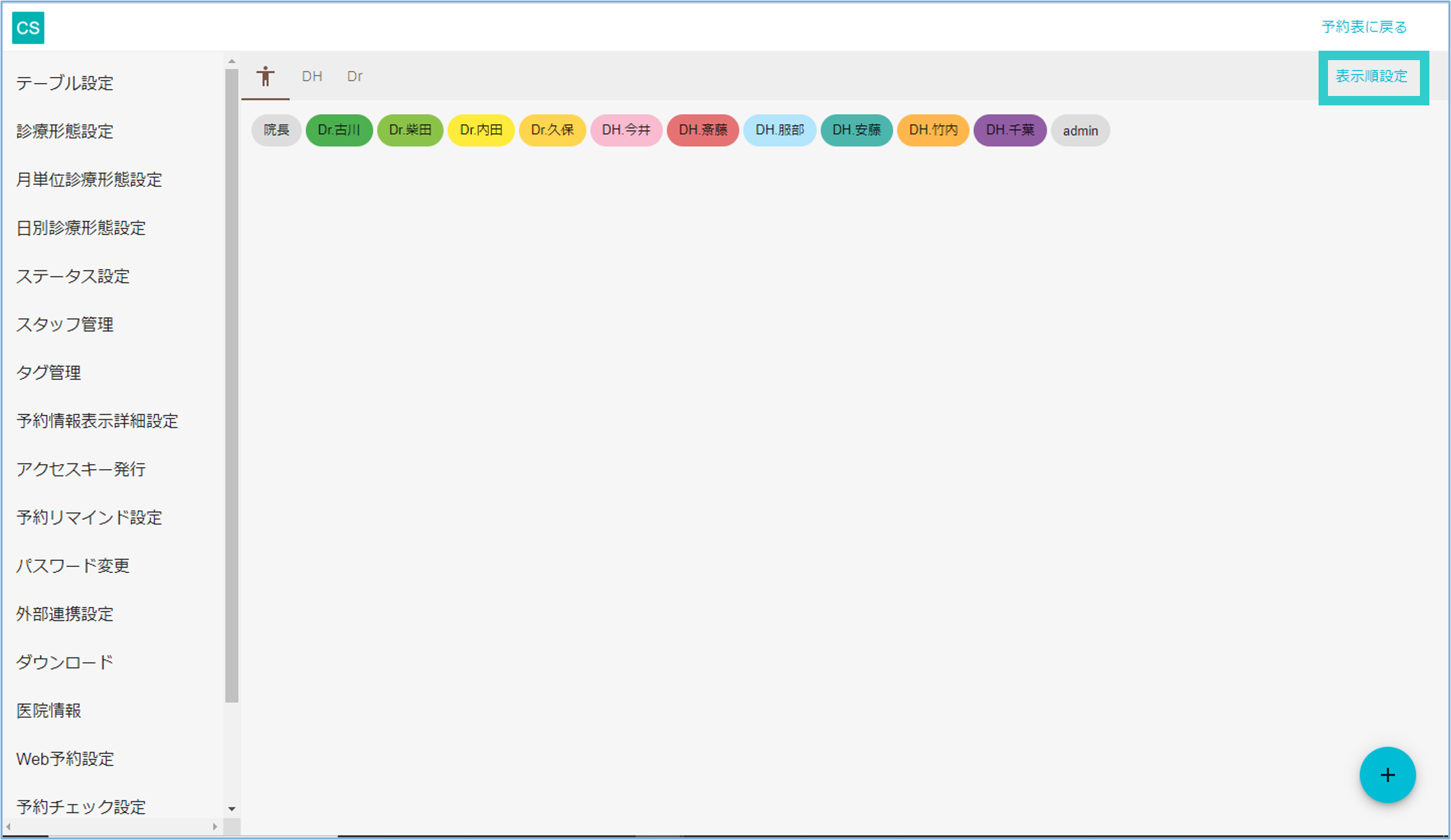
「表示順設定」をクリックすることで、スタッフの表示順を変更することができます。
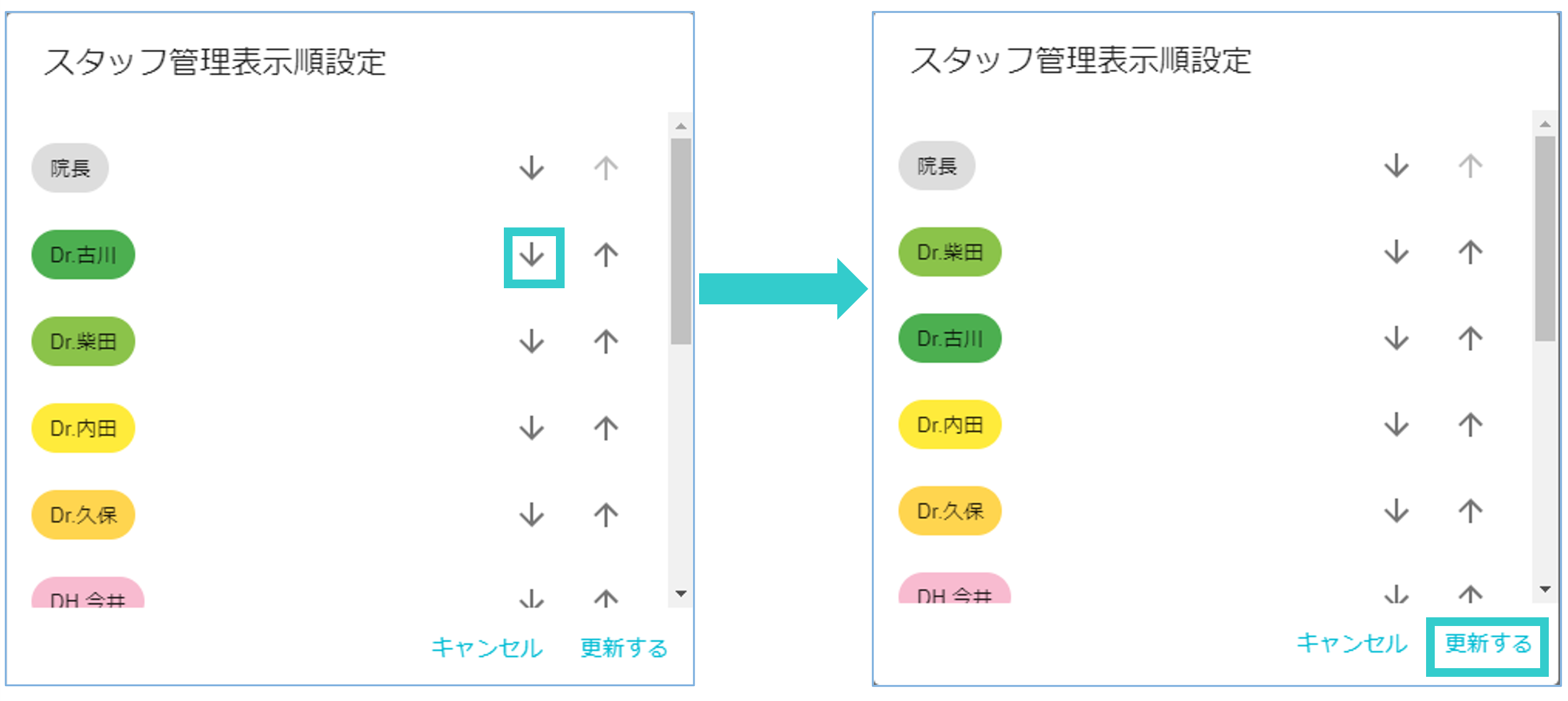
「↑」「↓」ボタンをクリックして順番を並び替え、「更新する」ボタンをクリックします。
ここでは、例として「Dr.古川」と「Dr.柴田」の順番を入れ替えます。

タグ管理

基本設定のタグ管理では、タグの登録と設定変更、表示順設定を行うことができます。
タグの登録・設定変更
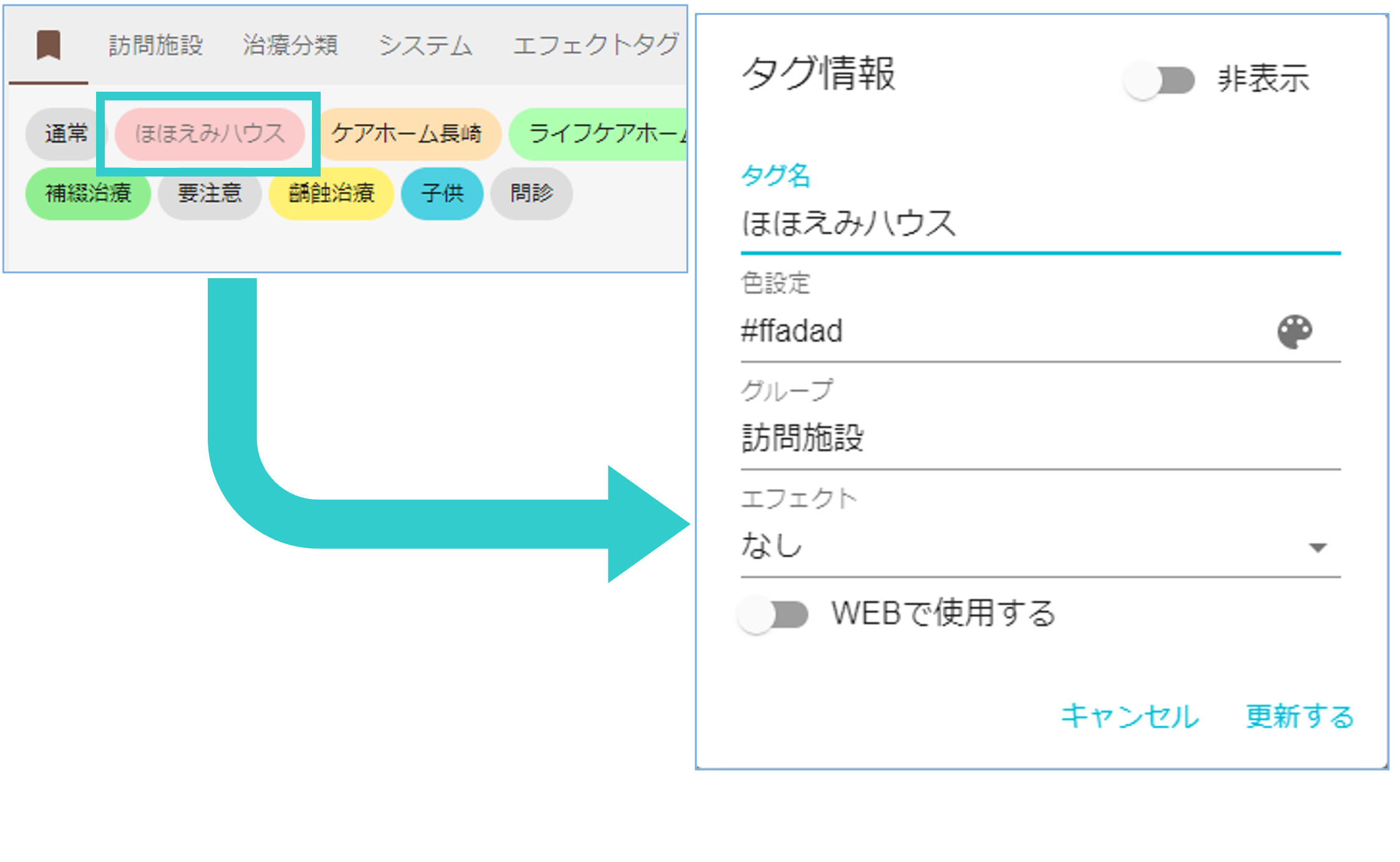
タグ設定を変更する場合は、変更するタグをクリックして、タグ情報を表示します。
設定内容を変更した後、「更新する」をクリックします。
タグ名 ・・・タグの名称です。
色設定 ・・・タグの色設定です。
グループ ・・・タグのグループ設定です。
同一グループのタグはタグの入力欄でまとめて表示されるようになります。
エフェクト ・・・タグに「点滅」「点滅(高速)」を設定できます。
予約枠または患者にエフェクトタグを設定すると、予約枠が点滅するようになります。
非表示 ・・・タグの入力欄に表示しないようにする設定です。

色設定のパレットマークをクリックすると、色見本が表示されます。
設定したい色をクリックした後「更新する」をクリックすると、予約枠にタグの色を表示する設定の場合、予約枠の背景色が設定した色で表示されます。
また、16進数のカラーコードを入力することで、色見本にない色を設定することもできます。


タグを追加する場合は、画面右下の「+」ボタンをクリックした後、登録内容を入力して「新規作成」をクリックしてください。
タグへのライン設定(Ver3.10.0追加)
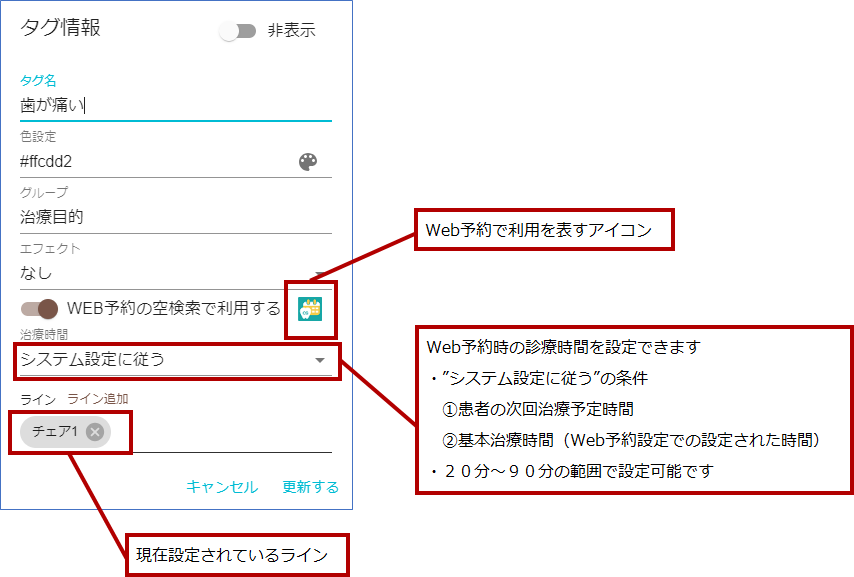
WEB予約で選択されたタグ(治療目的)で、予約をセットするラインを設定できます
WEB予約の空検索で利用する ・・・オンにするとWEB予約の治療目的に表示されます
治療時間 ・・・WEB予約時の治療時間を指定します
「システム設定に従う」を選択すると
・患者に設定された次回治療時間で予約を登録する
上記の設定がない場合は
・「Web予約設定」 > 「基本治療時間」に設定された時間で予約を登録します
ライン ・・・WEB予約から予約された時、予約がセットされるラインを設定できます
※「テーブル設定」からの設定も可能です
表示順設定

「表示順設定」をクリックすることで、タグの表示順を変更することができます。
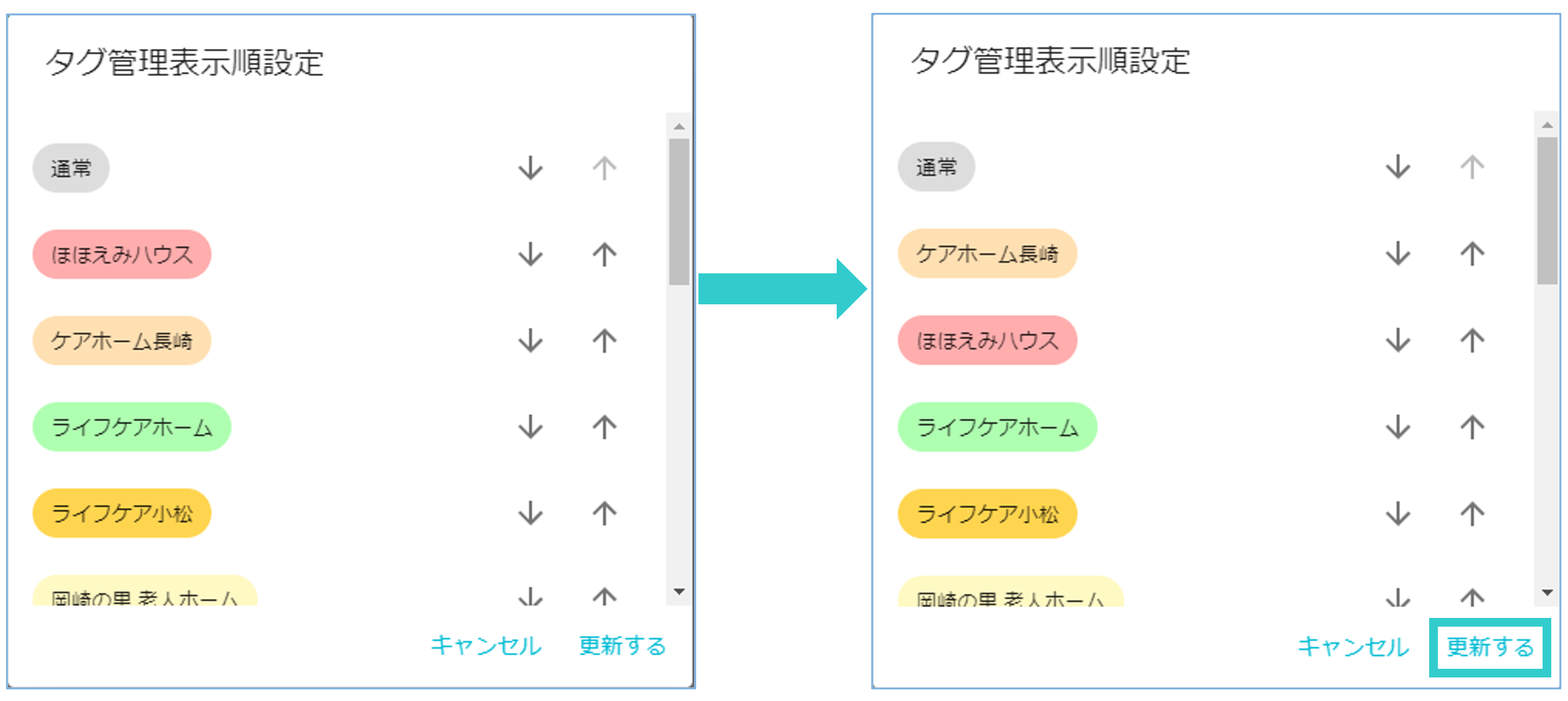
「↑」「↓」ボタンをクリックして順番を並び替え、「更新する」ボタンをクリックします。
ここでは、例として「ほほえみハウス」と「ケアホーム長崎」の順番を入れ替えます。
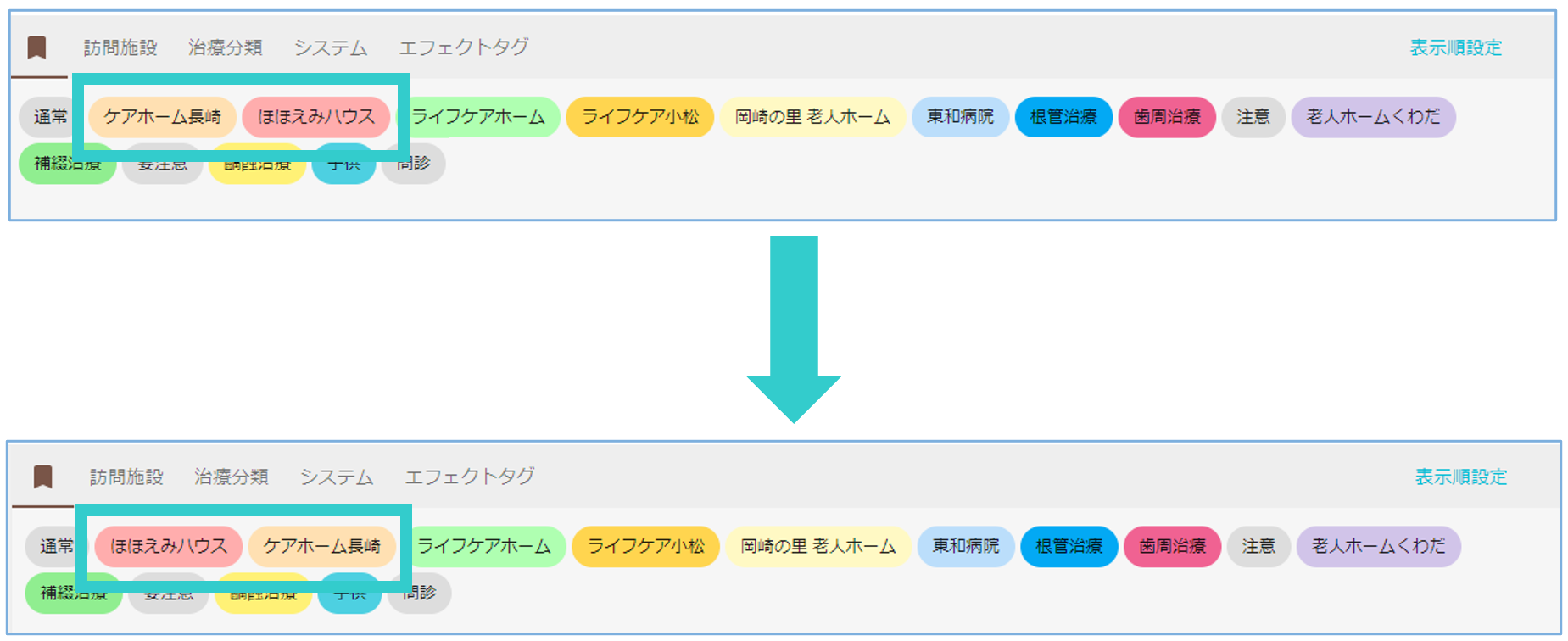
このように、順番が入れ替わります。
※ここでの並び順はWEB予約での治療目的に反映することができます(設定 > Web予約設定 > 治療目的並び替え で設定)
患者・予約表示詳細設定
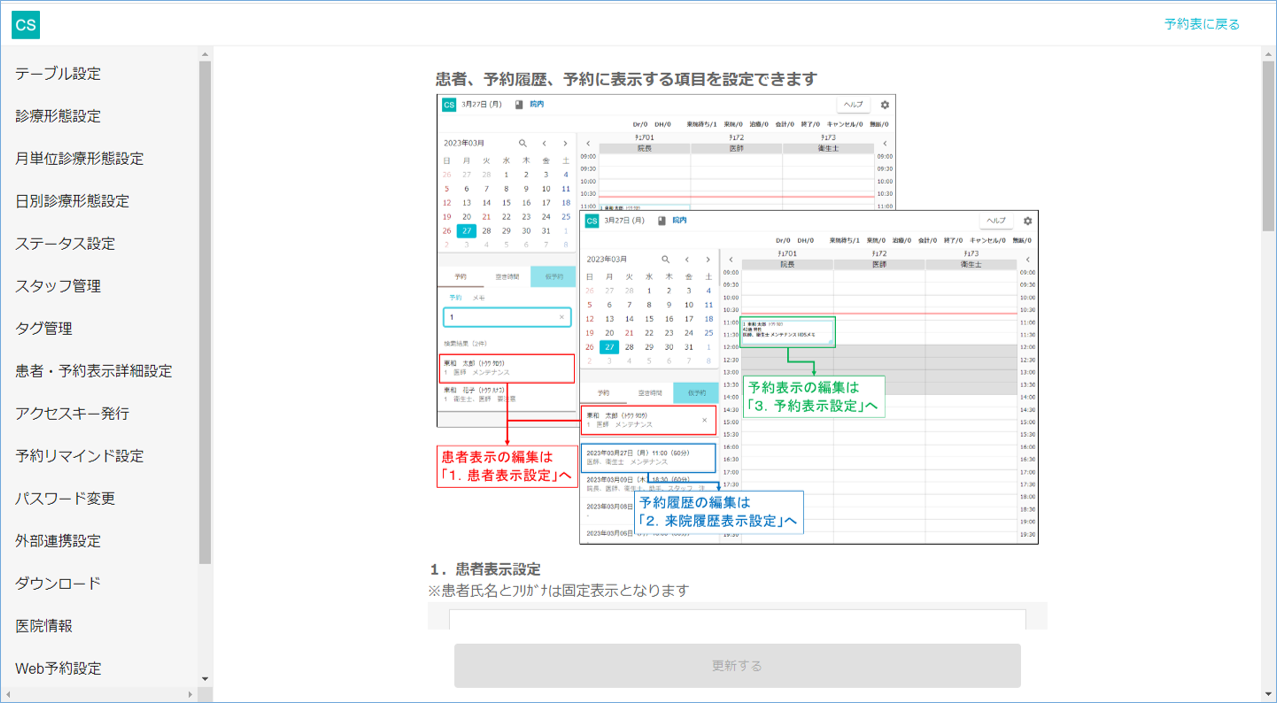
患者・予約表示詳細設定では、患者情報・予約履歴情報・予約枠それぞれに表示したい項目の選択や順番の並べ替えができます。
患者表示設定
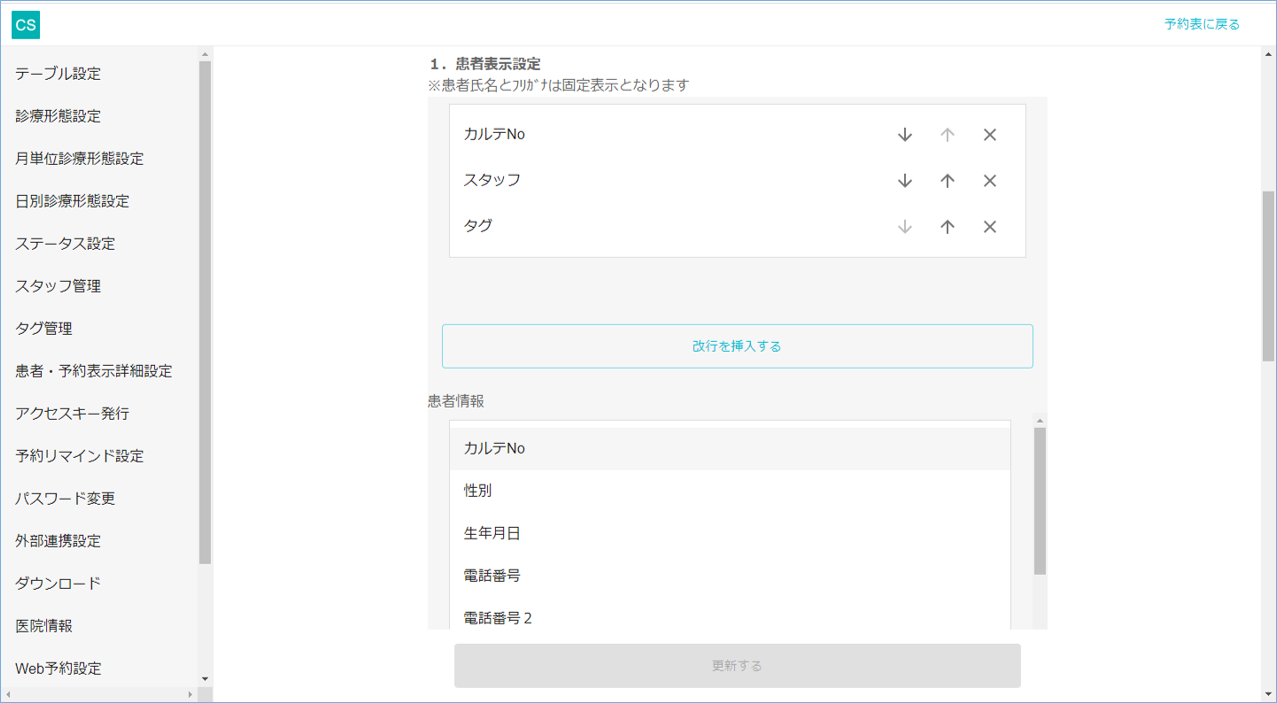
患者検索時に表示される情報をカスタマイズすることができます。初期値では「カルテNo」、「スタッフ」、「タグ」が設定されています。
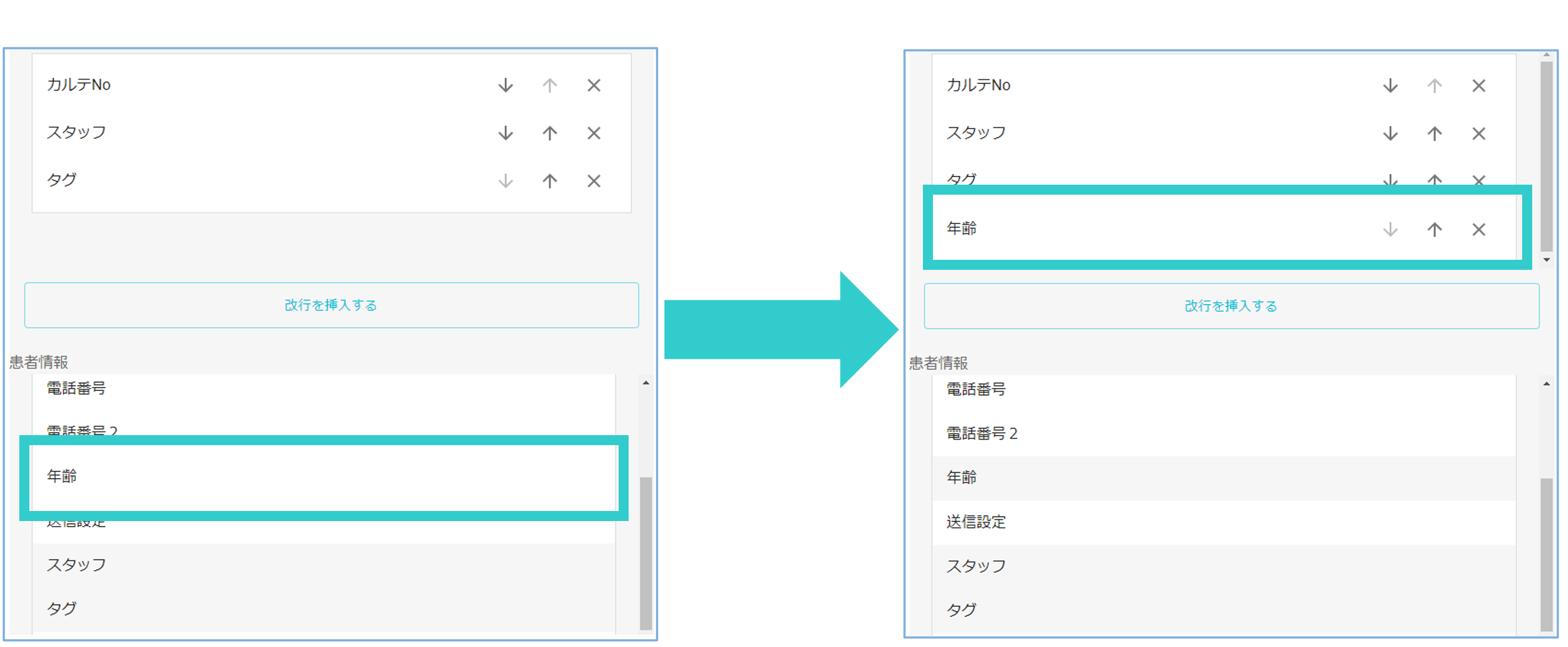
上部が表示させる項目で、下部の「患者情報」が表示させることが可能な項目です。「患者情報」の項目をクリックして、項目を表示する項目に追加することができます。追加した項目は、患者表示設定の一番下に挿入されます。
表示させることが可能な患者情報は以下の通りです。
- カルテNo
- 性別
- 生年月日
- 電話番号
- 電話番号2
- 年齢
- 送信設定
- スタッフ
- タグ
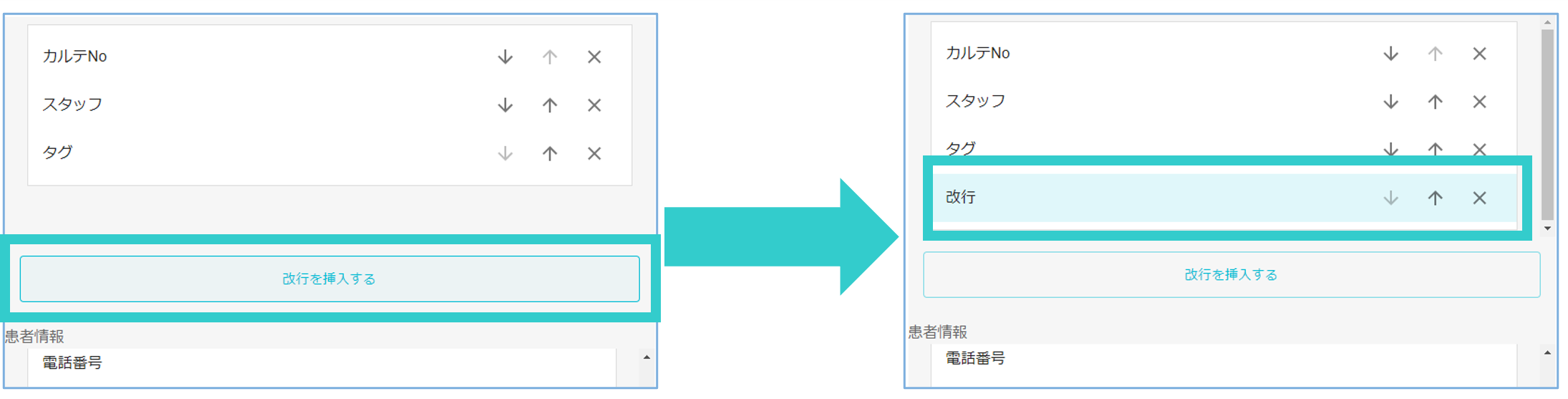
また、「改行を挿入する」ボタンをクリックすることで、改行も挿入が可能です。挿入した改行は水色で表示されます。

表示したい項目を並び替えるときには、「↑」「↓」ボタンをクリックすることで並び替えが可能です。
また、「×」ボタンをクリックすることで、表示する項目から削除することが可能です。
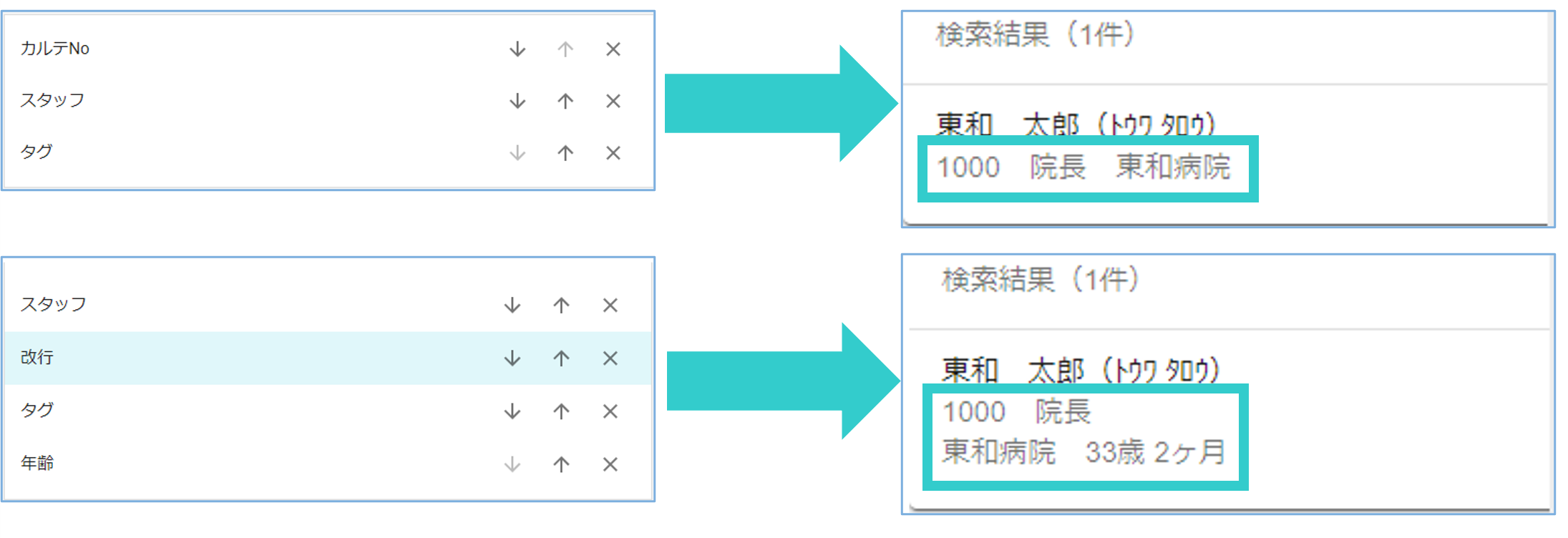
例えば、「スタッフ」と「タグ」の間に改行を、「タグ」の下に「年齢」を加えた場合、このようになります。
項目の追加・並び替えの後に、「更新する」ボタンをクリックすることで、変更が反映されます。
予約履歴表示設定
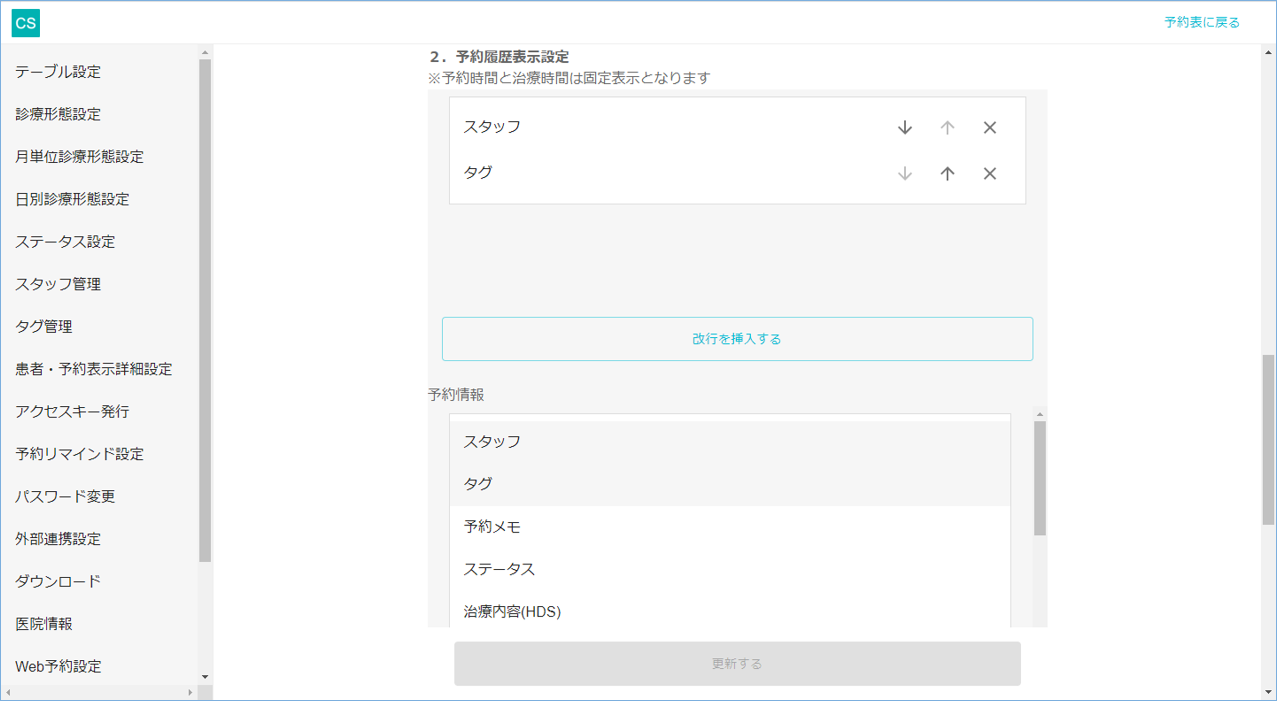
患者選択時に表示される予約履歴情報をカスタマイズすることができます。初期値では「スタッフ」、「タグ」が設定されています。
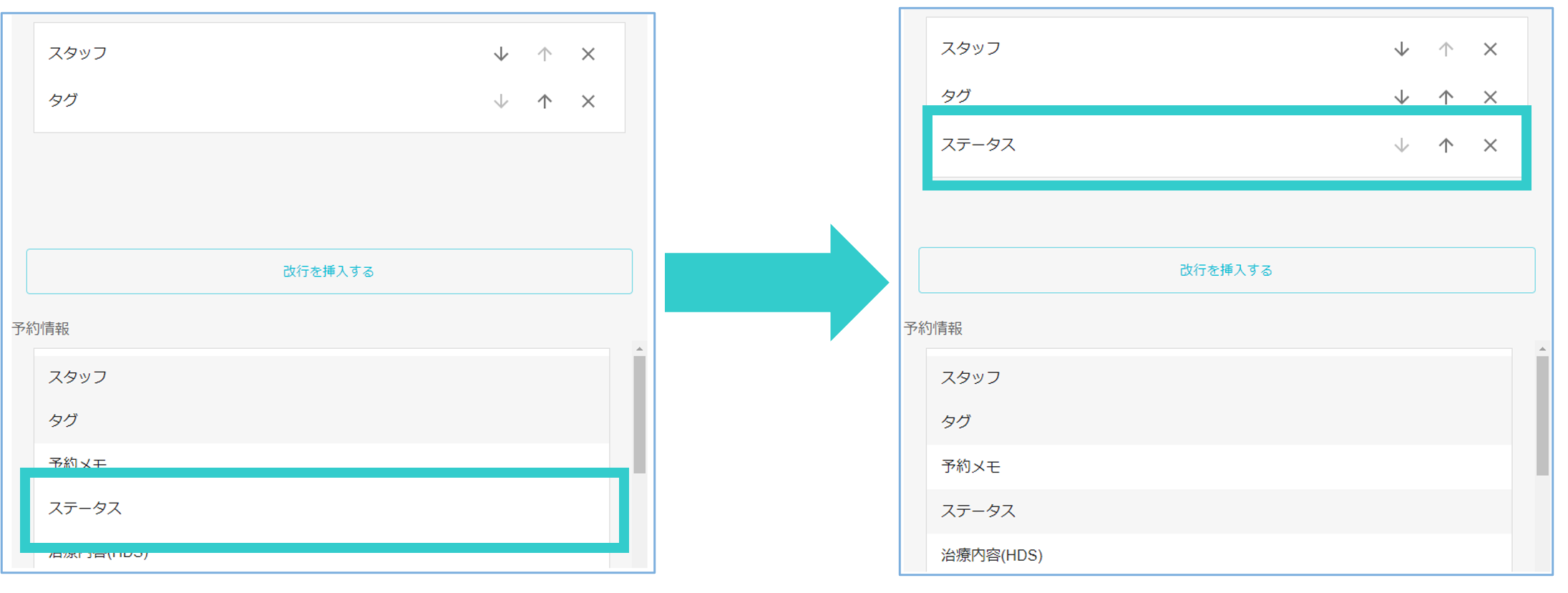
上部が表示させる項目で、下部の「予約情報」が表示させることが可能な項目です。「予約情報」の項目をクリックして、項目を表示する項目に追加することができます。追加した項目は、予約履歴表示設定の一番下に挿入されます。
表示させることが可能な予約情報は以下の通りです。
- スタッフ
- タグ
- 予約メモ
- ステータス
- 治療内容
- 治療予定部位
- ライン
また、電子カルテ統合システム「Hi Dental Spirit XR-10i」と連携している場合には、以下の項目も表示させることが可能です。
- 治療内容(HDS)
- 治療予定部位(HDS)
- 患者メモ(HDS)
連携についての詳細はこちらをご覧ください。をご覧ください。
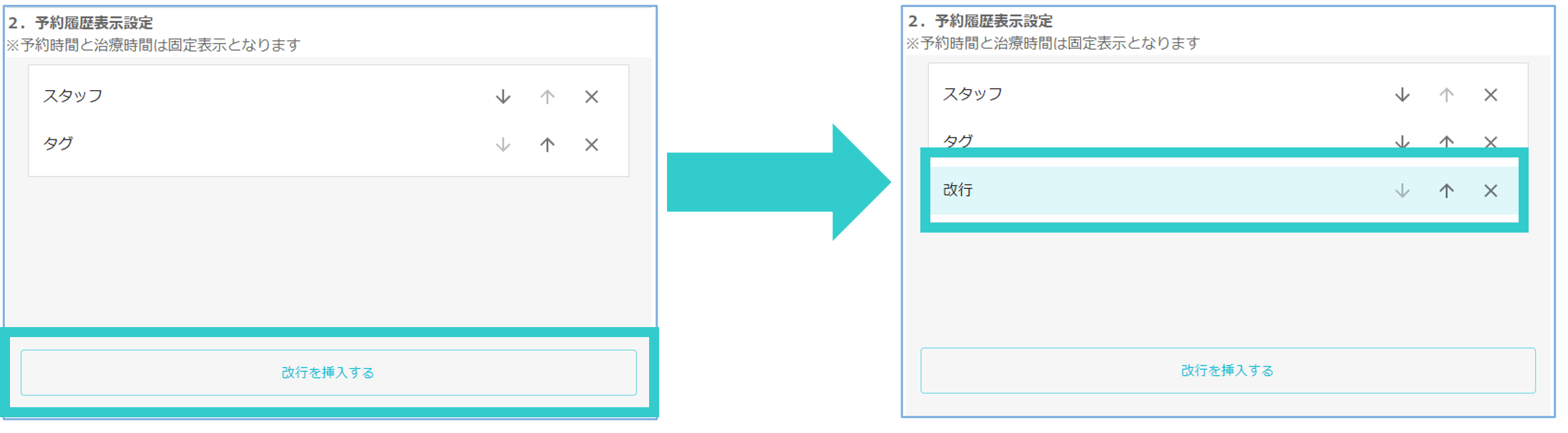
また、「改行を挿入する」ボタンをクリックすることで、改行も挿入が可能です。挿入した改行は水色で表示されます。

表示したい項目を並び替えるときには、「↑」「↓」ボタンをクリックすることで並び替えが可能です。
また、「×」ボタンをクリックすることで、表示する項目から削除することが可能です。
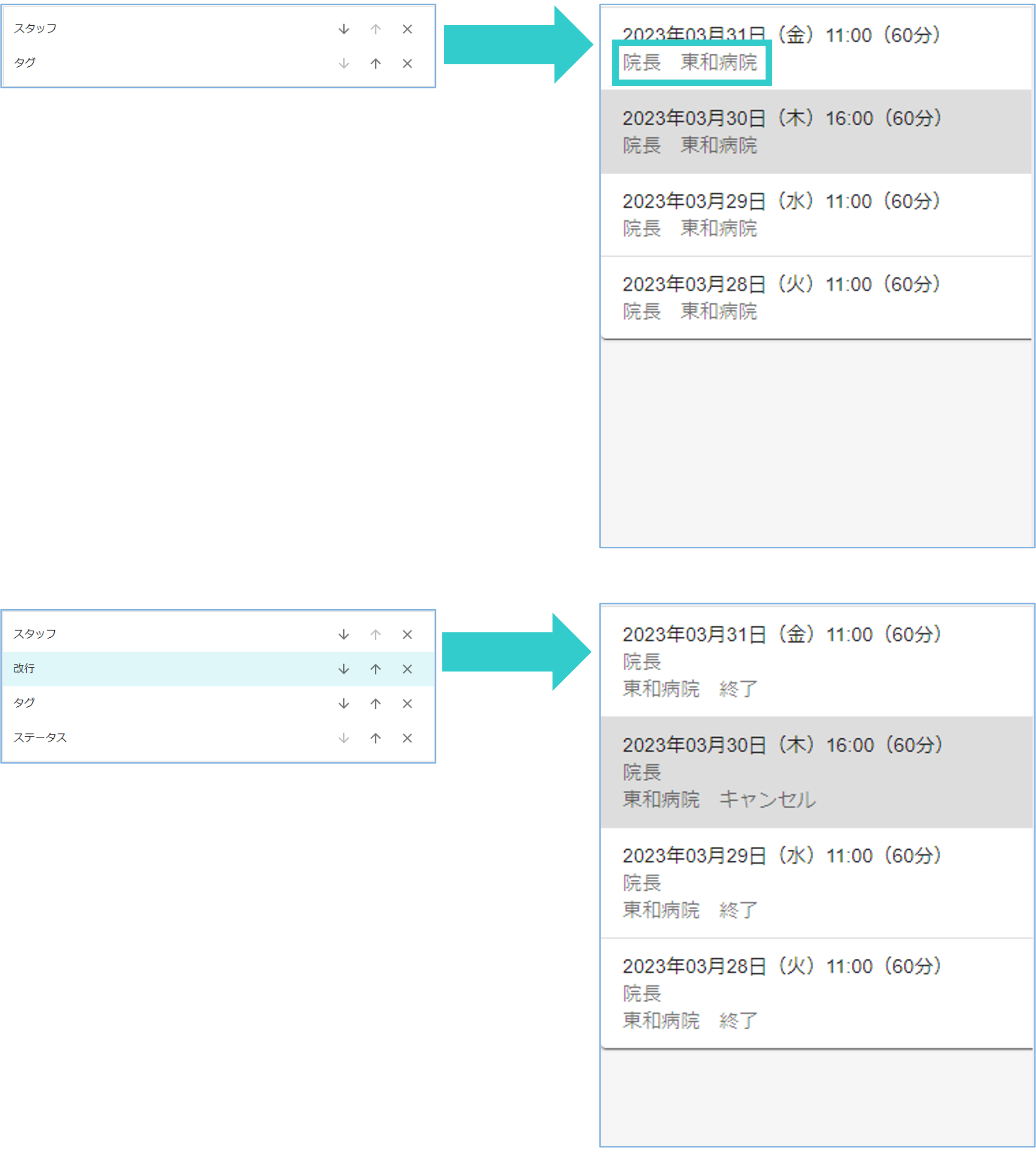
例えば、「スタッフ」と「タグ」の間に改行を、「タグ」の下に「ステータス」を加えた場合、このようになります。

項目の追加・並び替えの後に、「更新する」ボタンをクリックすることで、変更が反映されます。
予約表示設定
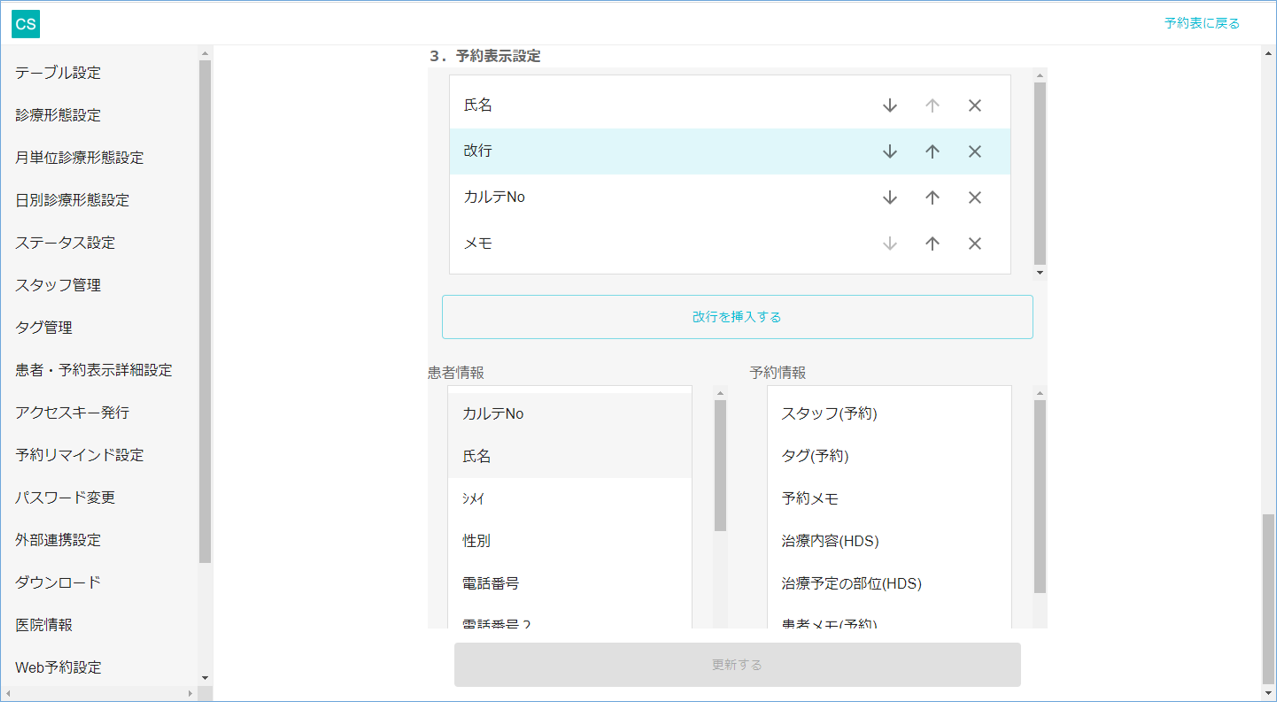
予約表の予約枠に表示される項目をカスタマイズすることができます。初期値では「カルテNo」、「氏名」、「性別」、「年齢」、「スタッフ(予約)」、「タグ(予約)」、「患者メモ(予約)」、「治療予定の部位」、「治療内容」、「予約メモ」が設定されています。
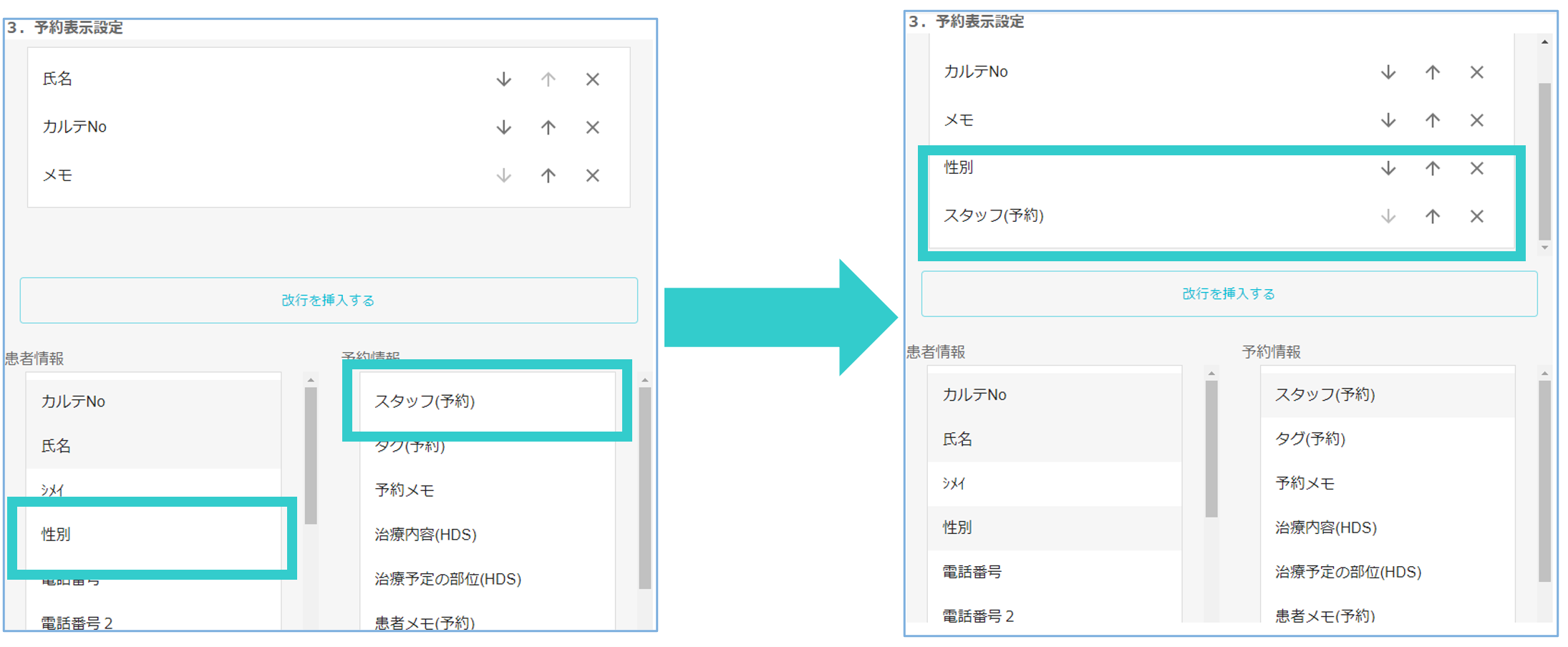
上部が表示させる項目で、下部の「患者情報」「予約情報」が表示させることが可能な項目です。「患者情報」「予約情報」の項目をクリックして、項目を表示する項目に追加することができます。追加した項目は、予約表示設定の一番下に挿入されます。
表示させることが可能な予約情報は以下の通りです。
- カルテNo
- 氏名
- フリガナ
- 性別
- 電話番号
- 電話番号2
- メールアドレス
- 年齢
- 患者メモ(患者)
- スタッフ(患者)
- タグ(患者)
- メモ
- スタッフ(予約)
- タグ(予約)
- 予約メモ
- 患者メモ(予約)
- 治療内容
- 治療予定部位
また、電子カルテ統合システム「Hi Dental Spirit XR-10i」と連携している場合には、以下の項目も表示させることが可能です。
- 治療内容(HDS)
- 治療予定部位(HDS)
連携についての詳細はこちらをご覧ください。
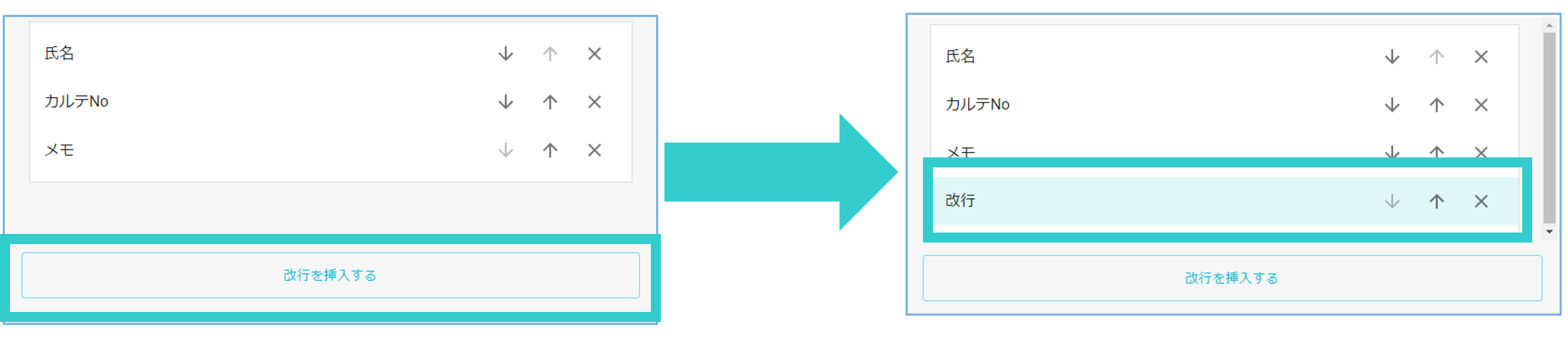
また、「改行を挿入する」ボタンをクリックすることで、改行も挿入が可能です。挿入した改行は水色で表示されます。

表示したい項目を並び替えるときには、「↑」「↓」ボタンをクリックすることで並び替えが可能です。
また、「×」ボタンをクリックすることで、表示する項目から削除することが可能です。
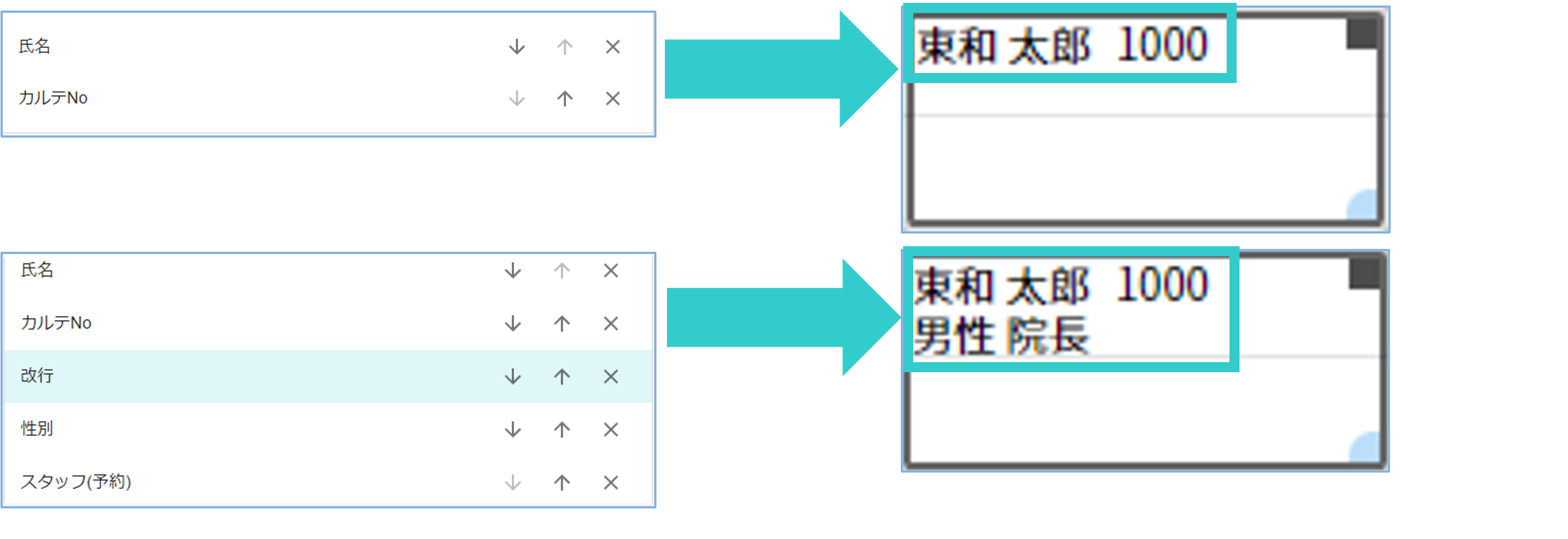
例えば、「カルテNo」の下に改行、「性別」、「スタッフ(予約)」を加えた場合、このようになります。

項目の追加・並び替えの後に、「更新する」ボタンをクリックすることで、変更が反映されます。
アクセスキー発行
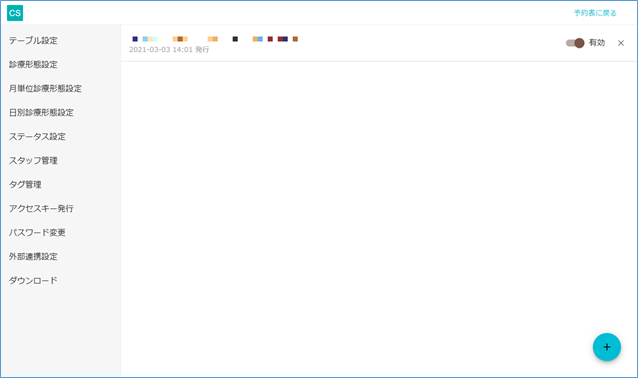
ほかのソフトウェアと連携するための設定です。
ユーザーさまは触らないようにしてください。
予約リマインド設定
6.予約リマインドの送信についてを参照してください
ほかのソフトウェアと連携するための設定です。
ログインパスワードの変更
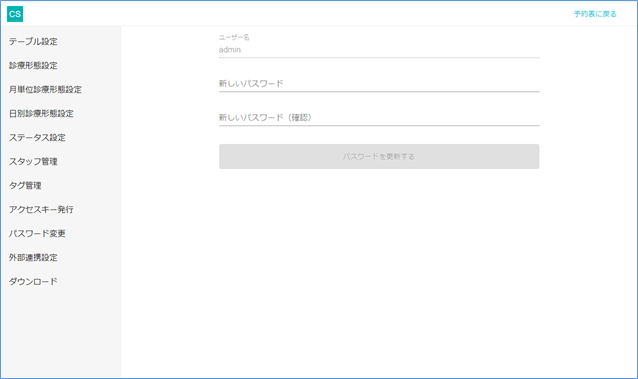
ログインパスワードの変更ができます。
※パスワードを変更すると、すべての端末でログインしなおす必要があります。ご注意ください。
外部連携設定
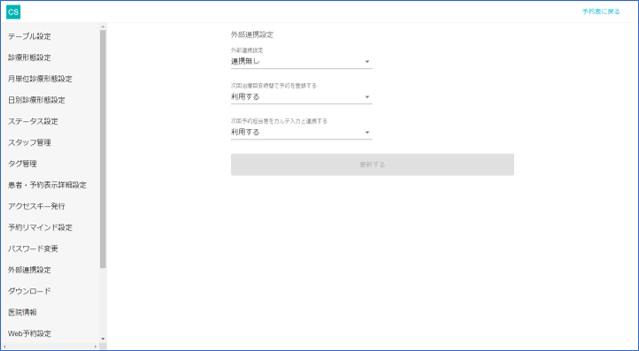
ほかのソフトウェアと連携するための設定です。
ユーザーさまは触らないようにしてください。
※外部連携設定を「HDS連携」から「連携無し」に変更すると、Web予約設定の受付方法が「カメラを起動して受付」に変更されます。再度「HDS連携」に設定して精算機での受付を行うときは、受付方法を設定しなおす必要があります。
受付方法についてはこちらをご覧ください。
予約内容のCSV出力(基本設定)
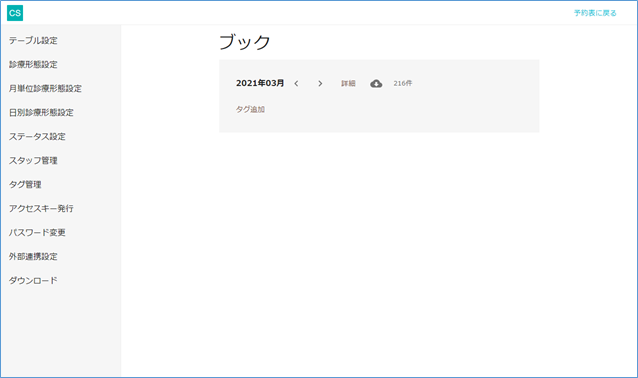
基本設定のダウンロードでは、予約内容を月単位でCSVファイルとしてダウンロードできます。
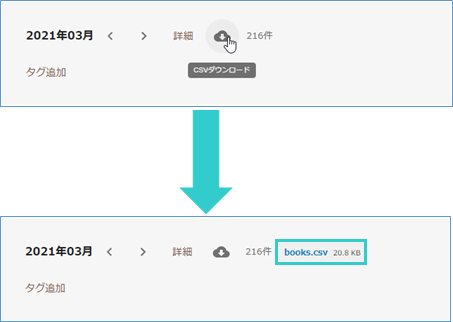
「雲」マークをクリックしたあと、books.csvをクリックすることで予約内容をダウンロードできます。
取得できる内容は、「カルテ№」「患者氏名」「スタッフ」「タグ」「開始時間」「終了時間」「チェア名」「予約ステータス」です。
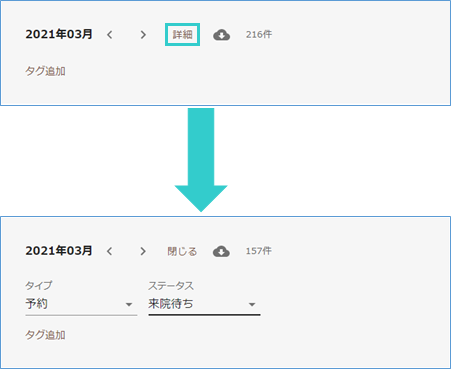
詳細をクリックすると、予約のステータスでダウンロードする予約内容を絞り込むことができます。
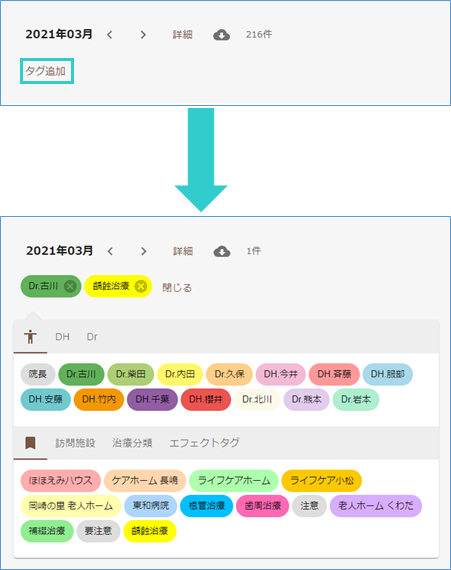
タグ追加をクリックすると、予約のスタッフ・タグでダウンロードする予約内容を絞り込むことができます。
予約チェック設定
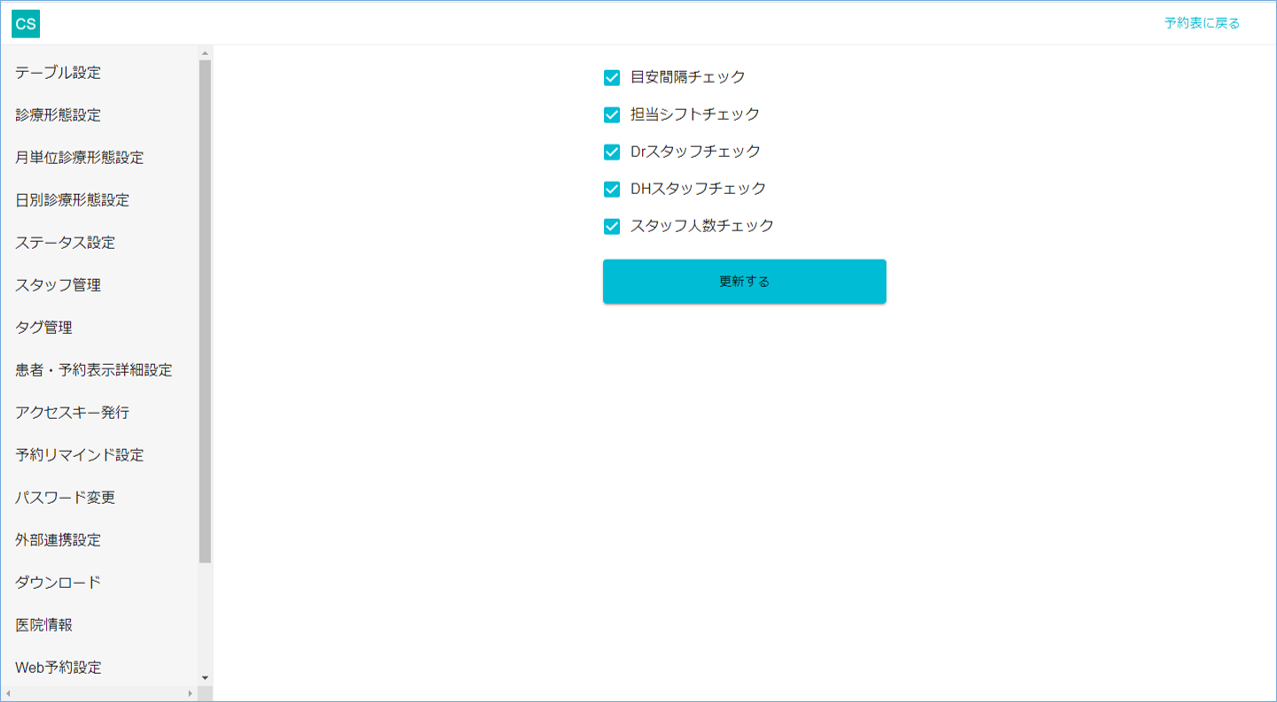
予約チェック設定では、予約を登録するときに、その予約を登録しても問題がないかチェックすることができます。
目安間隔チェック
電子カルテ統合システム「Hi Dental Spirit XR-10i」と連携している場合に、次回の診療までに空ける日数のチェックを行います。
連携についての詳細はこちらをご覧ください。

予約を登録するときに、作業日当日の日付から何日後以降に予約を取るようにメッセージが表示されます。
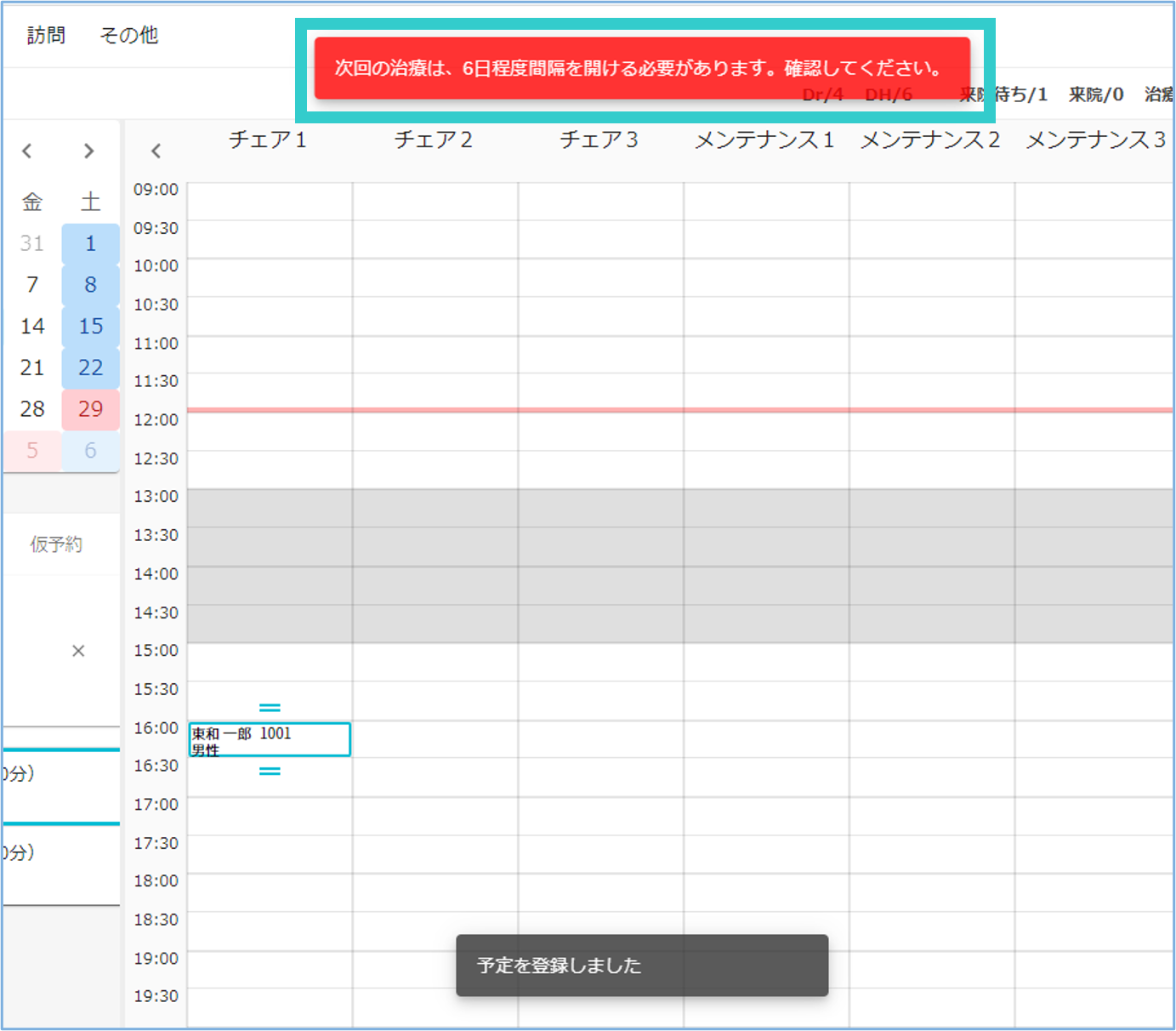

次回の診療までに空ける日数よりも前に予約を登録した場合は、「次回の治療は、〇〇日程度間隔を開ける必要があります。確認してください。」とメッセージが表示されます。
担当シフトチェック
予約に登録されたスタッフのシフトが勤務時間外のときにチェックをかけます。
スタッフのシフト登録ついての詳細はこちらをご覧ください。
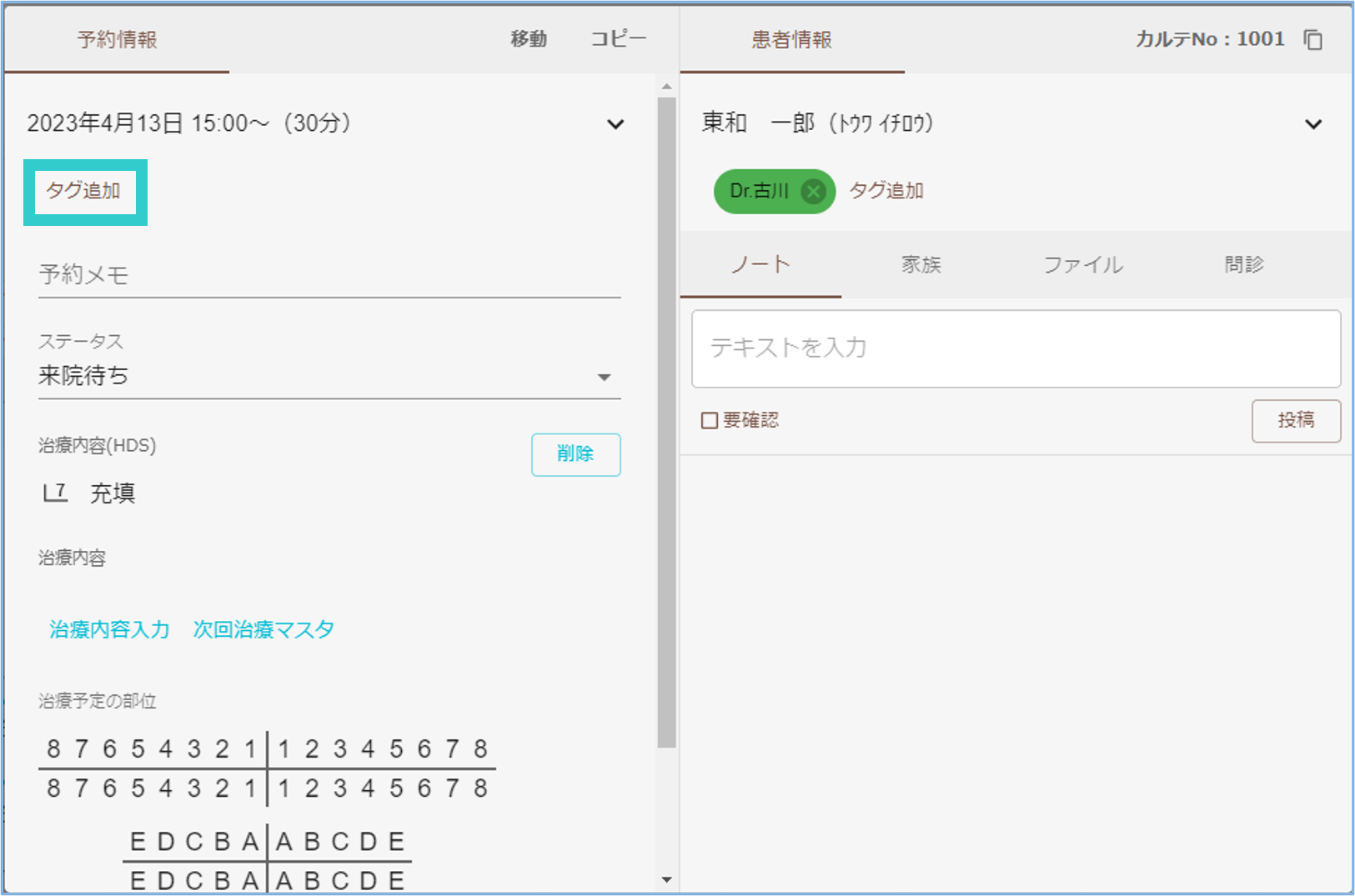
予約を登録し、「タグ追加」をクリックしてスタッフを追加します。


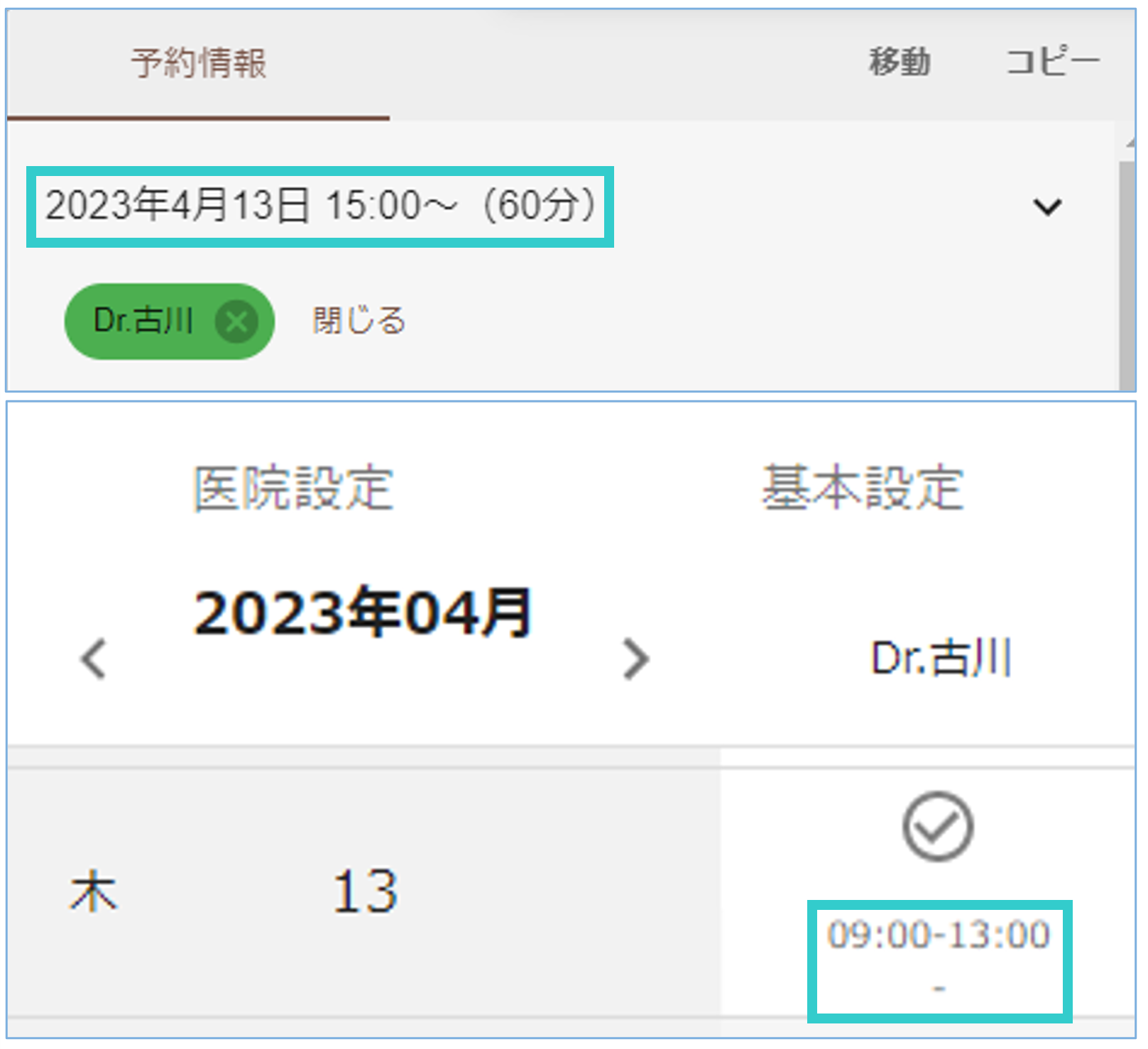
予約の時間が、追加したスタッフの勤務時間外になっている場合、
「担当「〇〇」の勤務時間外に予約が入っています。確認してください。」
とメッセージが表示されます。
Drスタッフチェック
同じDrが、同じ時間で別の予約に設定されていないかチェックを行います。

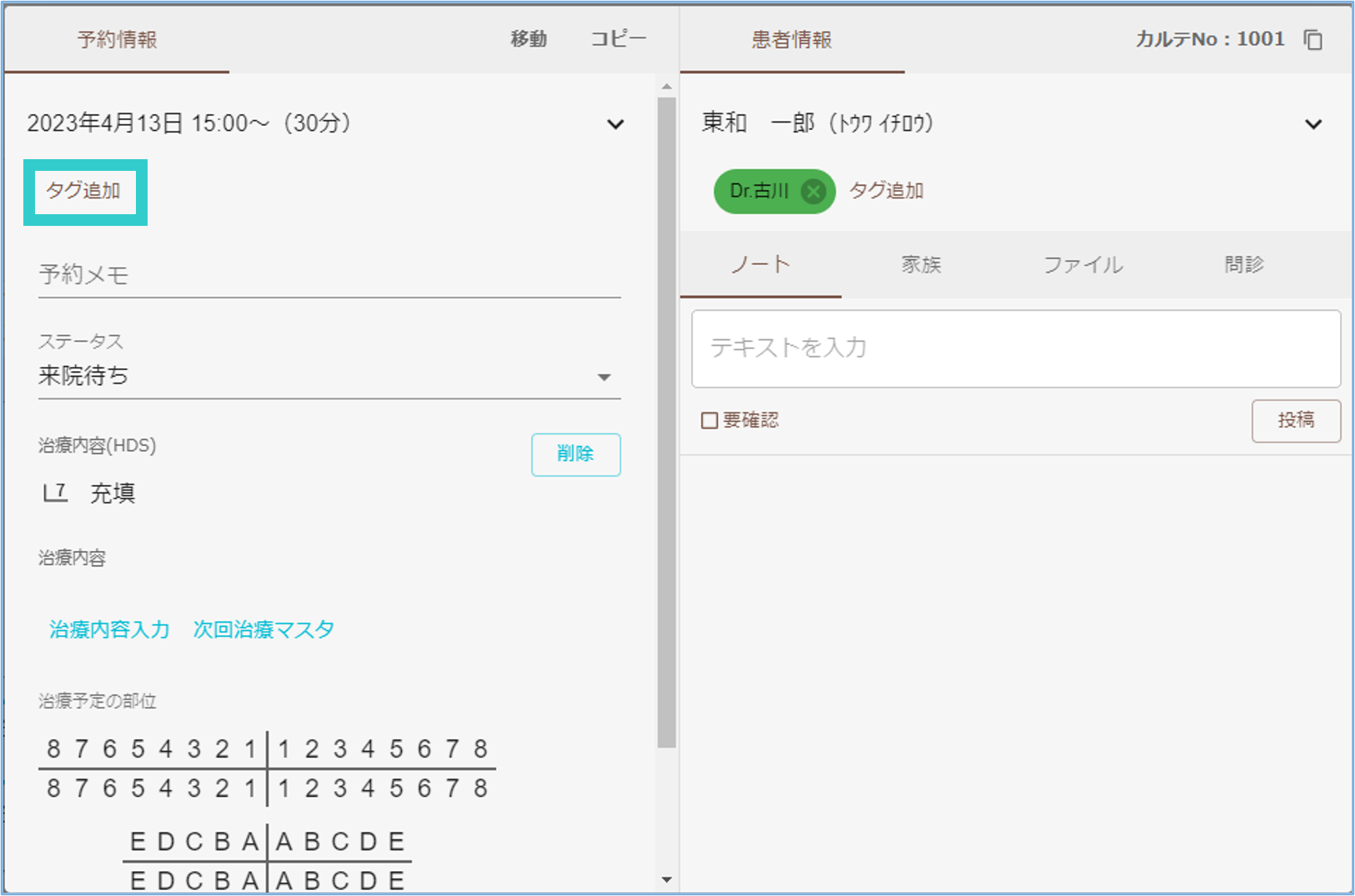
予約を登録し、「タグ追加」をクリックしてスタッフを追加します。
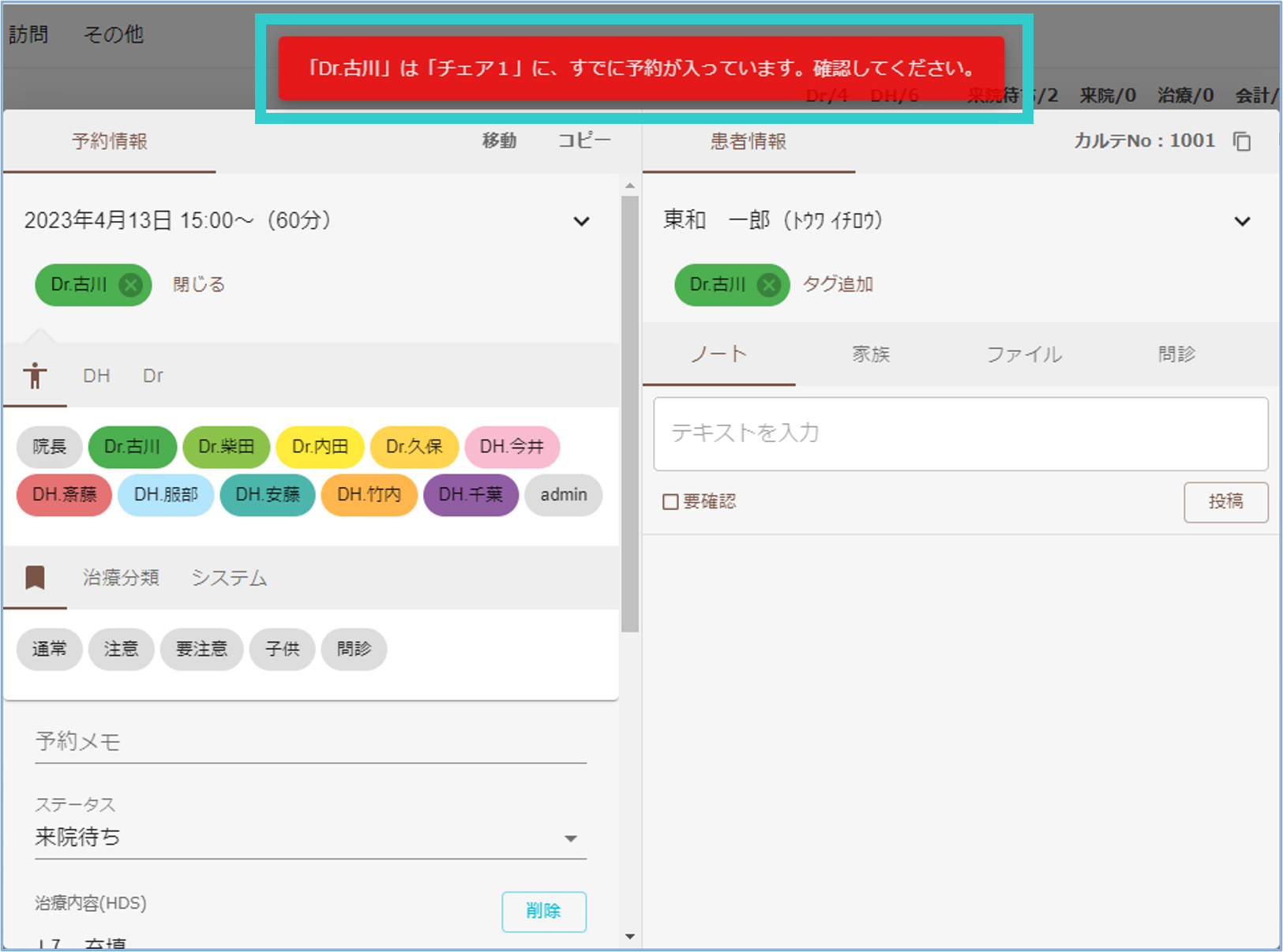

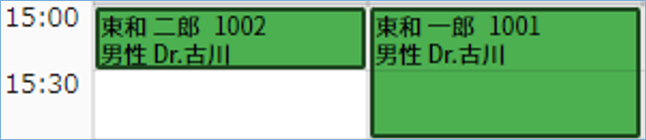
同じ時間の別の予約に、同じDrが設定されている場合、
「担当「〇〇」は「△△(予約が入っているライン名)」にすでに予約が入っています。確認してください。」
とメッセージが表示されます。
DHスタッフチェック
同じDHが、同じ時間で別の予約に設定されていないかチェックを行います。
予約を登録し、「タグ追加」をクリックしてスタッフを追加します。
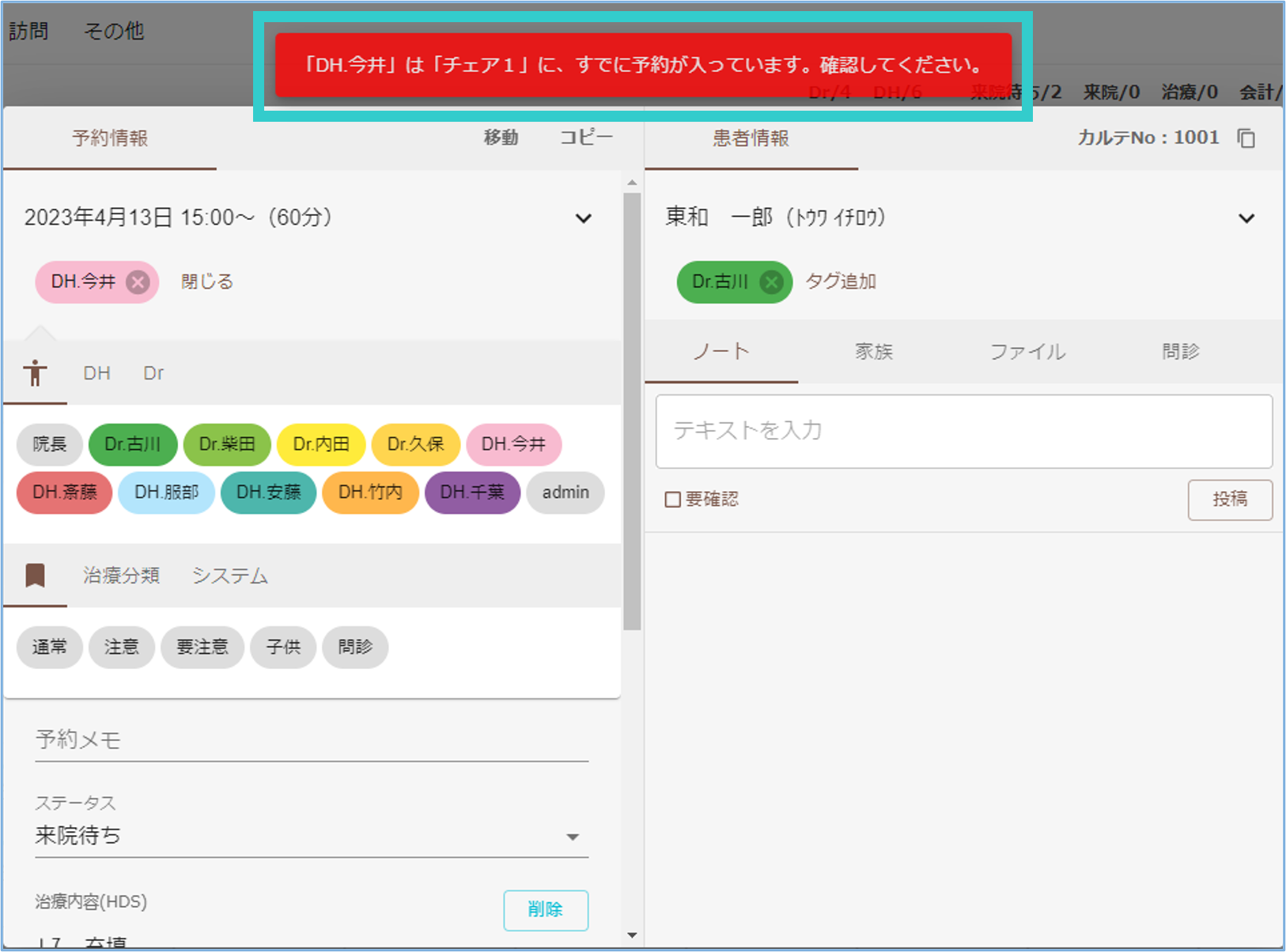

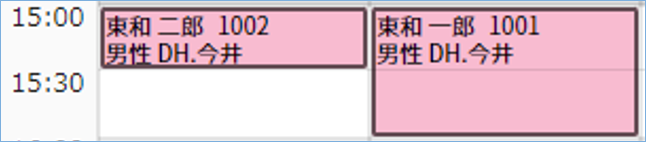
同じ時間の別の予約に、同じDHが設定されている場合、
「担当「〇〇」は「△△(予約が入っているライン名)」にすでに予約が入っています。確認してください。」
とメッセージが表示されます。
スタッフ人数チェック
「診療重複チェック」にチェックが入っている予約の数がDrのシフト数を超えていないかチェックを行います。
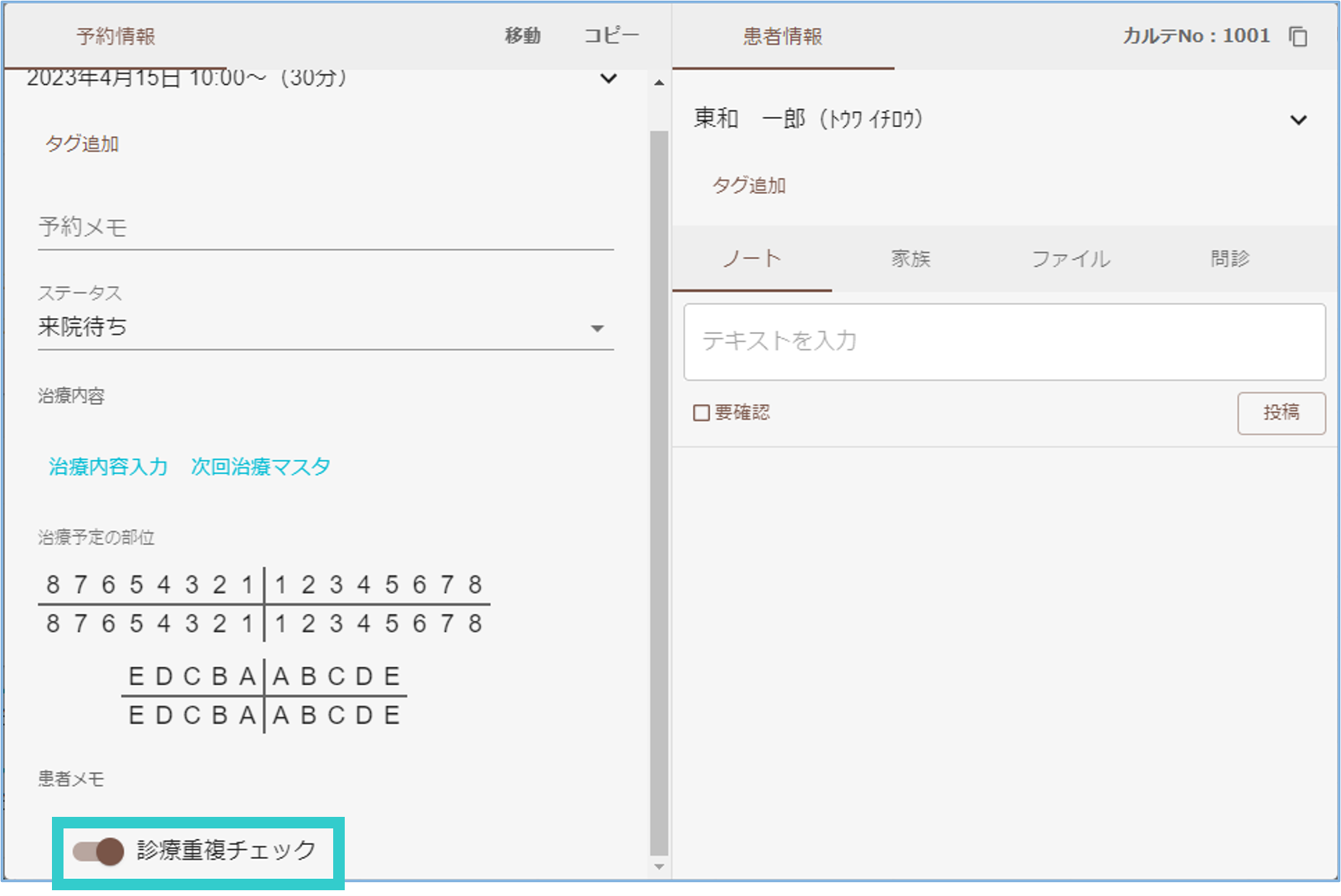
予約を登録し、「診療重複チェック」ボタンをクリックします。
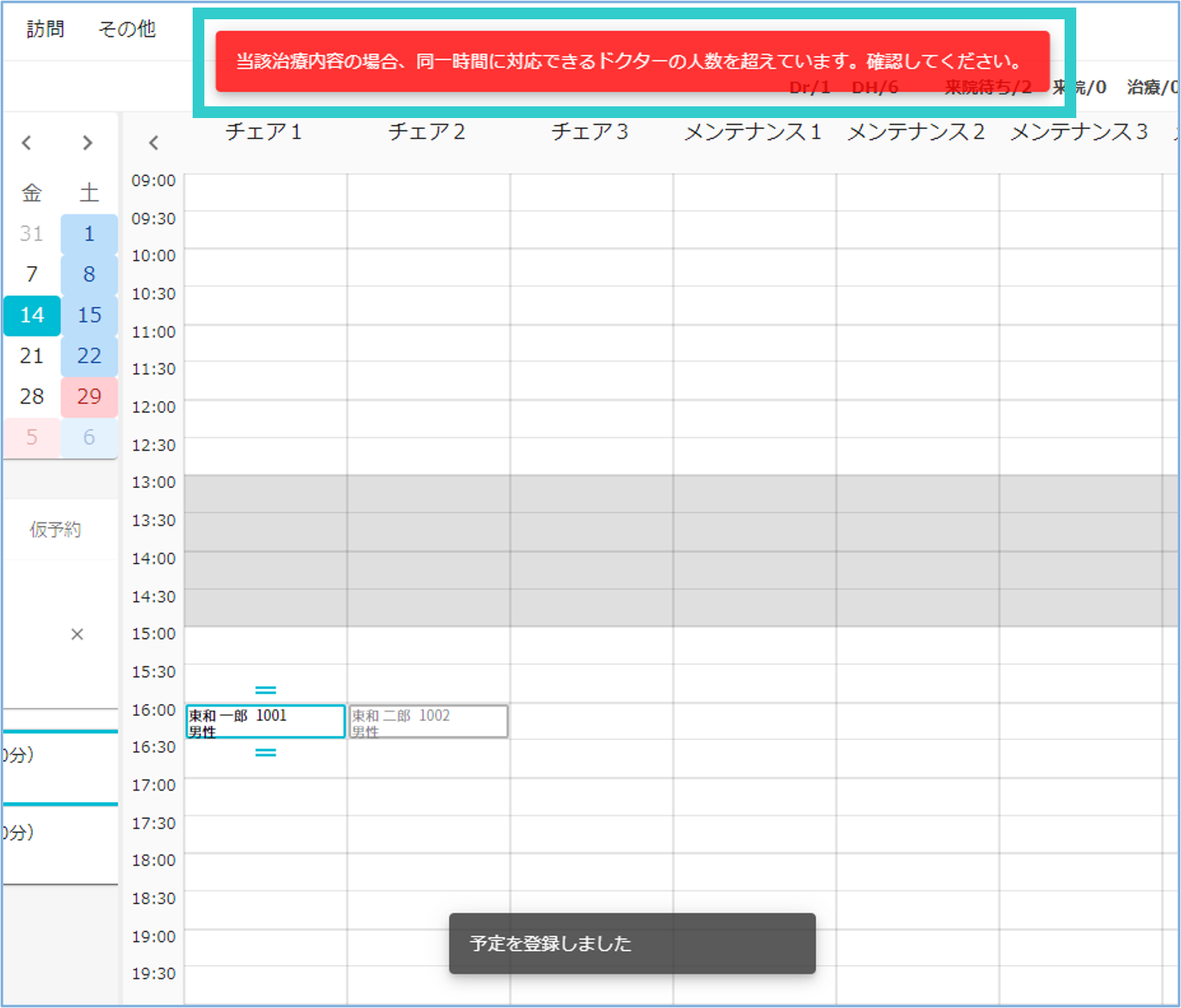

診療重複チェックが入った予約の数がDrのシフト数を超える場合「当該治療内容の場合、同一時間に対応できるドクターの人数を超えています。確認してください。」と表示されます。
電子カルテ統合システム「Hi Dental Spirit XR-10i」と連携している場合に、治療内容に応じて診療重複チェックを自動的に入れることができます。連携についての詳細はこちらをご覧ください。