ネット予約機能とは
患者さまがインターネットから予約を取ることができる機能です。
医院さまのホームページ等からネット予約のページを開いていただくことで、ご利用していただくことができます。
このページでは、ネット予約の設定と患者さまが予約を取った後の手順について説明しています。
ネット予約の事前設定
ネット予約の設定
基本設定画面から、「Web予約設定」を開くことで設定内容を確認することができます。
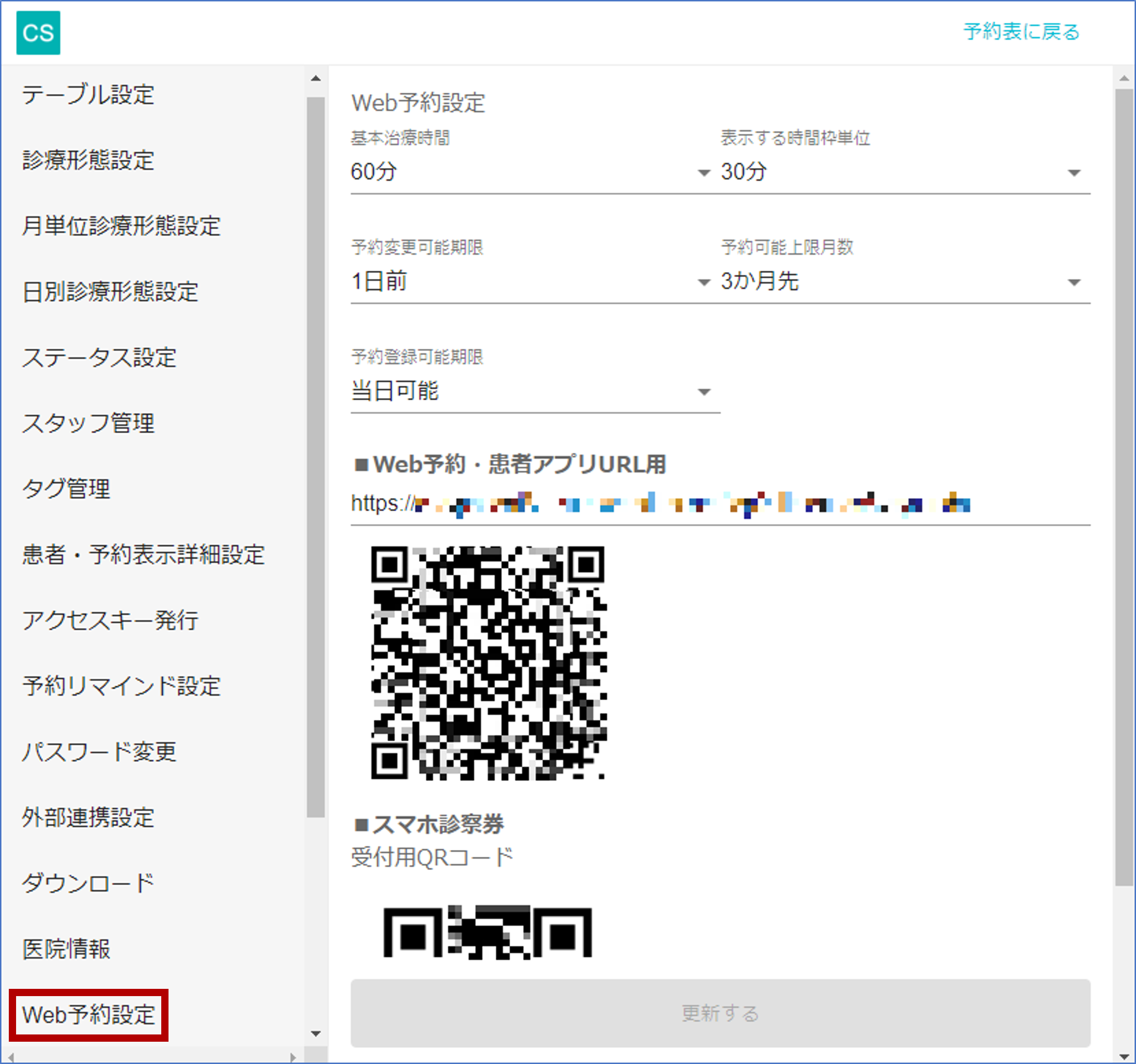
基本治療時間
・・・予約の診療時間です。設定した基本治療時間分の予約が取られます。
表示する時間枠単位
・・・ネット予約に表示する予約枠を何分単位で設定するかの設定です。
予約変更可能期限
・・・ネット予約から患者さまが何日前まで日時変更できるかの設定です。「変更不可」とすることで、予約取得後に変更することができなくなります。
予約可能上限月数
・・・ネット予約で何月先まで予約が取れるかの設定です。
予約登録可能期限
・・・ネット予約で何日前まで予約を受け付けるかの設定です。「3日前」とすると、「予約したい日から3日以上前でないと予約できない」となります。
Web予約・患者アプリURL用・QRコード
・・・ネット予約ページのURLです。
予約枠の設定
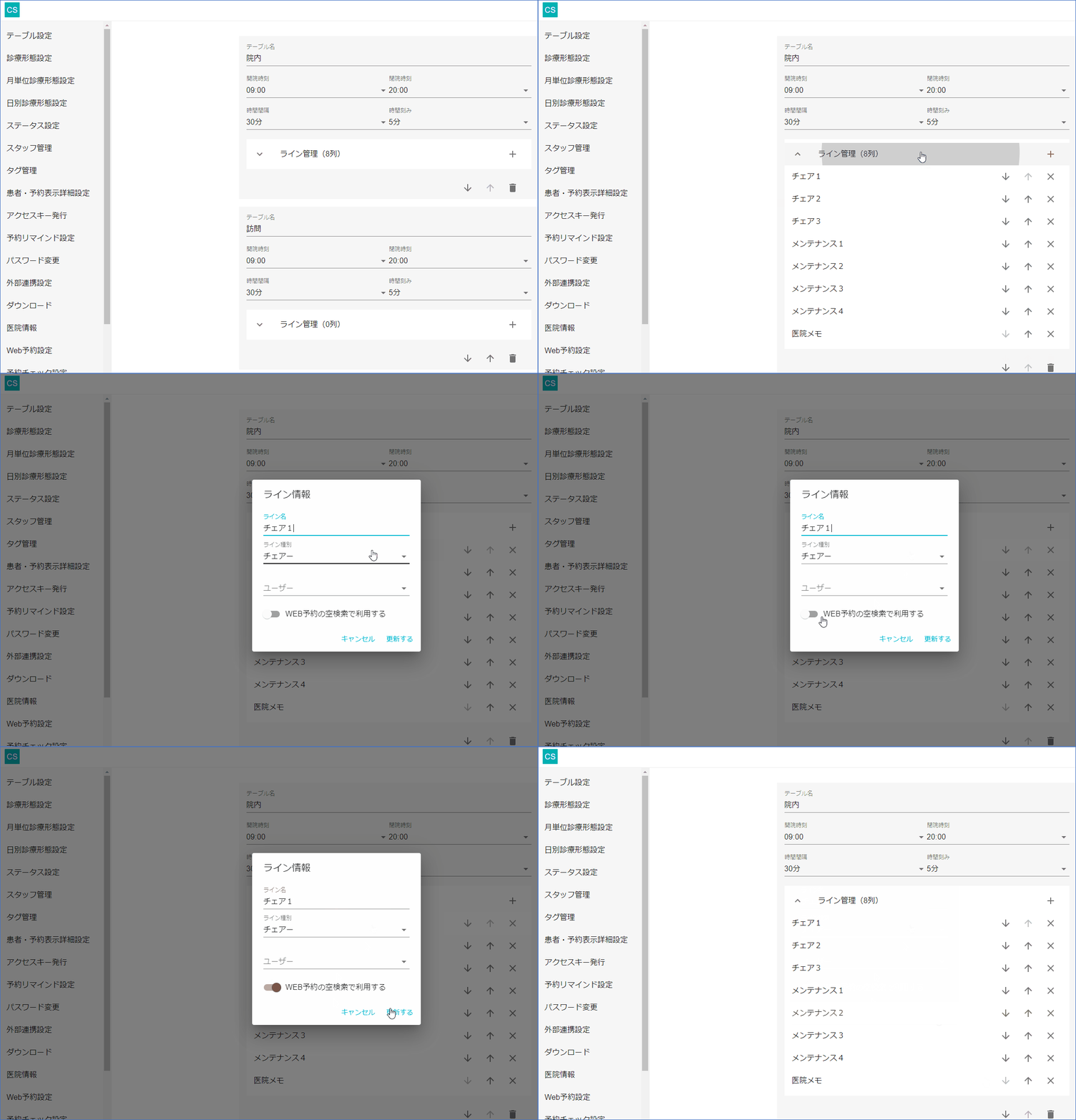
ネット予約で登録した予約は、CSコネクトのネット予約に開放したチェア上に登録されます。
ネット予約に開放したチェアがすべて予約で埋まっていたり、休診時間になっている時間帯は、ネット予約で予約を取ることはできません。
ネット予約にチェアを開放するには、基本設定画面の「テーブル設定」から対象のチェアを選択して、「WEB予約の空き検索で使用する」を設定します。
予約の治療目的の設定
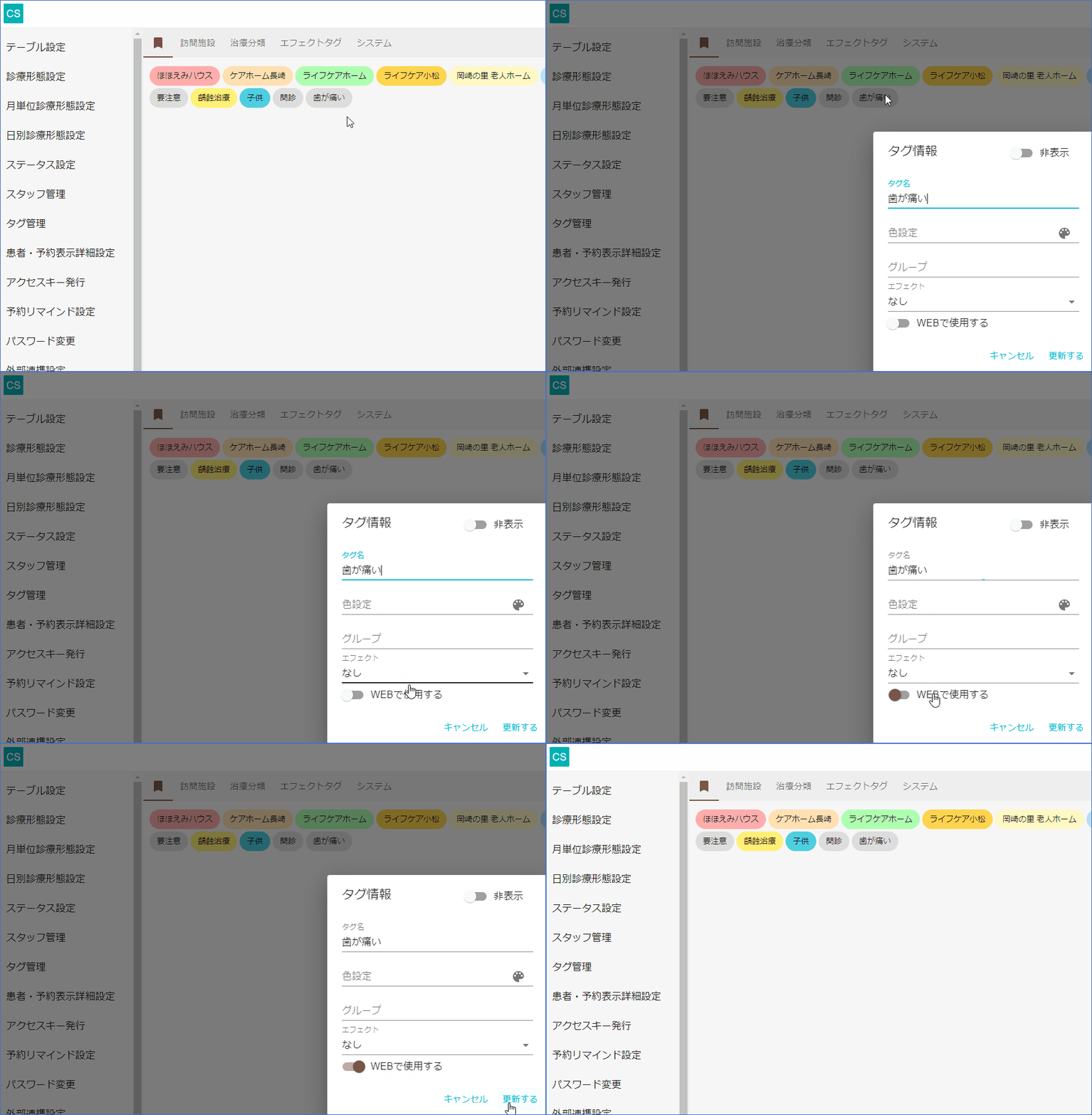
患者さまがネット予約から予約を取るとき、予約の治療目的を選択していただきます。
治療目的は、CSコネクトのタグとして設定ができます。
治療目的を設定するには、基本設定画面の「タグ管理」から対象のタグを選択して、「WEBで使用する」を設定します。
医院情報
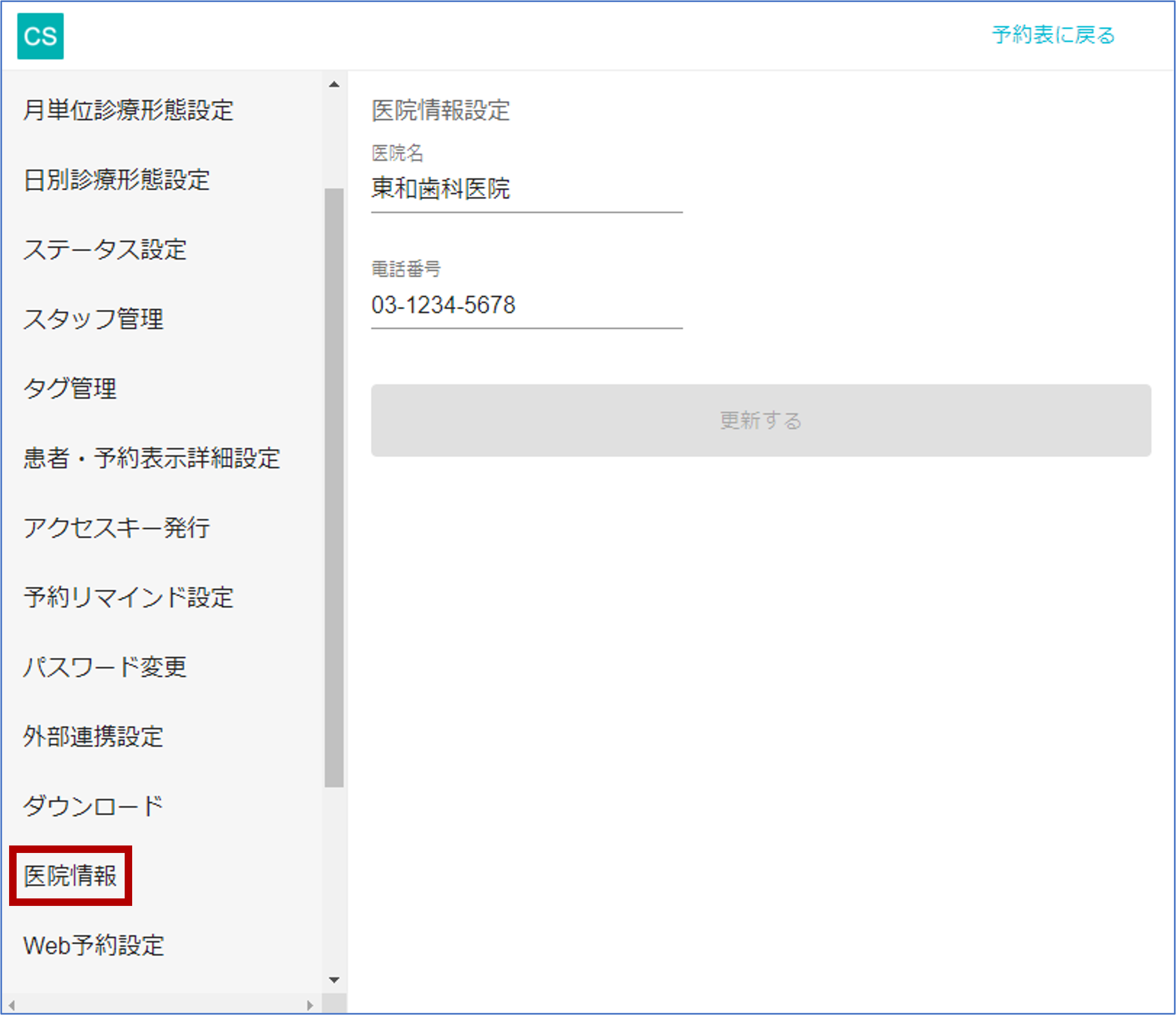
ネット予約には、医院さまのお名前と電話番号が表示されます。
表示する内容は、基本設定画面の「医院情報」から登録ができます。
患者さまがネット予約を取られた後の手順
ネット予約から登録された予約について
ネット予約から登録された予約は、「仮予約」としてCSコネクトに登録されます。
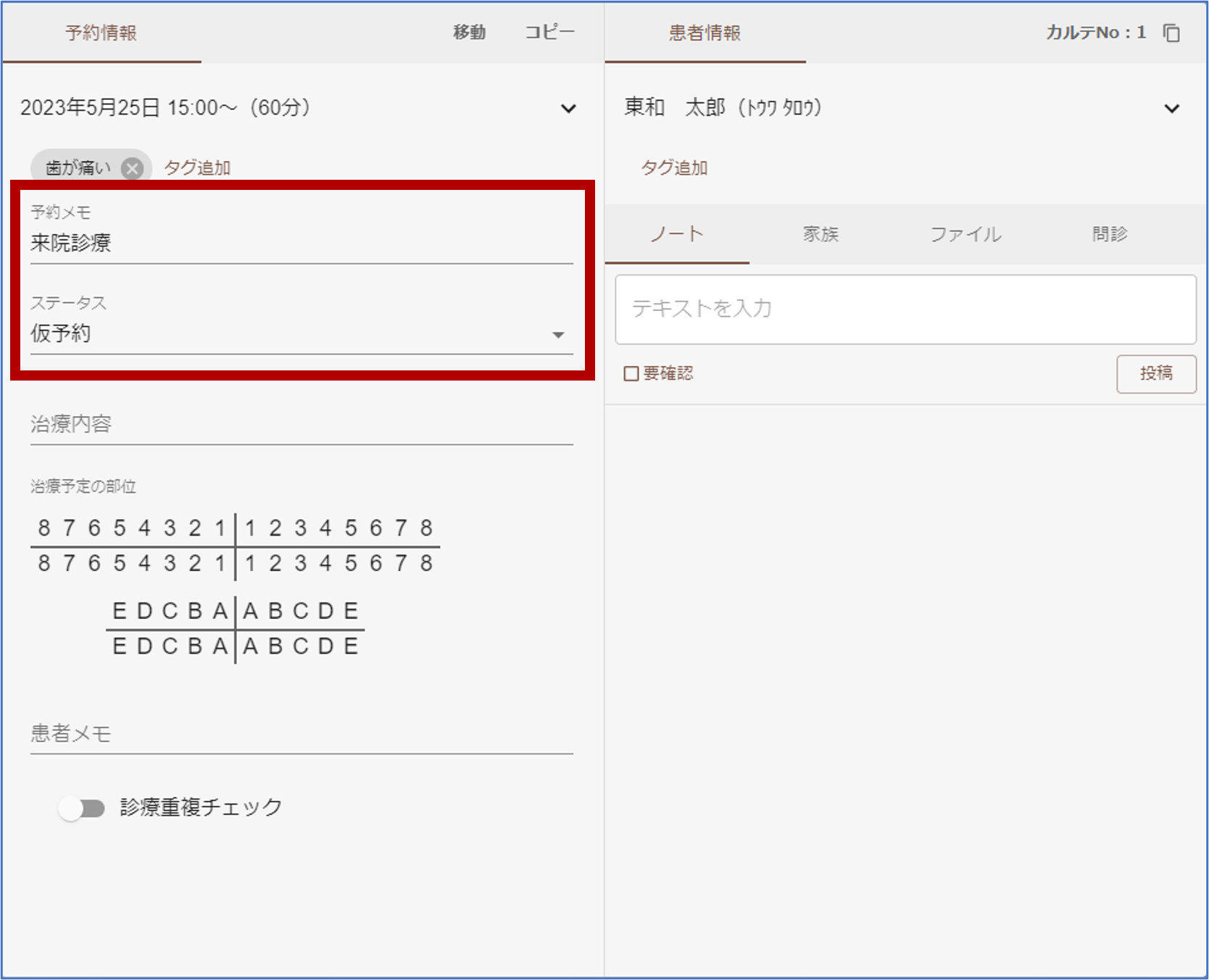
タグ
・・・患者さまが選択した「治療目的」が割り付いています。
予約メモ
・・・患者さまが選択した「診療種別」が入力されています。
診療種別は、患者さまのご希望が「来院診療」か「オンライン診療」か表示されます。
※「オンライン診療」はオプション機能を追加している医院さまでのみご利用いただけます。
オンライン診療についてはこちらをご覧ください。
仮予約の確定について
ネット予約から登録された仮予約は、ステータスを「来院待ち」または「患者を割り付けて来院待ち」に変更することで、予約が確定されます。
再来患者として登録された仮予約と新患として登録された仮予約で、確定方法が異なります。
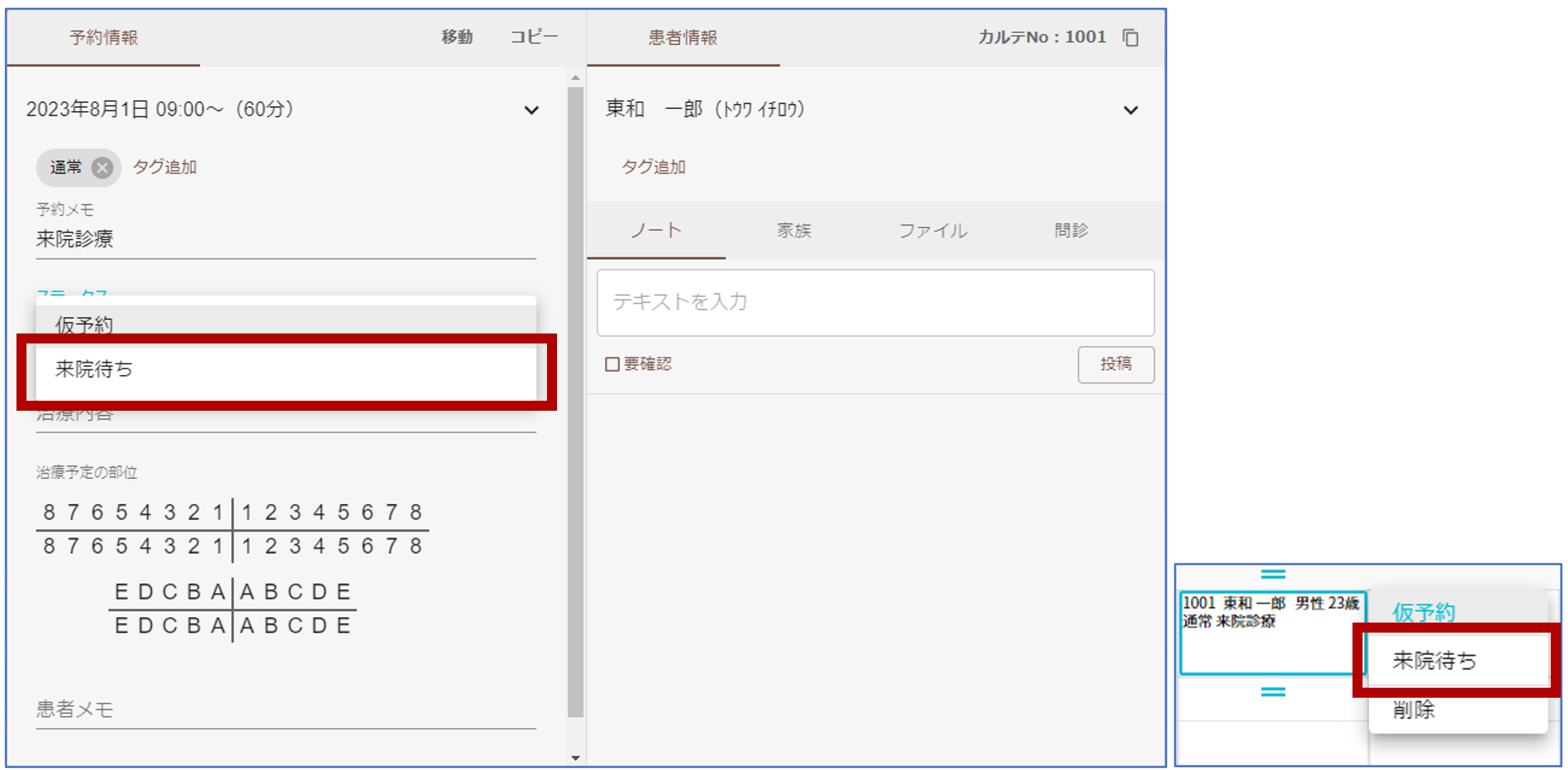
再来患者として登録された仮予約
再来患者として登録された仮予約は、ステータスを「来院待ち」に変更することで、予約が確定されます。
新患として登録された仮予約
新患として登録された仮予約は、新患の場合と既存の患者さまが誤って新患として登録した場合で、確定方法が異なります。
それぞれの場合に応じて、ステータス「来院待ち」「患者を割り付けて変更」のいずれかをクリックします。
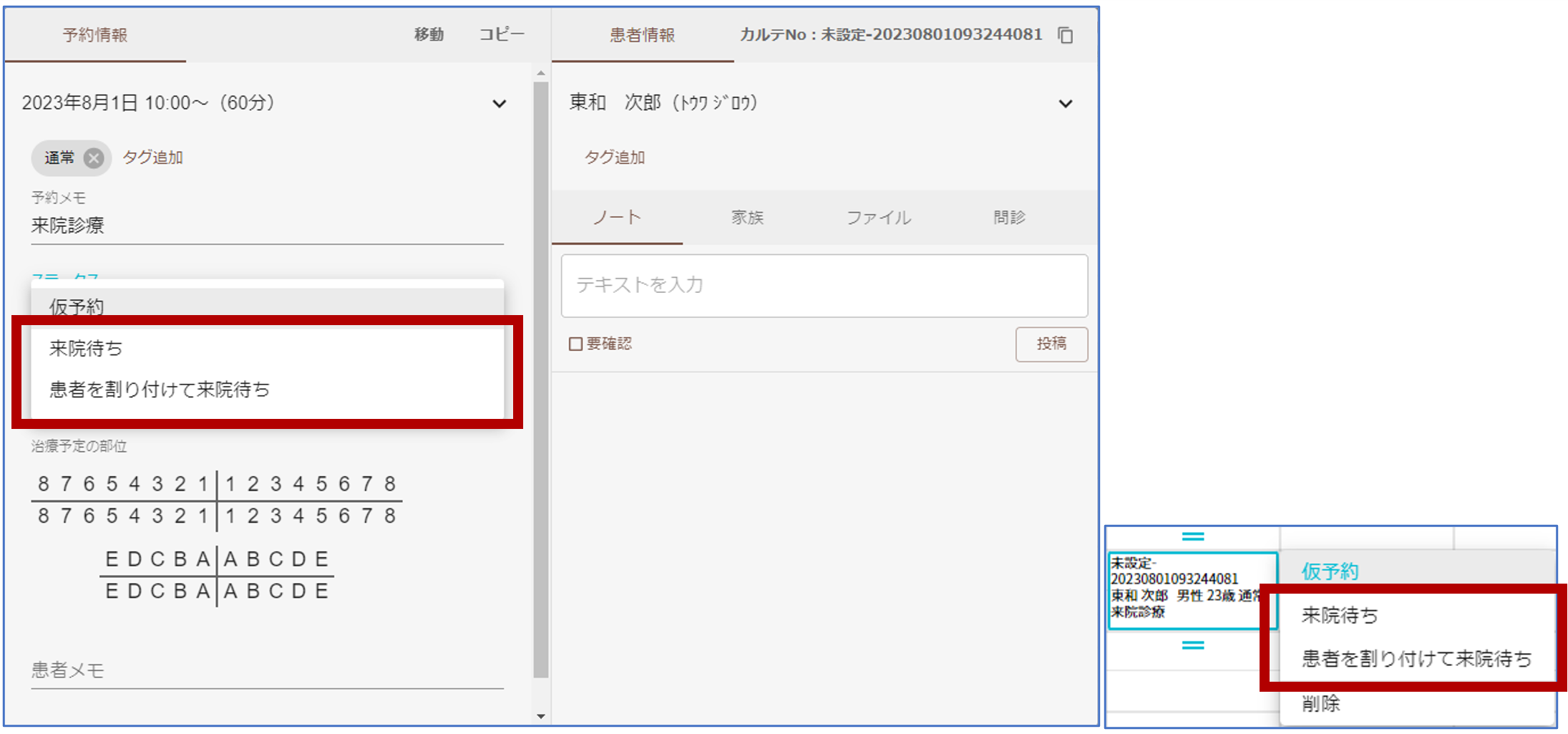
- 新患の場合・・・「来院待ち」に変更し、患者情報の画面でカルテNoを変更します。
- 既存の患者さまの場合・・・「患者を割り付けて来院待ち」をクリックします。
カルテNoの変更についてはこちらをご覧ください。
「患者を割り付けて来院待ち」についてはこちらをご覧ください。
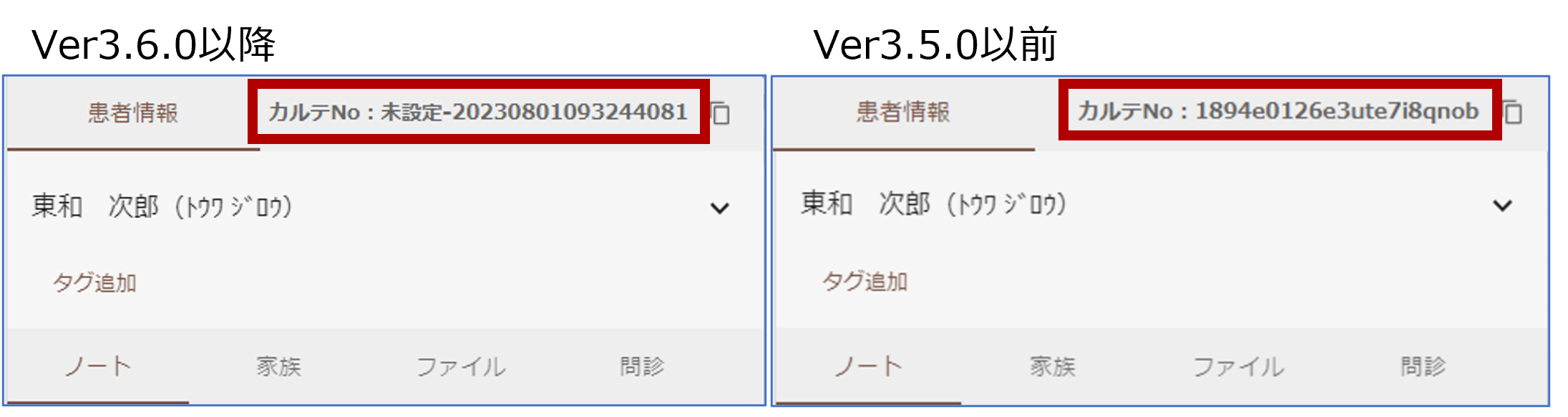
新患として登録された場合は、カルテNoが自動で採番されます。
自動で採番されたカルテNoは、「未設定-○○」となります。
○○の部分には、登録された日時がミリ秒単位で入ります。
※Ver3.5.0以前のバージョンのときに自動で採番されたカルテNoは、ランダムな英数字となります。
仮予約受付、仮予約確定時のメール送信について
ネット予約から患者さまが予約を取ったとき、仮予約受付メールが患者さまに送信されます。
また、CSコネクトで仮予約を確定したとき、仮予約確定メールが患者さまに送信されます。
仮予約受付、仮予約確定時のメールは、患者の送信設定および予約リマインド設定の「配信ルール」にかかわらず、メールで送信されます。
ただし患者さまがLINEアカウントとの連携を行っており、患者の送信設定が「LINE」になっている場合は、LINEで送信されます。また、患者の送信設定が「規定」になっており予約リマインド設定の「配信ルール」が「LINEで送信、LINEが無い場合はメールで送信」になっている場合も、LINEで送信されます。
送信内容は、基本設定画面の「予約リマインド設定」から変更できます。
詳細はこちらをご覧ください。
仮予約の一覧表示について
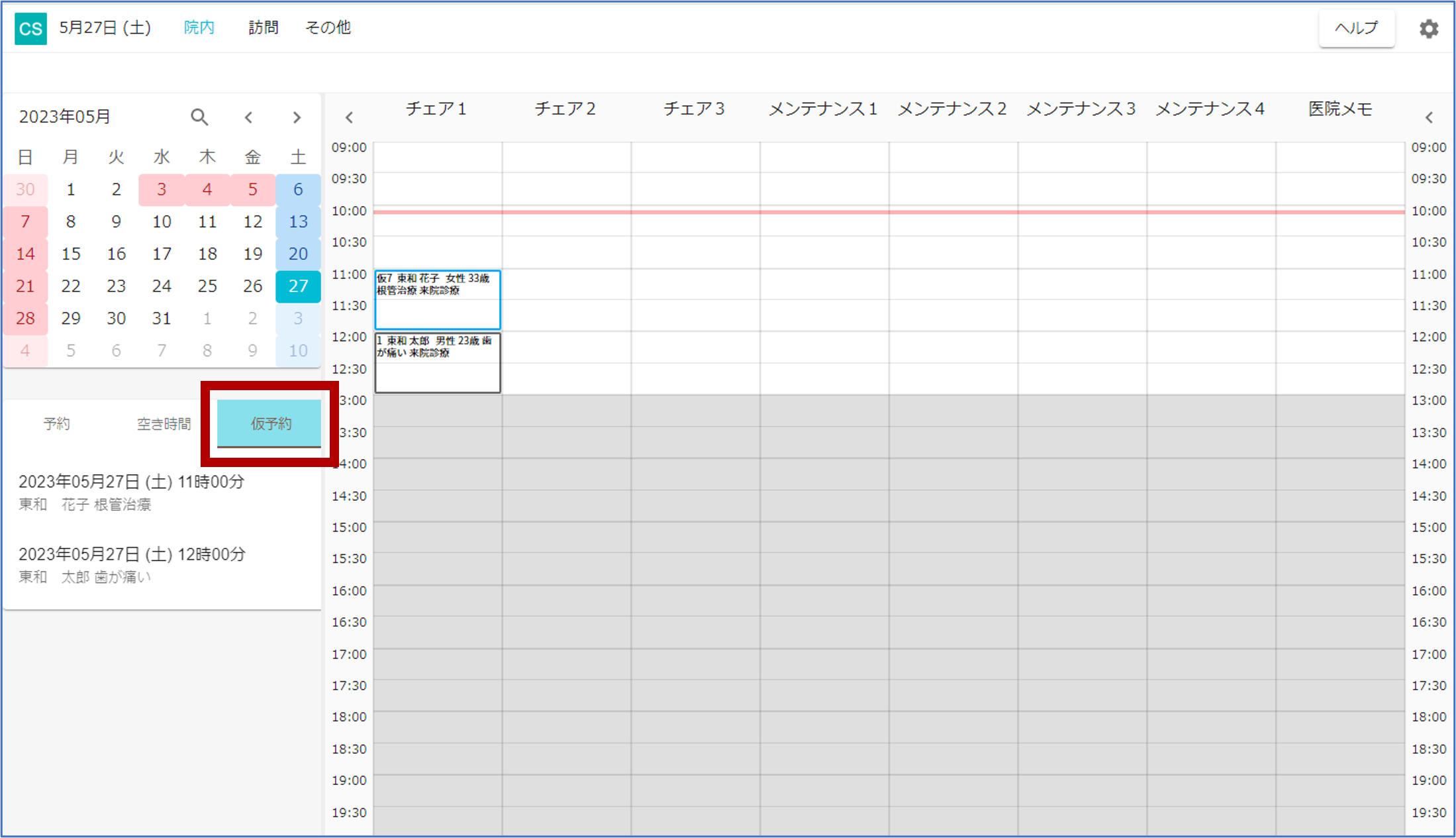
ネット予約から登録された仮予約は、予約表カレンダー下の患者検索欄の「仮予約」をクリックすることで一覧表示されます。
CSコネクトですでに確定した仮予約については、一覧に表示されません。
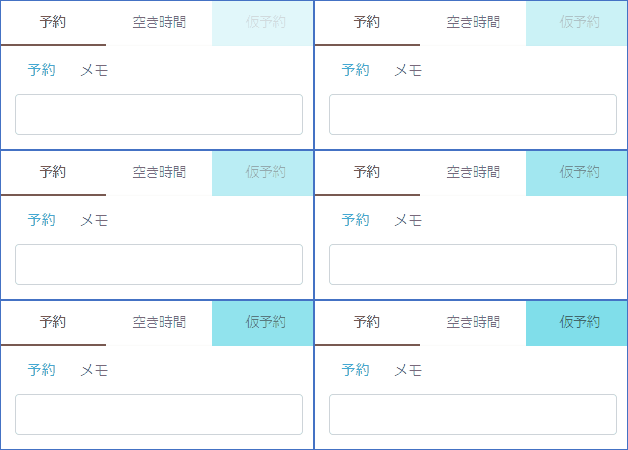
仮予約患者が1人でもいる場合に、「仮予約」タブが点滅します。
患者割り付けについて
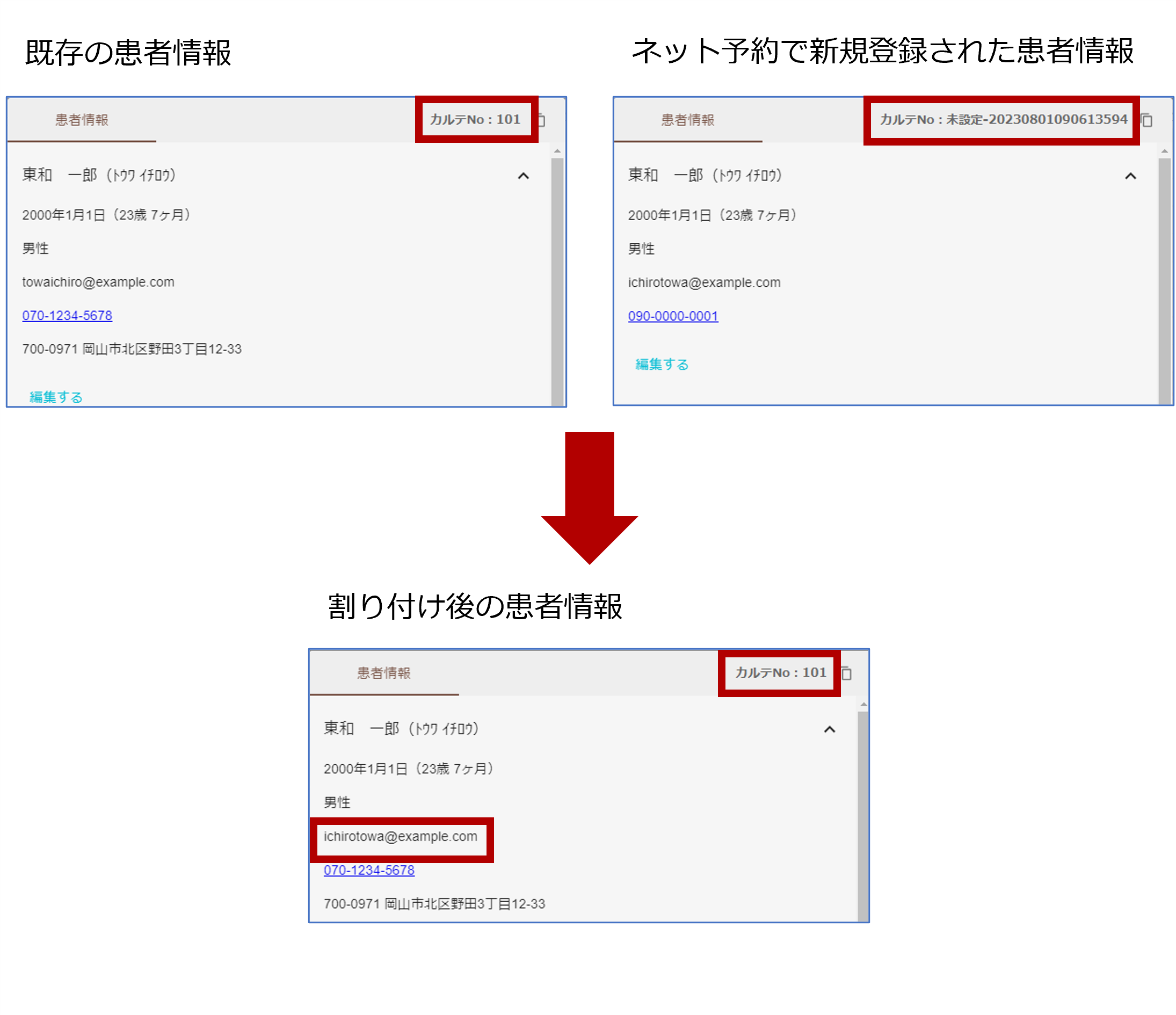
ネット予約で新規登録されたアカウントにて仮予約を取られたときに、既存の患者を割り付けることができる機能です。
これにより来院歴のある患者さまが誤って「初めての方」からアカウント登録された場合に、既存の患者を割り付けることができます。
※電子カルテ統合システム「Hi Dental Spirit XR-10i」と連携している場合は、「Hi Dental Spirit XR-10i」の患者情報も更新されます
割り付けの方法
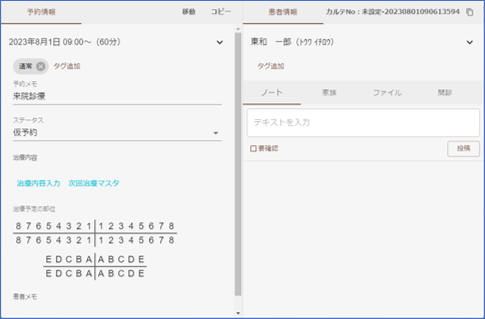
まず、患者を割り付けたい仮予約の予約詳細画面を表示します。
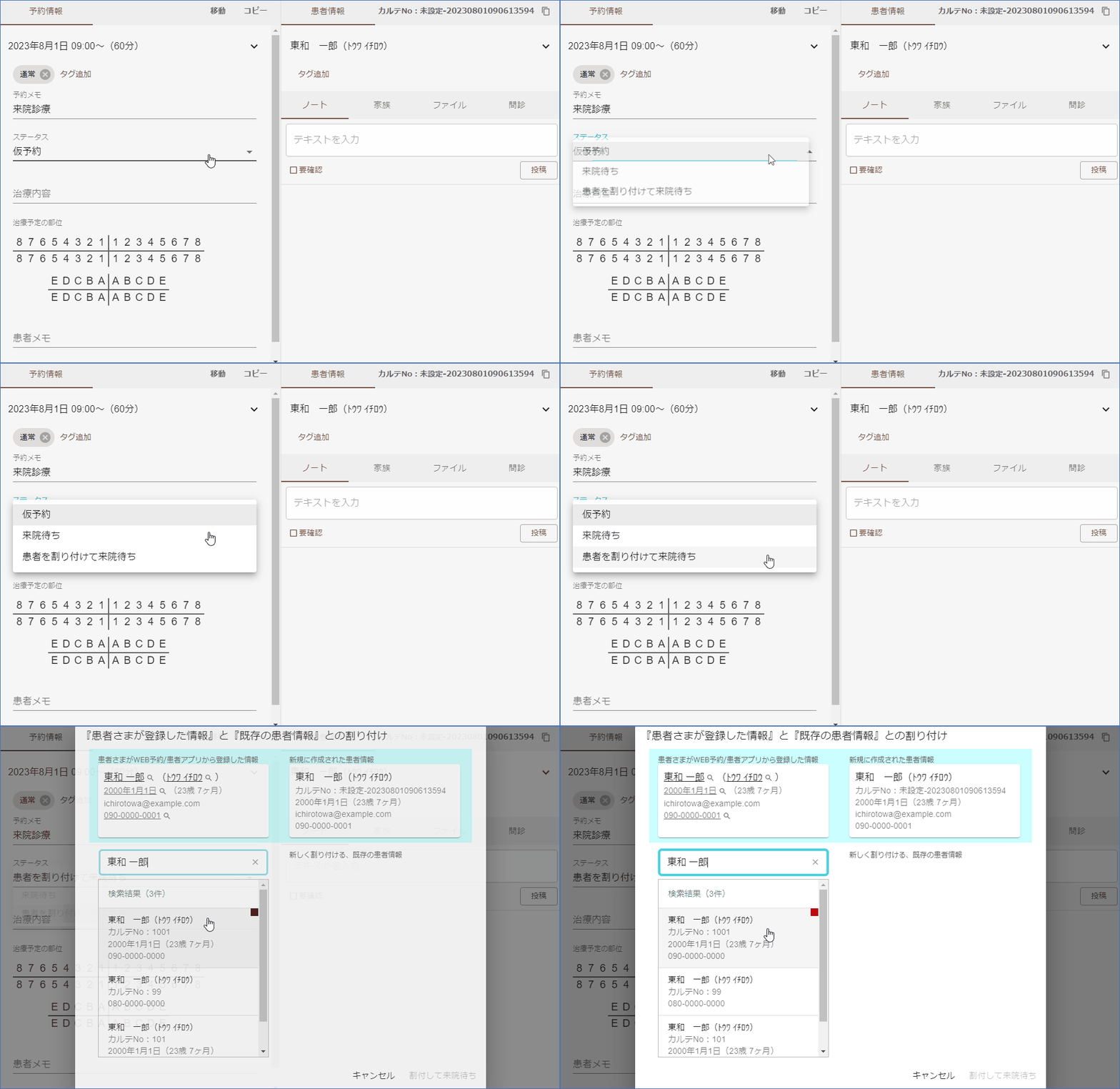
次に、ネット予約で取られた仮予約のステータスを「患者を割り付けて来院待ち」に変更します。
ステータスを変更すると、割付画面が表示されます。

氏名が患者検索欄に入力され、検索結果が表示されます。
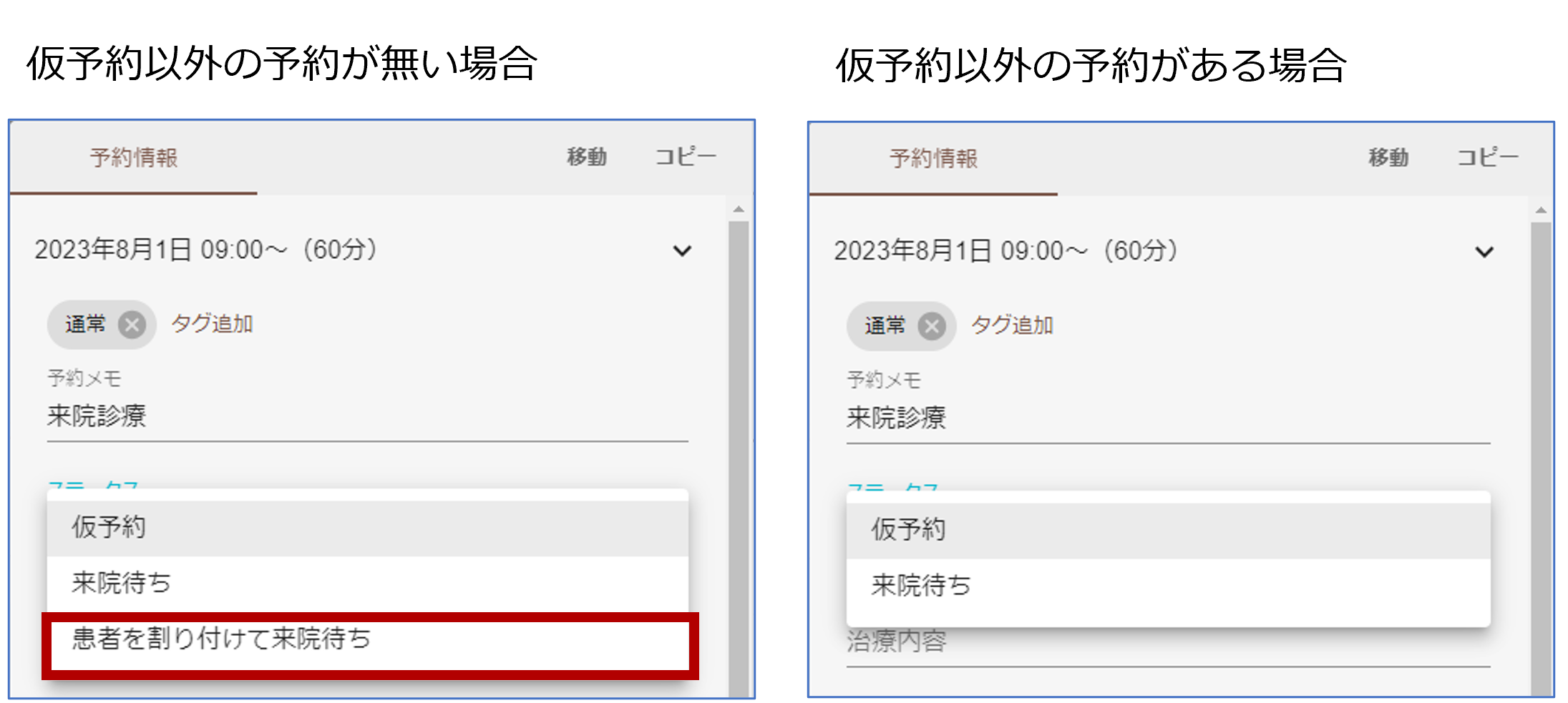
仮予約以外のステータスの予約がある場合、「患者を割り付けて来院待ち」は表示されません。

割り付けたい患者が検索結果に表示されている場合は、その患者をクリックします。
割り付けたい患者が検索結果に表示されていない場合は、氏名以外で検索できる患者情報で検索を行います。患者の検索についてはこちらをご覧ください。
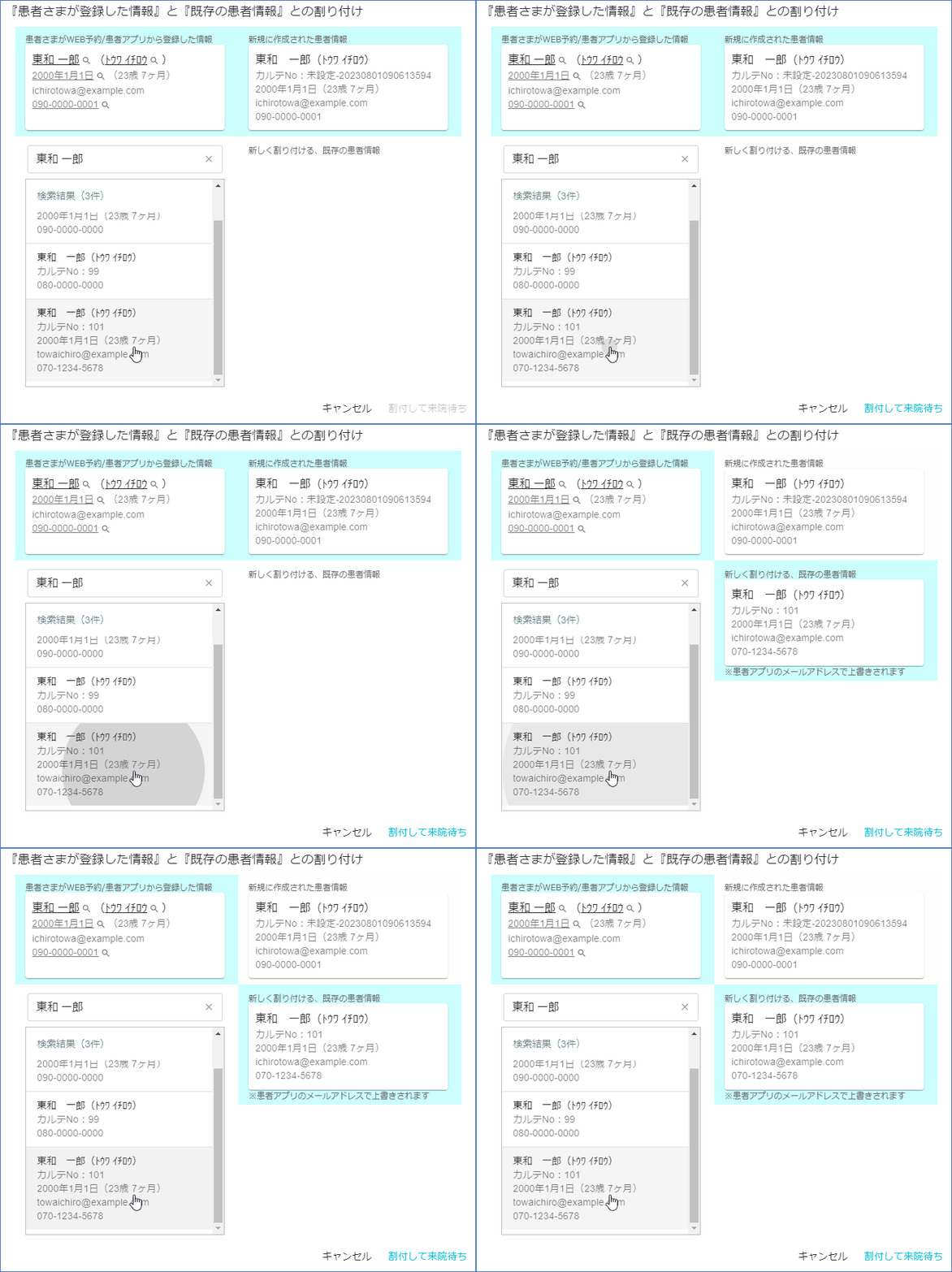
「新しく割り付ける、既存の患者情報」にクリックした患者の患者情報が表示されます。
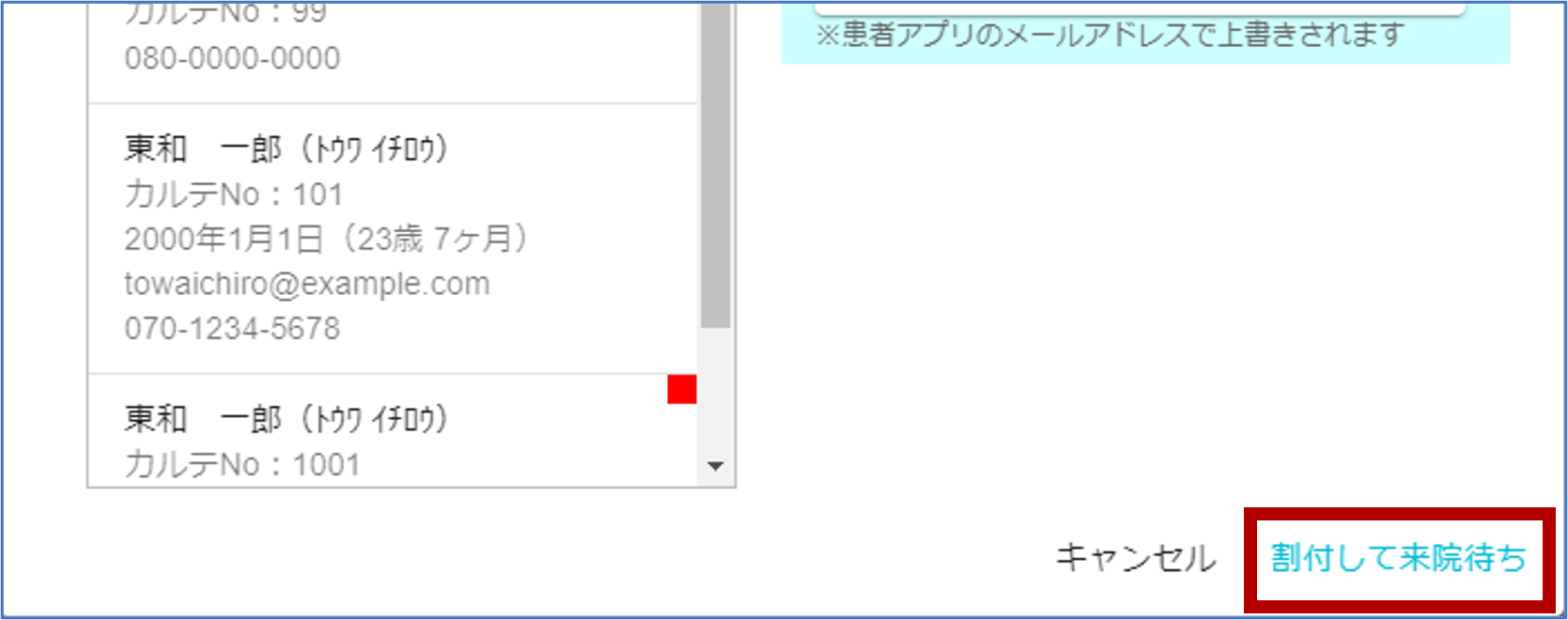
「割り付けして来院待ち」をクリックし、確認画面を表示します。
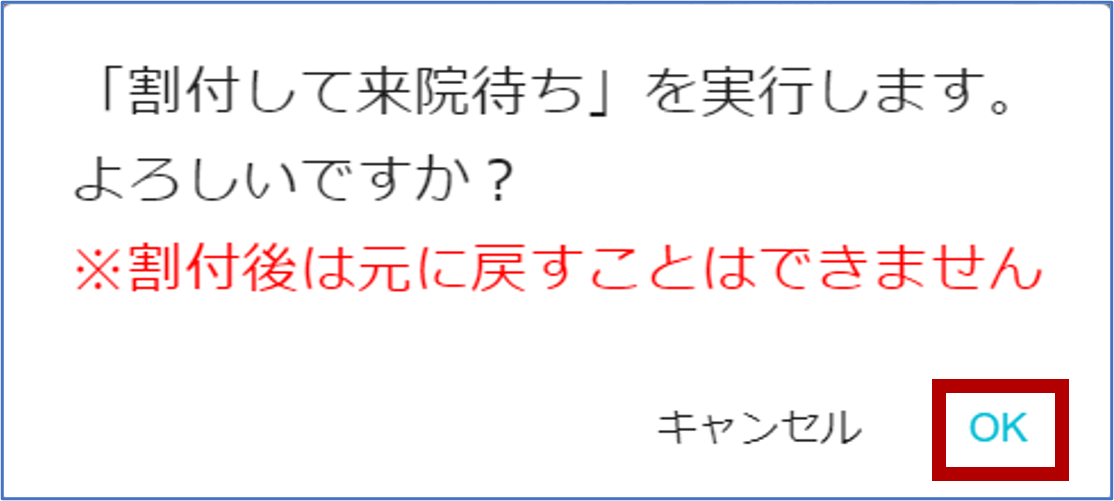
確認画面で「OK」をクリックすることで、患者の割り付けを行います。また、仮予約のステータスが「来院待ち」に変更されます。
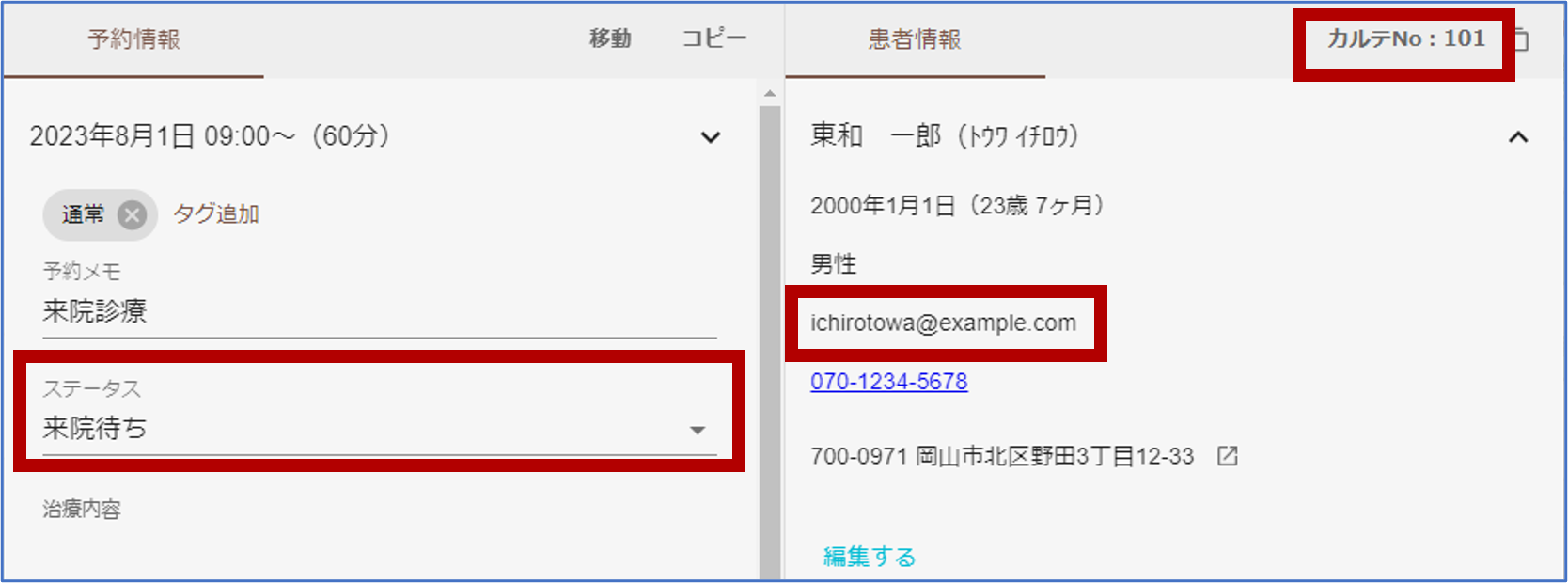
患者の割り付けを行うと、ステータスが「仮予約」から「来院待ち」に変更され、患者情報が更新されます。メールアドレスは、ネット予約にて新規登録されたアカウントのメールアドレスで上書きされます。
画面の説明

①患者さまがWEB予約/患者アプリから登録した情報
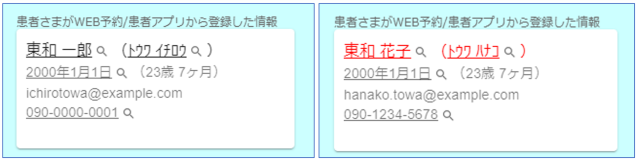
患者さまが、ネット予約でアカウント登録時に入力した情報が表示されます。
氏名・フリガナ・生年月日・年齢・メールアドレス・電話番号が表示されます。
女性の場合は氏名・フリガナが赤字で表示されます。
②新規に作成された患者情報
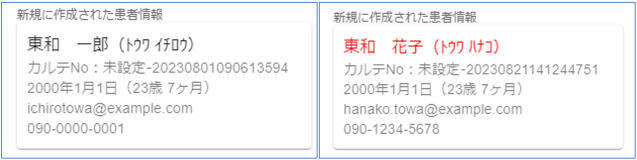
ネット予約でのアカウント作成時に、新規患者として自動登録された患者情報が表示されます。
女性の場合は氏名・フリガナが赤字で表示されます。
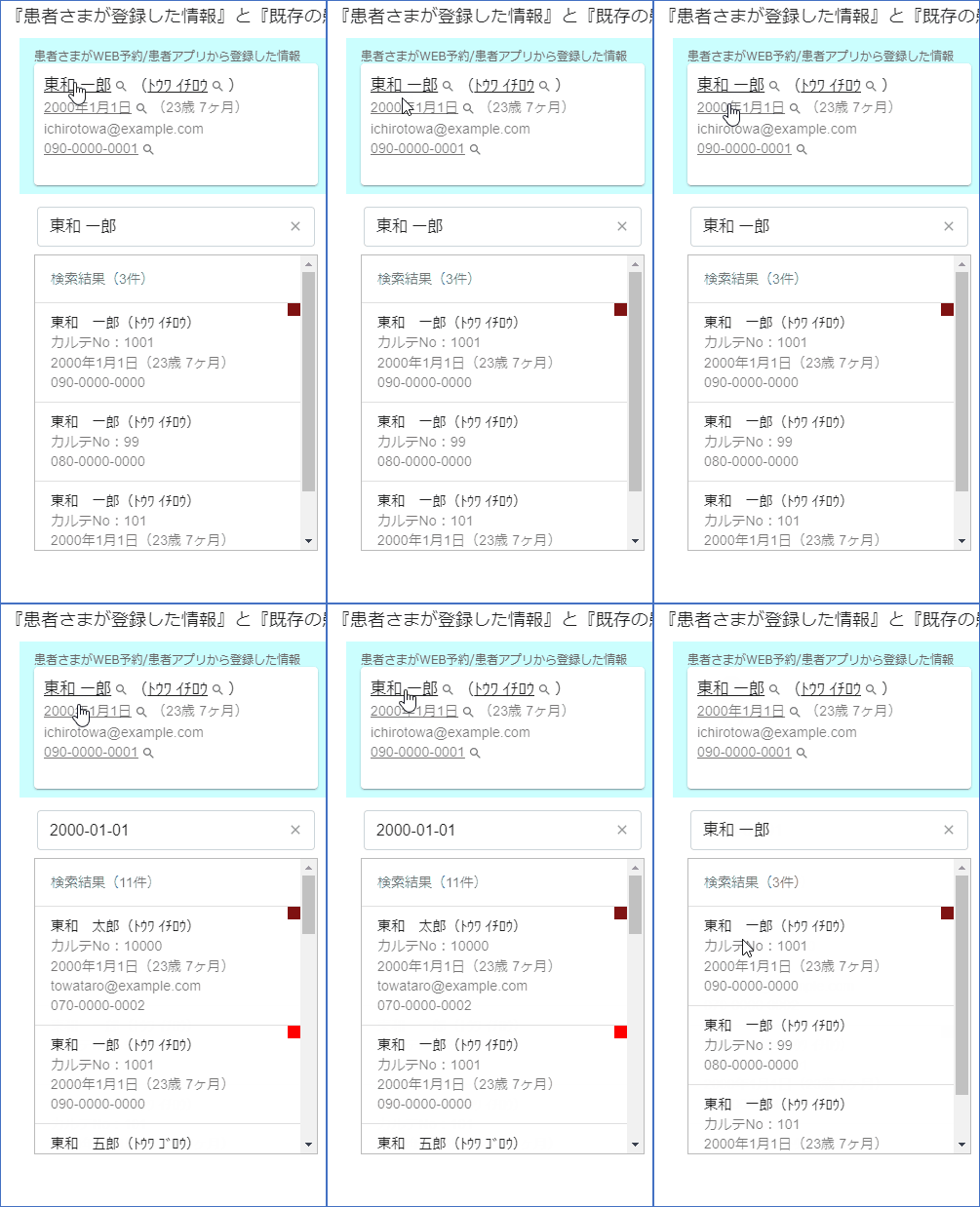
下線が引かれている患者情報または🔍マークをクリックすると、クリックした情報が患者検索欄に入力され、検索が行われます。
2000年1月1日の場合は、「2000-01-01」と入力されます。
患者情報を検索欄に入力して検索することも可能です。
生年月日の場合は、年(4桁)-月(2桁)-日(2桁)を入力することで検索することができます。
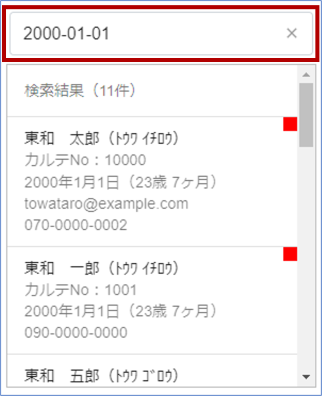
検索できる内容は、以下の通りです。
| 検索できる内容 | 条件 |
|---|---|
| カルテNo | 完全一致 |
| 氏名 | 部分一致 |
| フリガナ | 部分一致 |
| 生年月日 | 完全一致・年(4桁)-月(2桁)-日(2桁)の形で入力 |
| 電話番号 | 完全一致・ハイフンの有無はどちらでも可 |
④検索結果
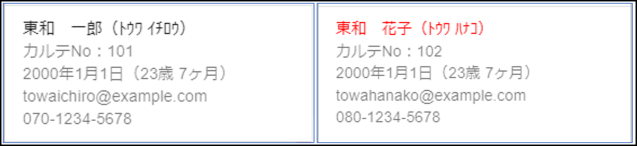
検索結果には、氏名・フリガナ・カルテNo・生年月日・年齢・メールアドレス・電話番号が表示されます。
女性の場合は氏名・フリガナが赤字で表示されます。

患者アプリのアカウントがありカルテがある患者情報は、■が表示されます。
⑤新しく割り付ける、既存の患者情報
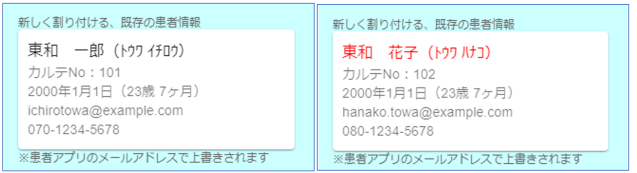
患者検索で選択された患者情報が表示されます。
氏名・フリガナ・生年月日・年齢・メールアドレス・電話番号が表示されます。
女性の場合は氏名・フリガナが赤字で表示されます。
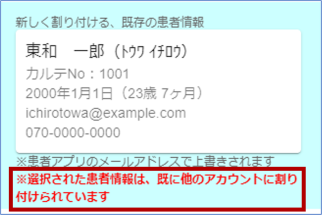
ネット予約のアカウントがありカルテが存在する患者情報は、メッセージが表示されます。
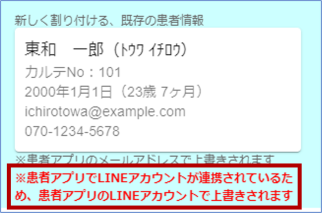
患者アプリから登録されたアカウントがLINEアカウントとの連携を行っている場合、割り付け後の患者情報に、LINEの情報を上書きします。
この場合、メッセージが表示されます。
⑥「キャンセル」ボタン
「キャンセル」ボタンをクリックすると、患者割り付けをせずに予約詳細画面に戻ります。
⑦「割り付けして来院待ち」ボタン
「割付して来院待ち」ボタンをクリックすると、確認画面が表示されます。
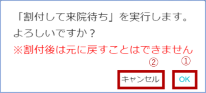
①「OK」ボタン
「OK」ボタンをクリックすると、選択した患者を割り付けを行い、仮予約のステータスを「来院待ち」に変更します。
②「キャンセル」ボタンをクリックすると、患者の割り付け・仮予約のステータスの変更は行わずに患者割り付け画面に戻ります。