歯車設定の開き方
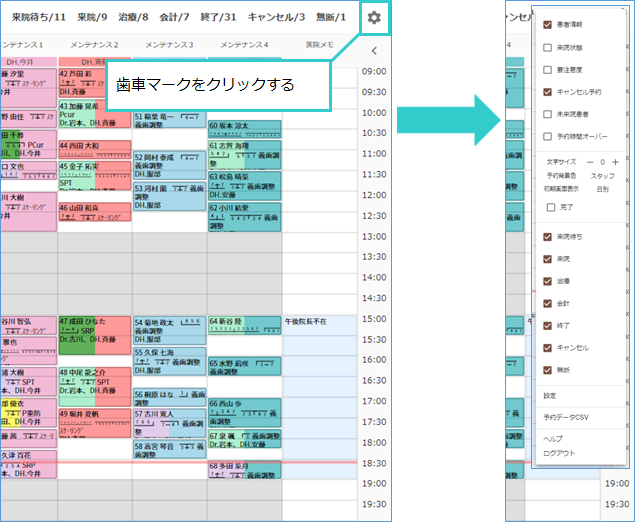
予約表右上にある歯車マークをクリックすると、歯車設定が表示されます。
患者情報
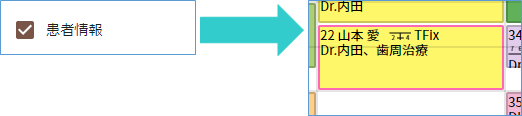
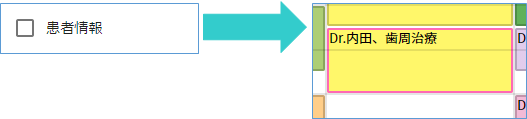
"患者情報"のチェックを外すと、「患者・予約表示詳細設定」の「予約表示設定」で設定した項目のうち、「患者情報」から選択したものが表示されなくなります。「患者・予約表示詳細設定」についてはこちらをご覧ください。
チェアサイドで患者さまに直接予約表をお見せする場合など、個人情報保護に活用できます。
来院状態

予約表の予約枠の背景色を、ステータス毎に設定された色で表示します。
ステータス毎の色設定についてはこちらをご覧ください。
要注意度(キャンセル率)

予約枠の右上に、要注意度が四角形で表示されます。

要注意度の色は、キャンセル率に応じて変わります。
キャンセル率が30%未満の患者の予約は「色指定なし」となり、要注意度は表示されません。
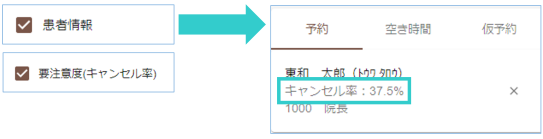
"患者情報"と"要注意度(キャンセル率)"の両方のチェックがある時、患者検索後の患者検索・空き予約検索欄にキャンセル率が表示されます。
キャンセル予約
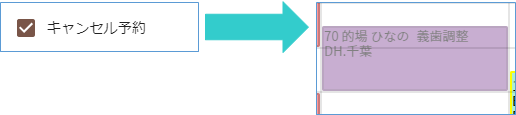
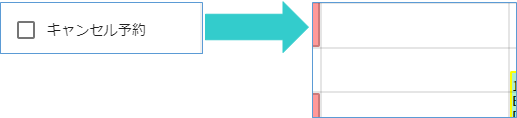
予約表にステータスが「キャンセル」または「キャンセル(無断)」の予約枠が表示されるようになります。
未来院患者
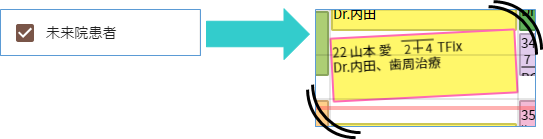
予約時間が過ぎても来院していない患者がわかりやすいように、ステータスが「来院待ち」の予約枠について、現在時刻が予約枠の終了時間より過ぎているならば、予約枠が揺れるようになります。
予約時間オーバー
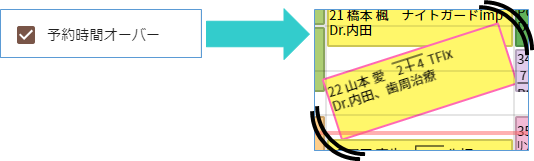
予定の終了時間より診療が長引いている患者がわかりやすいように、ステータスが「来院」または「治療」の予約枠について、現在時刻が予約枠の終了時間より過ぎているならば、予約枠が揺れるようになります。
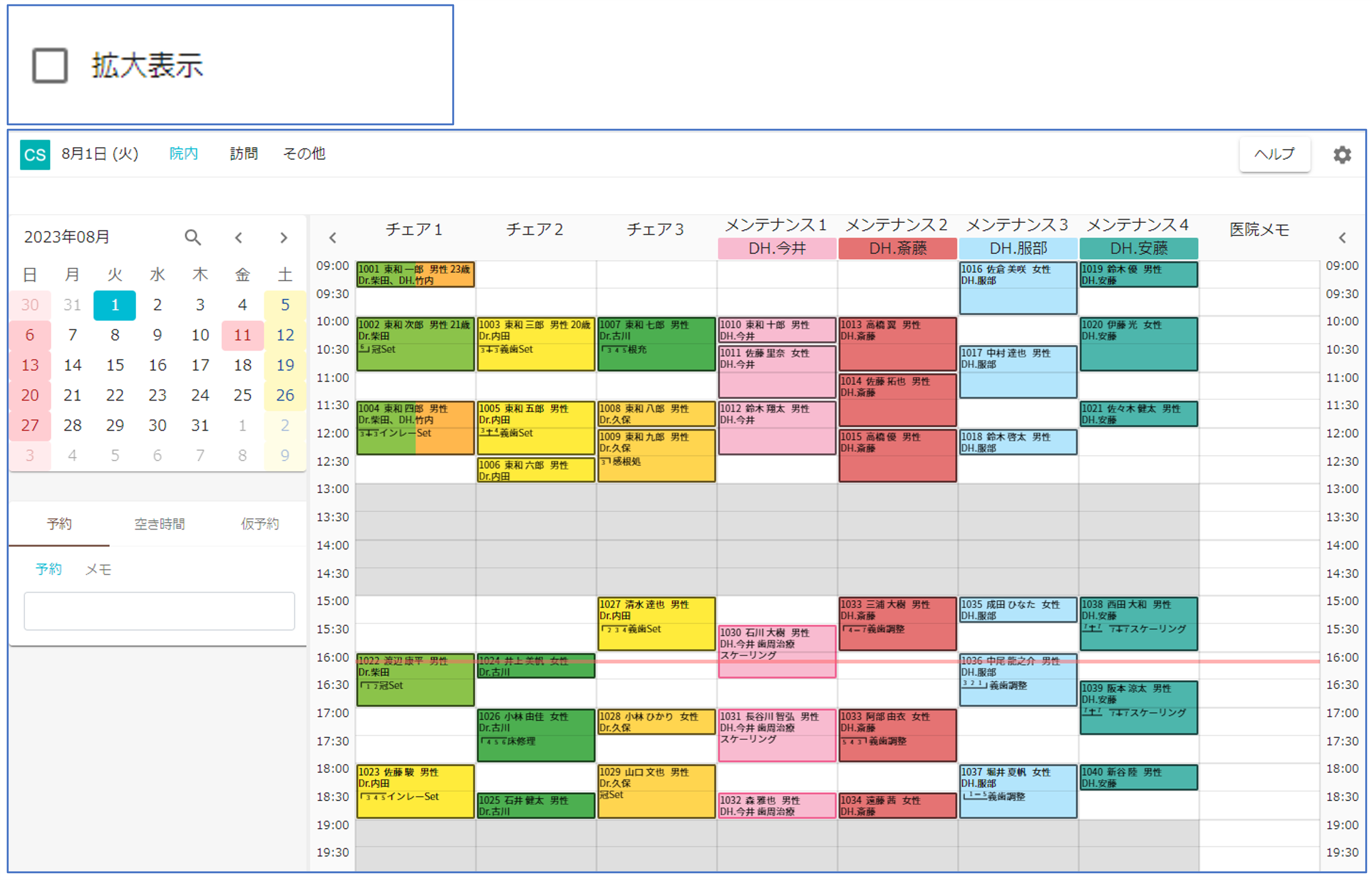
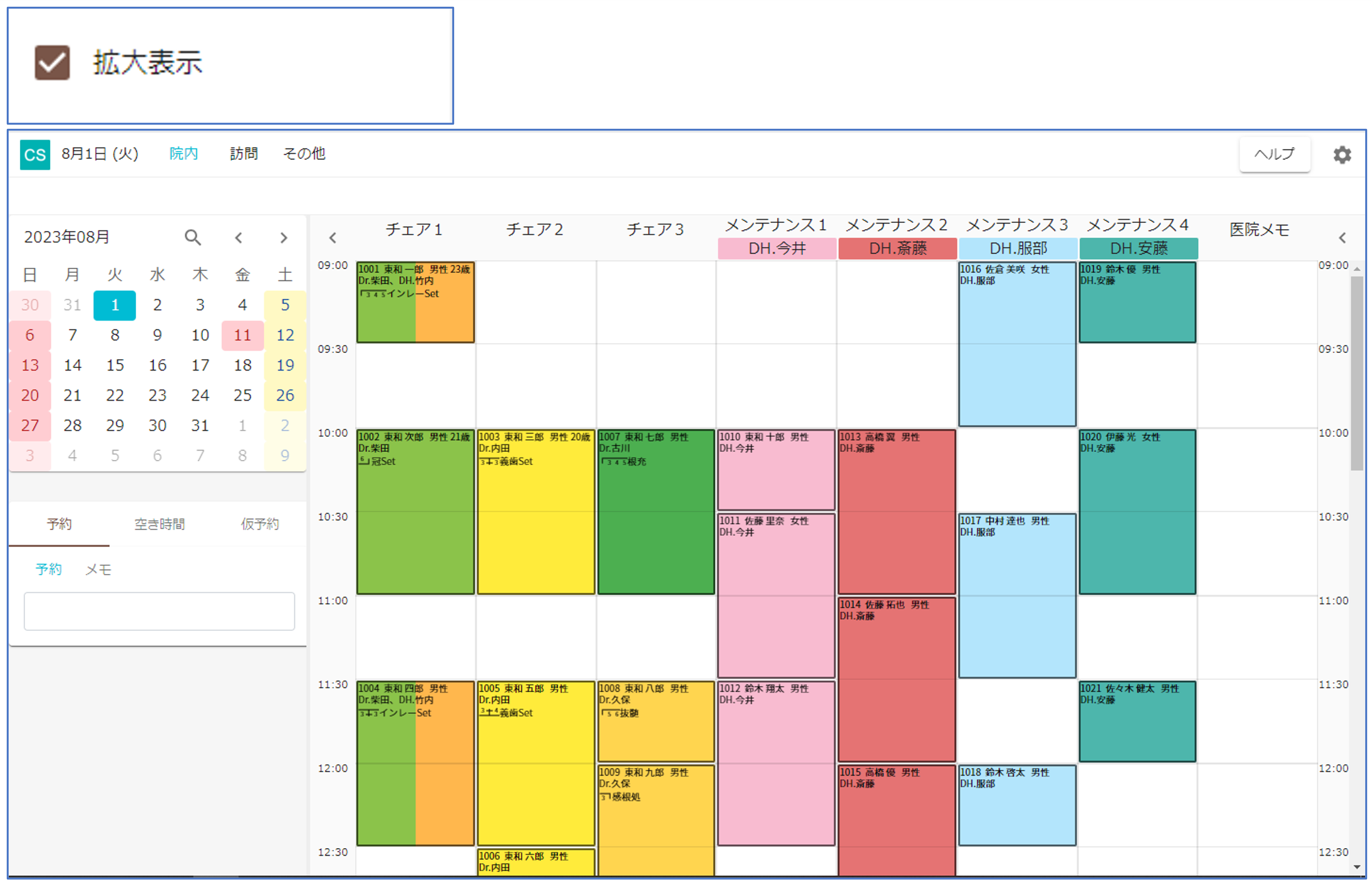
拡大表示
"拡大表示"にチェックがある時、予約表がスクロール可能になります。
予約表をスクロール可能にすることで拡大して表示することができ、予約枠の情報が見やすくなります。
拡大表示中の1時間の予約は、拡大表示で無い時の3時間の大きさで表示されます。
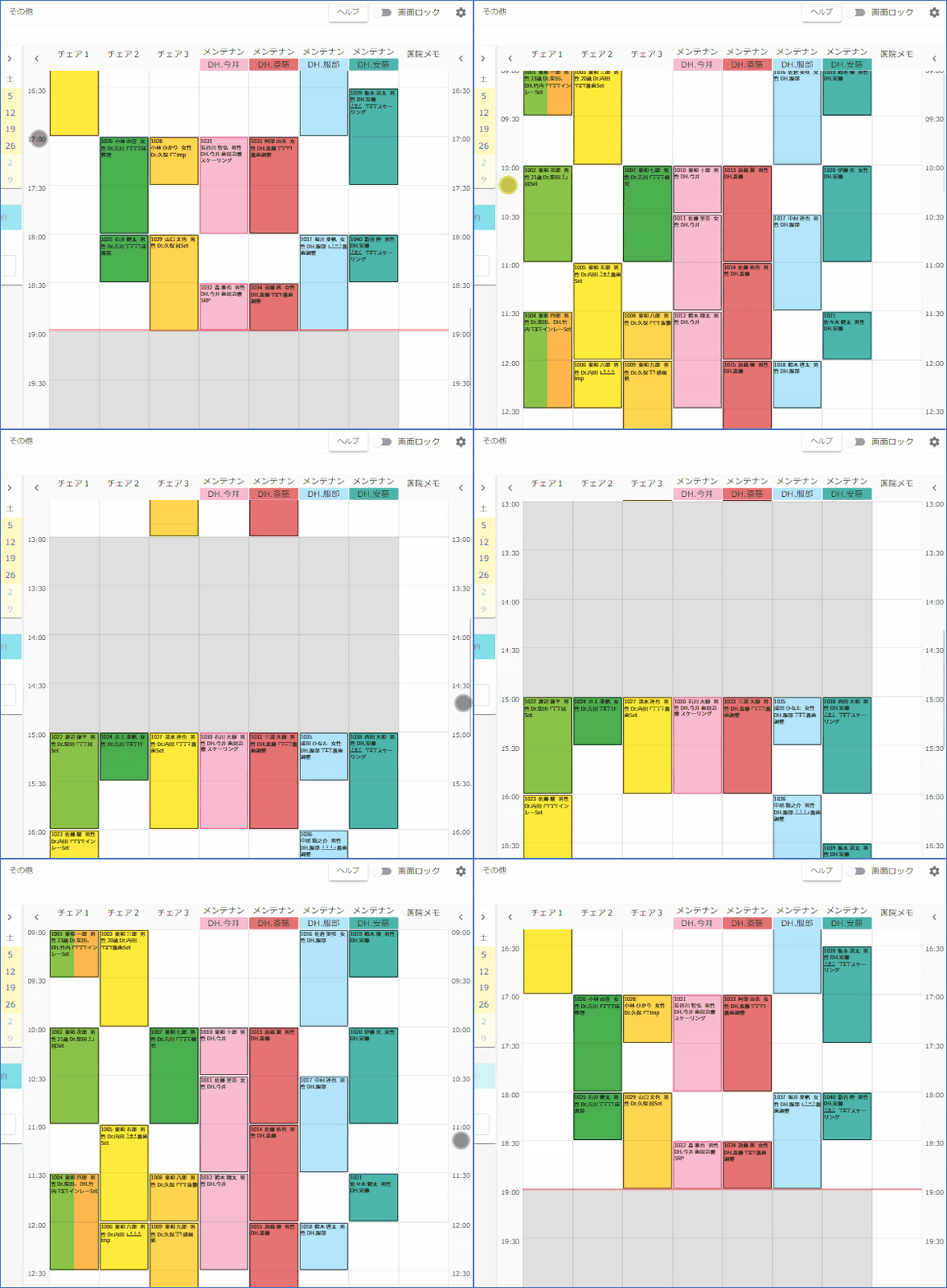
タブレットの場合
タブレットの場合は、予約表の両脇に表示される時間帯の上をスワイプすることでスクロールすることができます。
※予約表(チェア1~医院メモ)でスワイプすると、予約が登録されたり既存の予約が移動します。時間帯の上をスクロールしてください。
シフト状況表示
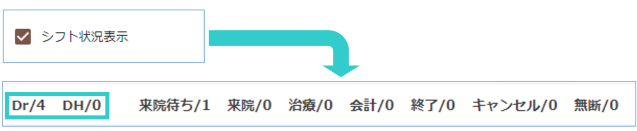
「シフト管理」で登録したシフトが、メニューバーに表示されます。「シフト管理」についてはこちらをご覧ください。
予約情報変更時確認
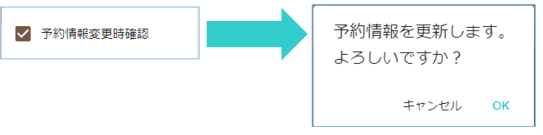
予約表で予約時間・予約チェアを変更するときに、確認メッセージが表示されるようになります。
「キャンセル」をクリックすると変更前に戻り、「OK」をクリックすると変更が確定します。
文字サイズ
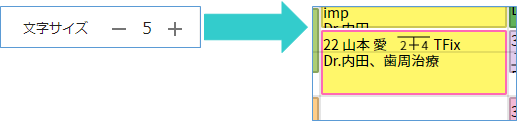
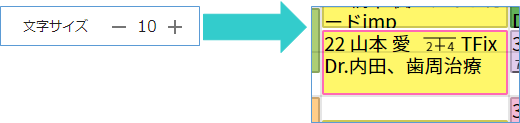
予約背景色
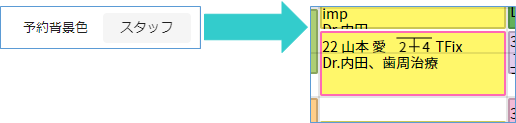
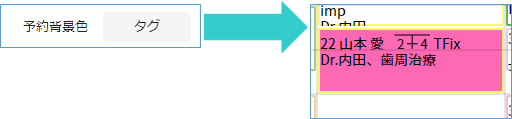
予約表の予約枠の背景色と枠線色を、予約に登録された「スタッフ」「タグ」に設定された色で表示します。
表示される色設定は以下の通りです。
スタッフ ・・・予約枠の背景色がスタッフ、枠線色がタグで設定した色になります。
タグ ・・・予約枠の背景色がタグ、枠線色がスタッフ設定した色になります。
スタッフの色設定についてはこちら、タグの色設定についてはこちらをご覧ください。
初期画面表示

CSコネクトを開いたときの画面表示を、予約表(日別表示)にするか8日間表示(週表示)にするか設定できます。
診療終了色表示
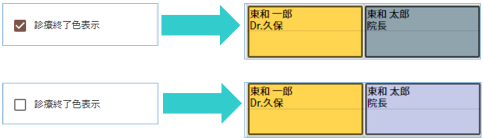
すでに診療が終了している予約枠のみわかりやすいように、ステータスが「終了」の予約枠のみ、ステータス設定で指定した色で表示します。
ステータスの色設定についてはこちらをご覧ください。
診療終了マーク表示

すでに診療が終了している予約枠がわかりやすいように、ステータスが「終了」の予約枠に、「済」と表示されます。
ステータス別人数一覧設定
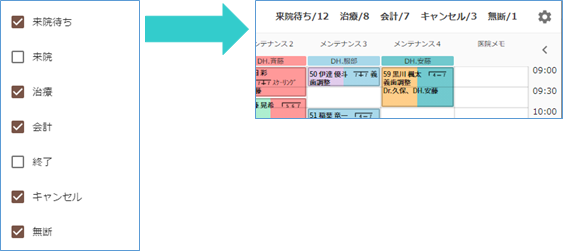
予約表右上にあるステータス別人数一覧の表示/非表示の設定ができます。
端末ごとに設定ができますので、PCでは一覧を表示して、画面の小さいiPadでは表示しない等の設定ができます。
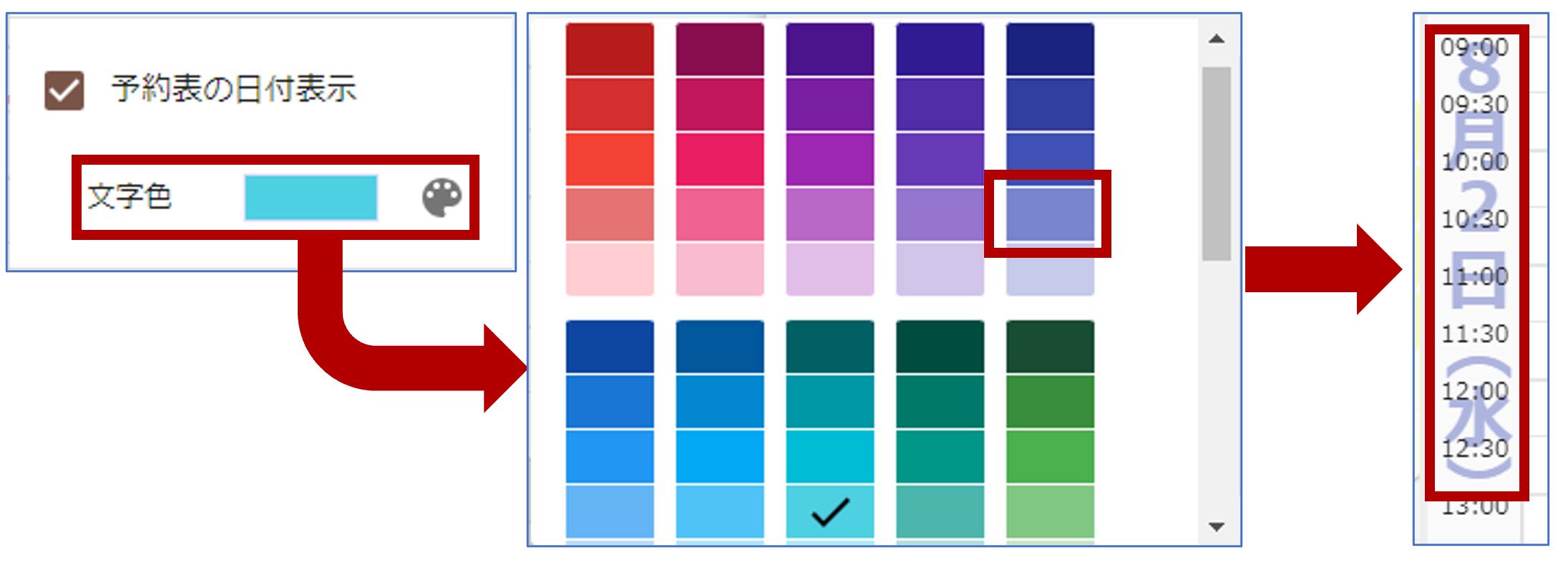
予約表の日付表示
予約表の両脇にある時間帯のエリアに、予約表で選択中の日付が表示されます。
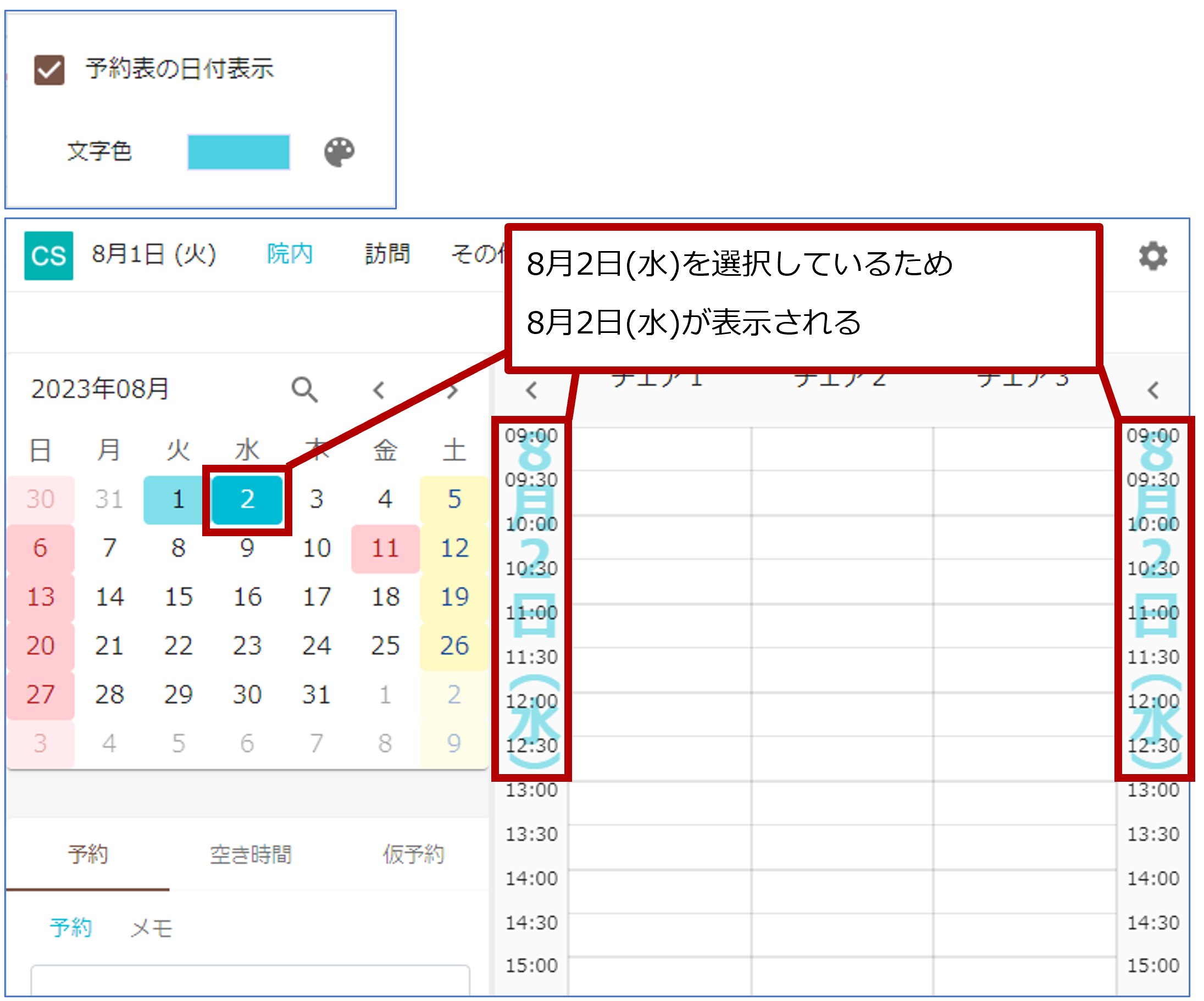
"文字色"の行をクリックすると、色見本が表示されます。
設定したい色をクリックすると、設定した文字色で表示されます。
設定

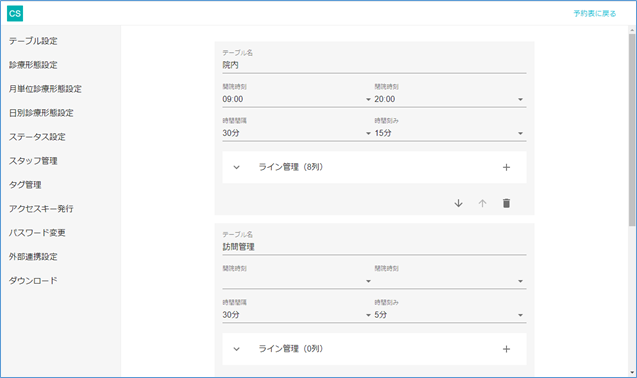
基本設定画面が表示されます。
基本設定画面についてはこちらをご覧ください。
予約内容のCSV出力(予約表)

現在予約表を開いている日付の予約内容をCSVデータとしてダウンロードできます。
「予約データCSV」をクリックしたあと、books.csvをクリックすることで予約内容をダウンロードできます。
取得できる内容は、「カルテ№」「患者氏名」「スタッフ」「タグ」「開始時間」「終了時間」「チェア名」「予約ステータス」です。
ヘルプ

オンラインマニュアル(当ページ)を開きます。
オンラインマニュアルには、CSコネクトの利用規約やお知らせも載っています。
ご活用ください。
ログアウト

CSコネクトからログアウトします。
再度CSコネクトを使用するには、ログイン画面からログインする必要があります。