再来患者の予約登録
①患者を検索してから予約を登録する方法
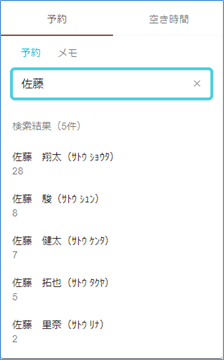
予約表左側にある患者検索欄に患者情報を入力して、予約を登録する患者を検索します。
検索に使用できる患者情報は、「カルテ№」「患者氏名」「フリガナ」「電話番号」です。
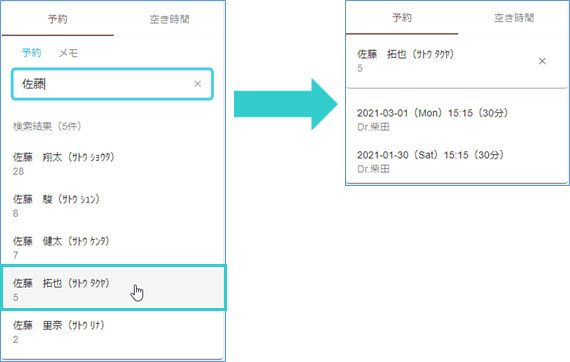
検索結果の中から、予約を登録する患者をクリックします。
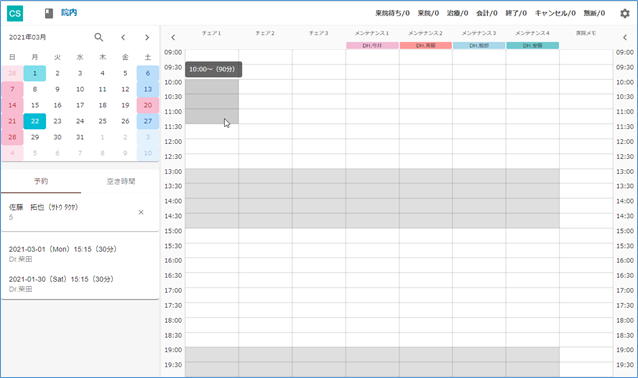
カレンダー内の日付をクリックして、予約を取りたい日の予約表を表示します。
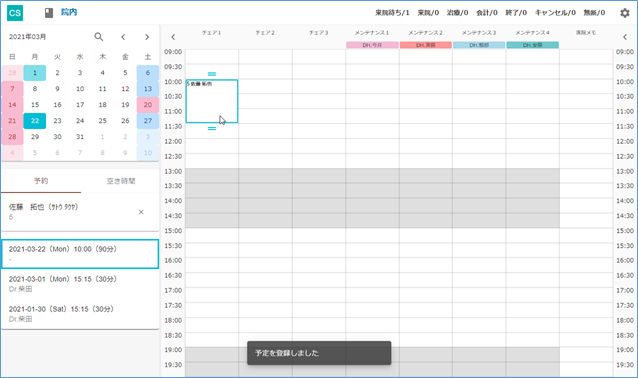
予約を取りたいチェアで、予約の開始時間をクリックしたままカーソルを下げて、診療時間分選択出来たら、マウスを離します。
これで予約登録完了です。
②仮予約を登録した後、患者を割り付ける方法
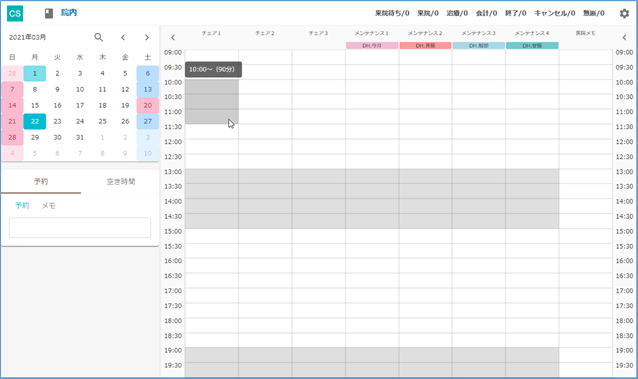
カレンダー内の日付をクリックして、予約を取りたい日の予約表を表示します。
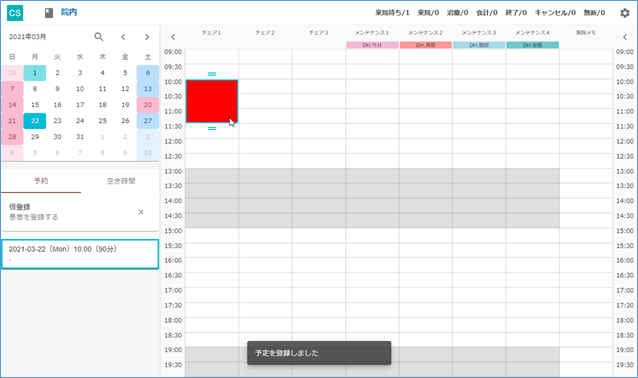
予約を取りたいチェアで、予約の開始時間をクリックしたままカーソルを下げて、診療時間分選択出来たら、マウスを離します。
これで仮予約(患者が割り付いていない予約)が登録できます。
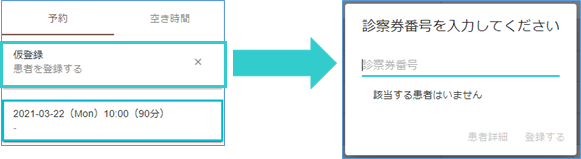
予約表左側にある患者検索欄にある「仮登録 患者を登録する」をクリックします。
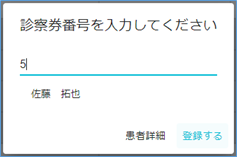
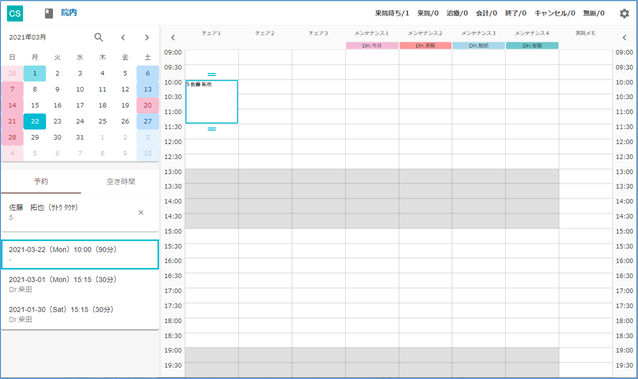
診察券番号(カルテ番号)の入力画面が表示されるので、予約を登録したい患者のカルテ番号を入力して、「登録する」をクリックします。
これで予約登録完了です。
新患の予約登録

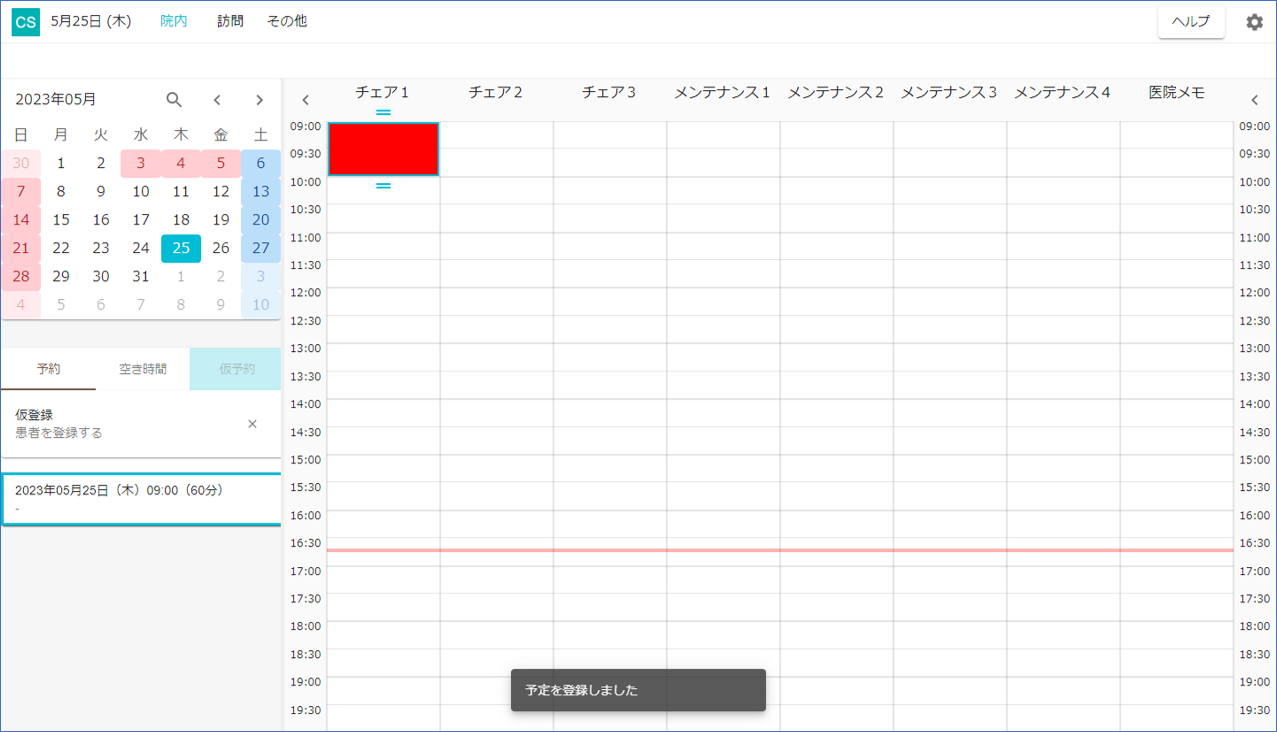
カレンダー内の日付をクリックして、予約を取りたい日の予約表を表示します。
予約を取りたいチェアで、予約の開始時間をクリックしたままカーソルを下げて、診療時間分選択出来たら、マウスを離します。
これで仮予約(患者が割り付いていない予約)が登録できます。
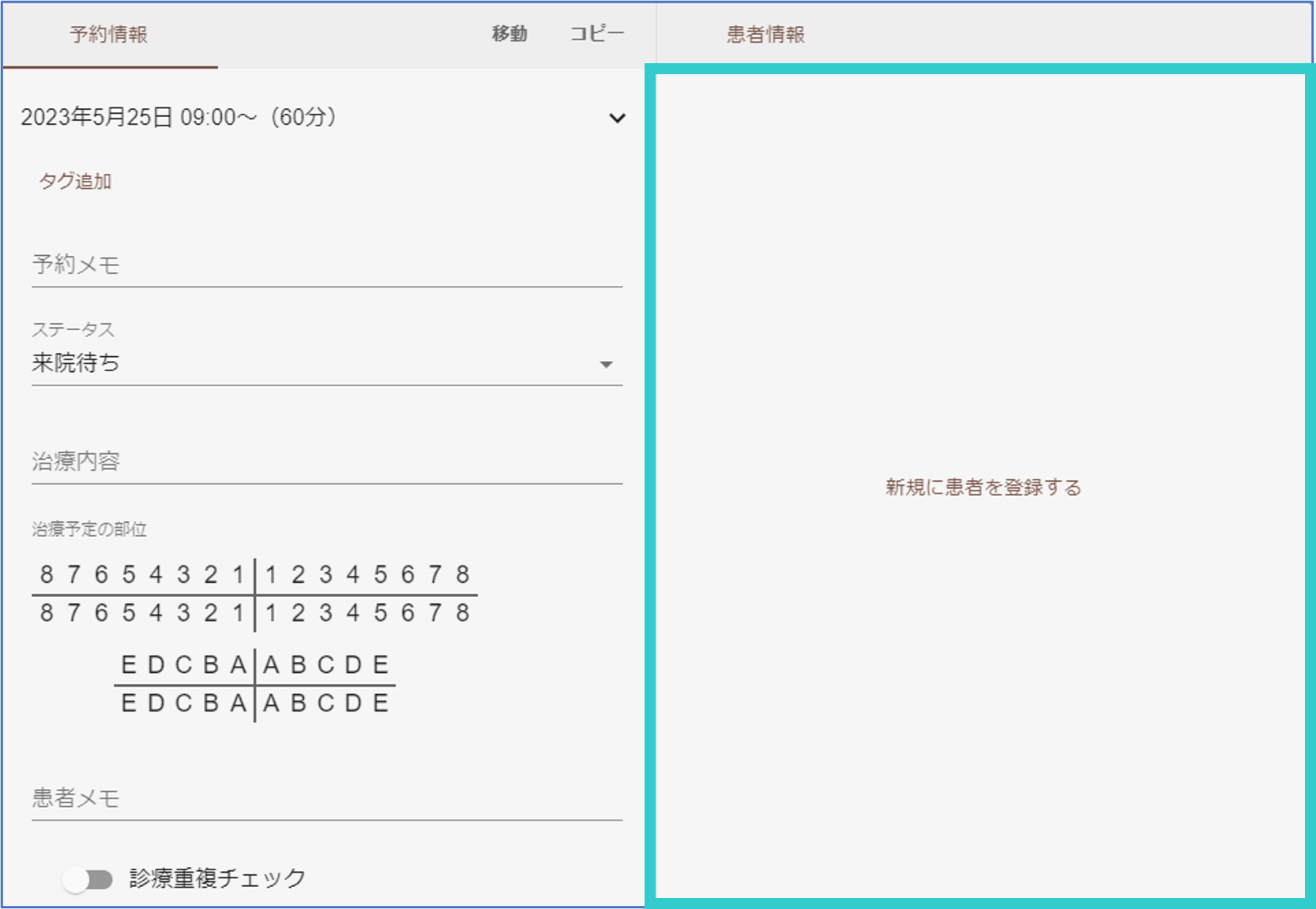
登録した仮予約をクリックすると予約情報が開きます。
予約情報内の「新規に患者を登録する」をクリックします。
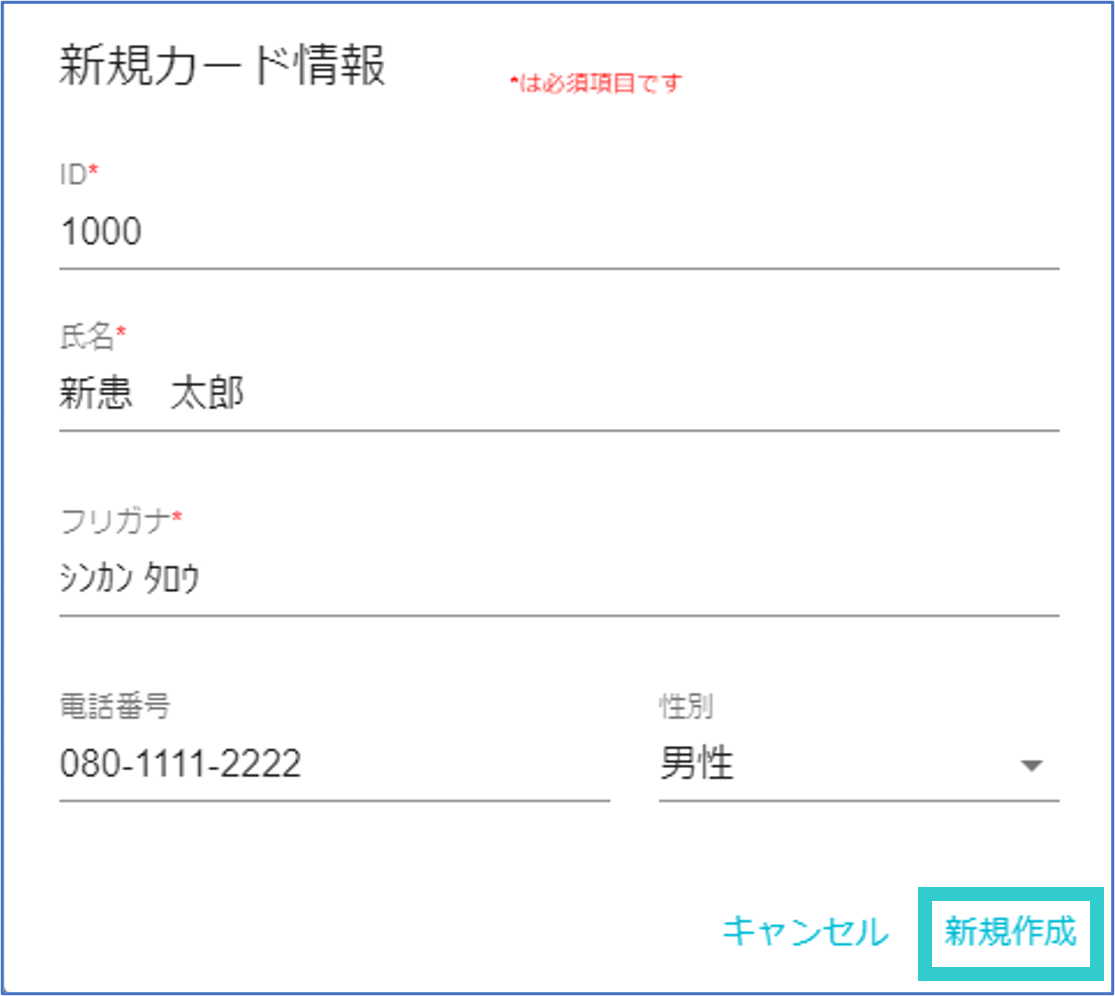
新患情報の入力画面が開くので、予約登録する患者情報を入力して、新規作成をクリックします。
入力に必須なのは「ID(※)」「氏名」「フリガナ」で、「電話番号」と「性別」は入力しなくても登録できます。
また、氏名にはひらがな以外に、カタカナや漢字、英語が入力できます。
フリガナには半角カタカナや半角英数字が入力できます。入力後にフォーカスが外れると、全角文字は半角に、ひらがなは半角カタカナに変換されます。
※電子カルテ統合システム「Hi Dental Spirit XR-10i」と連携している場合は、IDは自動採番されるため、IDの入力欄はありません。
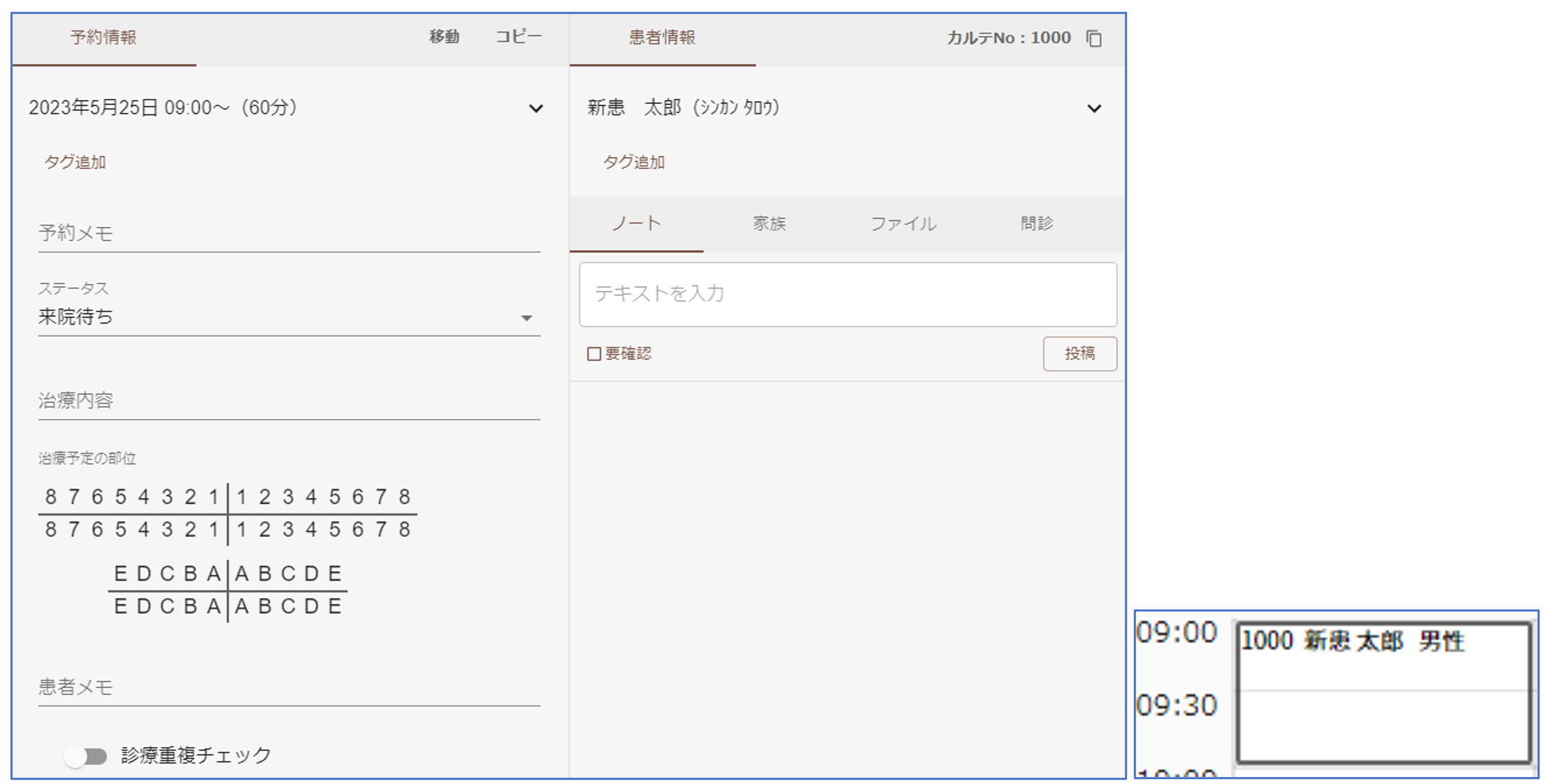
予約の患者情報に、作成した患者の患者情報が表示されます。
予約情報の見方について

予約表で予約をクリックすると、選択した予約の予約情報が開きます。
予約情報では、以下の予約内容の登録、確認が行えます。
予約時間 ・・・予約日時と予約枠の治療時間です。
スタッフ ・・・予約の担当スタッフです。
予約枠にスタッフの色を表示することができるため、予約表での管理がしやすくなります。
タグ ・・・治療内容や患者についての簡単なメモのことです。
予約枠にタグの色を表示したり、予約枠を点滅させることができるため、予約表での管理がしやすくなります。
予約メモ ・・・予約についてのメモです。
予約ごとに自由に入力できます。
ステータス ・・・予約患者の現在の状態です。
予約枠にステータスの色を表示することもできます。
治療内容 ・・・次回治療内容です。
予約ごとに自由に入力できます。
治療予定の部位 ・・・治療予定の部位です。
予約ごとに自由に入力できます。
患者メモ ・・・患者についてのメモです。
予約ごとに自由に入力できます。
予約情報の右側には患者情報が表示されます。
患者情報についてはこちらをご覧ください。
スタッフ・タグの割り付け

予約情報左上の「タグ追加」をクリックすることで、スタッフ・タグ一覧が開きます。
「ヒト」のマークの下にあるのがスタッフ、「しおり」のマークの下にあるのがタグになります。
一覧内のスタッフ・タグをクリックすると、選択したスタッフ・タグが予約に割り付きます。
割り付けたスタッフ・タグを外す場合は、予約時間下のスタッフ・タグの「×」をクリックしてください。
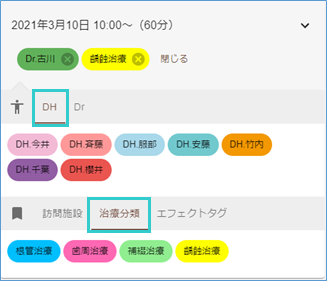
スタッフ・タグをグループ分けしている場合は、マーク横にグループ名が表示されます。
グループ名をクリックすることで、対象グループのスタッフ・タグのみを一覧表示することができます。
スタッフのグループ分けについてはこちら、タグのグループ分けについてはこちらをご覧ください。
ステータスの変更
①予約表から変更する方法

予約表の予約をクリックしたまま長押しすることで、ステータス変更+予約削除の選択肢が表示されます。
選択肢の中から変更したいステータスをクリックすると、予約のステータスが変更できます。
②予約情報から変更する方法

予約情報のステータスをクリックして、変更したいステータスをクリックすると、ステータスが変更できます。
予約ステータスの内容については以下の通りです。
来院待ち ・・・来院していない状態の患者
来院 ・・・来院した治療待ちの患者
治療 ・・・治療中の患者
会計 ・・・治療が終了し、会計待ちの患者
終了 ・・・会計が終了し、診療が終了した患者
キャンセル ・・・予約をキャンセルした患者
無断 ・・・予約を無断キャンセルした患者

予約情報の予約時間をクリックすると、各ステータスへの変更時間を確認できます。
予約メモ・患者メモ・治療内容の登録
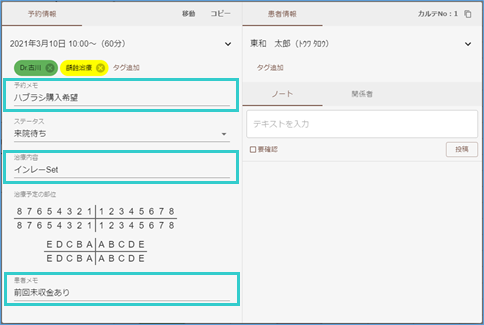
予約情報の予約メモ・患者メモ・治療内容をクリックして、自由に文章を入力することができます。
これらの入力内容は、予約ごとに保存されます。
治療予定の部位を登録する
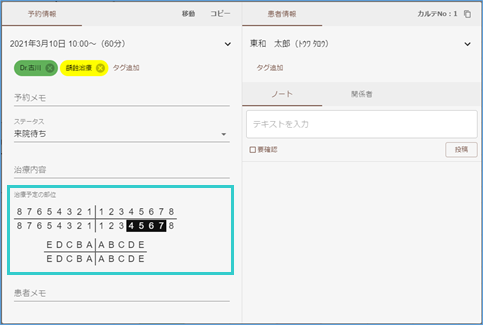
予約情報の治療予定の部位をクリック、またはクリックしたままカーソルを動かすことで、次回治療時の部位を登録することができます。
治療予定の部位は、予約ごとに保存されます。
予約時間、予約チェアの変更
①予約開始時間と予約チェアを変更する方法
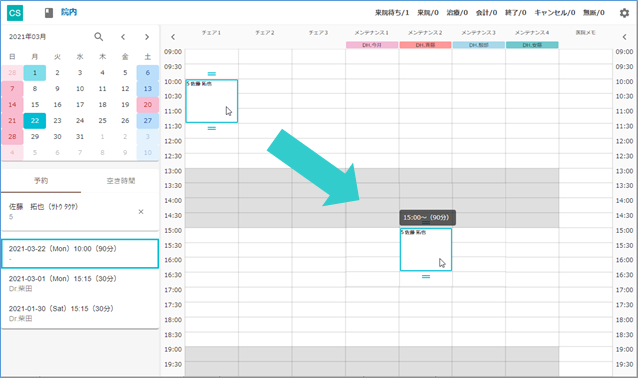
予約表の予約枠をクリックしたまま、変更後のチェア及び開始時間までカーソルを移動し、マウスを離します。
これで、予約の予約チェアと開始時間の変更ができます。
②予約の治療時間を変更する方法
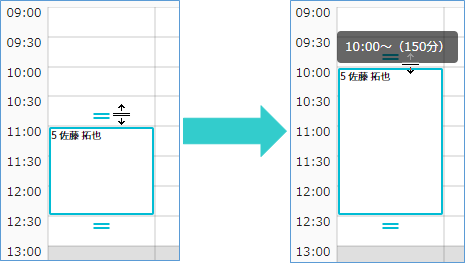
予約表の予約枠をクリックすると、予約枠の上下に「=」マークが表示されます。
「=」の部分をクリックしたまま上下させると予約の治療時間を変更できます。
予約の削除
①予約表から削除する方法

予約表の予約をクリックしたまま長押しすることで、ステータス変更+予約削除の選択肢が表示されます。
選択肢の中の削除をクリックして、削除確認でOKをクリックすると、予約が削除できます。
※一度削除した予約は元に戻りませんので、予約を削除するときは注意してください。
②予約情報から削除する方法

予約情報の予約時間をクリックします。
「この予定を削除する」をクリックして、削除確認でOKをクリックすると、予約が削除できます。
※一度削除した予約は元に戻りませんので、予約を削除するときは注意してください。
予約日の変更(予約の移動)
1.png)
2.png)
予約日を変更したい予約の予約情報を開いて、移動ボタンをクリックします。
自動で予約情報が閉じますので、カレンダー内の日付をクリックして、変更後の予約日の予約表を表示します。
通常の予約登録と同じように、予約を取りたいチェアで、予約の開始時間をクリックしたままカーソルを下げることで、予約日の変更ができます。
患者の予約履歴の確認
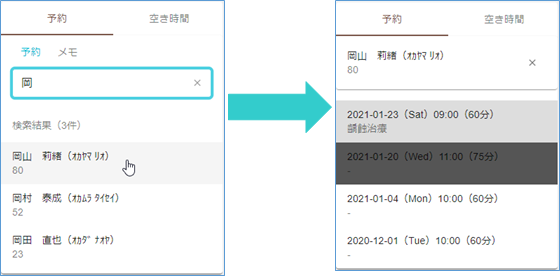
予約表左側にある患者検索欄に患者情報を入力して、過去の予約情報を確認する患者を検索します。
過去の予約情報を確認する患者を選択すると、その患者の予約履歴が表示されます。
キャンセル予約は灰色、キャンセル(無断)予約は濃い灰色、それ以外の予約は白色で表示されます。
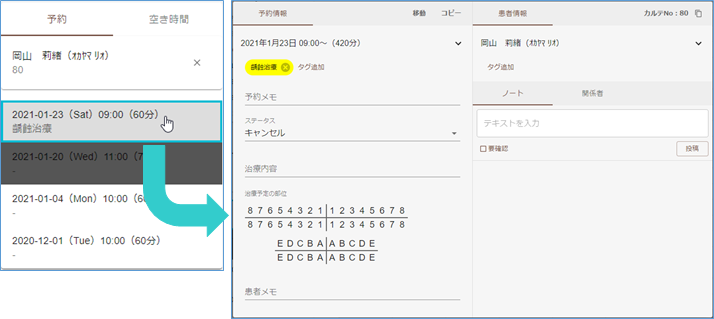
予約履歴の中から確認したい過去の予約をクリックすると、選択した予約の予約日の予約表が表示されます。
予約をもう一度クリックすると、選択した予約の予約情報を表示します。
キャンセル予約の内容を引き継いで予約登録(予約のコピー)
1.png)
患者の予約履歴から予約内容を引き継ぎたい予約の予約情報を開いて、コピーボタンをクリックします。
2.png)
自動で予約情報が閉じますので、カレンダー内の日付をクリックして、予約を取りたい日の予約表を表示します。
通常の予約登録と同じように、予約を取りたいチェアで、予約の開始時間をクリックしたままカーソルを下げることで、元となる予約の内容を引き継いだ予約の登録ができます。
※ステータスは引き継がずに、通常の登録予約と同じ「来院待ち」として登録されます。
メモ枠の登録


予約表左側にある患者検索欄の「メモ」をクリックして、検索欄にメモとして登録したい内容を入力します。
そのまま予約登録すると、予約表にメモ枠が登録されます。

予約枠には、予約メモ・スタッフ・タグの内容が表示されます。
また、メモのステータスは、独自に追加することができます。
詳しくはこちらをご覧ください。
予約枠の色表示について

予約表の歯車設定から、予約枠に表示する色を変更することができます。
色にかかわるのは、「来院状態」「要注意度」「予約背景色」「完了」の4つです。
来院状態 ・・・ステータスごとの色を表示します。
要注意度 ・・・患者のキャンセル率に応じた色を表示します。
予約背景色 ・・・「スタッフ」の場合は、背景色にスタッフの色、枠線色にタグの色を表示します。
「タグ」の場合は、背景色にタグの色、枠線色にスタッフの色を表示します。
完了 ・・・ステータスが「終了」の予約枠のみステータスの色に変更します。
予約表の歯車設定についてはこちらをご覧ください。